HTMLをPDFに変換
ウェブページを見たままの姿でPDFとして保存。URLからでもファイルからでも変換できます。
- レイアウトを維持
- どの端末でも使えます
- 処理後に削除
- 本物のブラウザエンジン
- CSSグリッドとFlexboxもそのまま
- ウェブフォントを読み込み済み
- 1ページ、1ファイル、またはまとめて
URL · .html · .zip
ウェブページをPDFに変換
公開されているページのアドレスを貼り付けてください。ブラウザで表示されるとおりに読み込んで描画します。
ログインが必要なページにはアクセスできず、プライベートネットワーク上のアドレスは受け付けません。
「HTMLをPDFに変換」でできることすべて
Webページ、HTMLファイル、サイト一式、貼り付けたマークアップを、本物のブラウザエンジンでPDFにします。
4つの入力方法
- 公開されているページのアドレスを貼り付けるだけ
- .html、.htm、.xhtmlのファイルをアップロードできる
- CSSや画像を含むサイト一式の.zipをアップロードできる
- マークアップをそのまま入力欄に貼り付けられる
ブラウザによる描画
- Chromeがページをレイアウトするため、グリッド、フレックスボックス、配置がそのまま保たれる
- ページを取り込む前に、Webフォントの読み込みを待つ
- 印刷では通常失われる背景色と背景画像も保持
- サイト一式の中から、入口となるページを自動で選ぶ
どのレイアウトになるか
- デスクトップHD、デスクトップ、ノートPC、タブレット、モバイルの幅で描画
- 横幅1920、1440、1200、768、375ピクセル
- レスポンシブなサイトでは、選んだレイアウトで出力
用紙
- A4、レター、リーガル、A3、A5
- 縦向きまたは横向きの用紙
- 余白:なし、小、標準、大
- 文書の高さそのままの縦長1ページ。スクリーンショットのような取り込みに
使い方
3ステップでHTMLをPDFに変換
ページの取得元を選ぶ
ウェブアドレスを貼り付けるか、.htmlファイルをアップロードするか、サイト全体の.zipをドロップするか、マークアップを直接貼り付けてください。
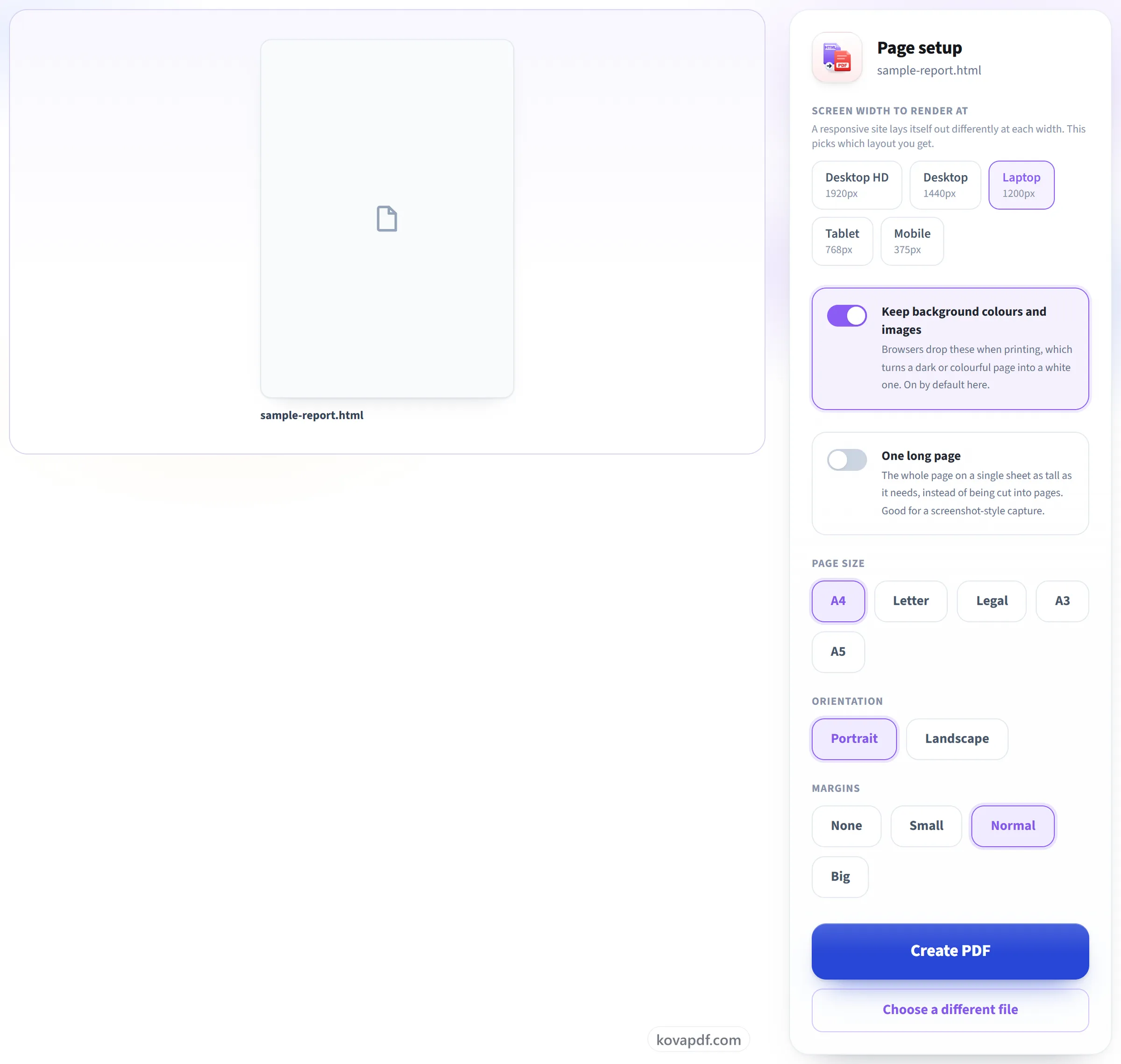
画面の幅を選ぶ
レスポンシブなサイトは1920pxと375pxでレイアウトが変わるため、ここでどのレイアウトにするかを決めます。背景色は初期設定でオンのままです。ブラウザは印刷時に背景色を省くため、暗いページが白くなってしまうのです。
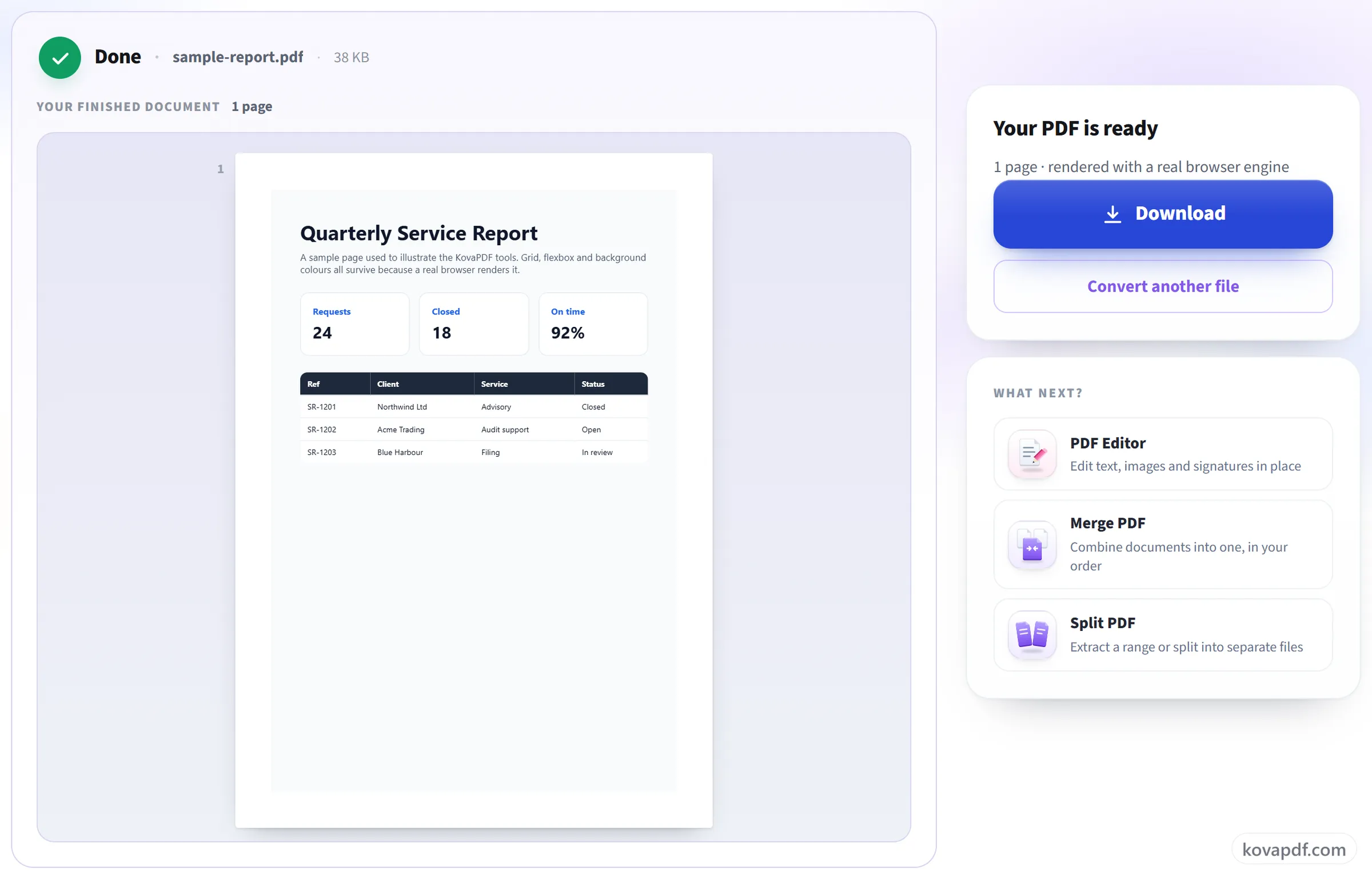
PDFをダウンロード
オフィスソフトのHTML読み込みではなくブラウザがレンダリングするため、CSSグリッド、フレックスボックス、ウェブフォントもすべて再現されます。
HTMLをPDFに変換:画像で見る手順
実際のブラウザエンジンで描画するので、Webページの見た目がそのまま再現されます。
ページの取得元を選ぶ
ウェブアドレスを貼り付けるか、.htmlファイルをアップロードするか、サイト全体の.zipをドロップするか、マークアップを直接貼り付けてください。

画面の幅を選ぶ
レスポンシブなサイトは1920pxと375pxでレイアウトが変わるため、ここでどのレイアウトにするかを決めます。背景色は初期設定でオンのままです。ブラウザは印刷時に背景色を省くため、暗いページが白くなってしまうのです。
PDFをダウンロード
オフィスソフトのHTML読み込みではなくブラウザがレンダリングするため、CSSグリッド、フレックスボックス、ウェブフォントもすべて再現されます。
HTMLをPDFに変換に関するよくある質問
ウェブページをPDFとして保存するには?
ページのアドレスを貼り付けるか、.htmlファイルをアップロードして、「PDFを作成」を押してください。本物のWebブラウザでページを開き、スタイル、画像、Webフォントを含めてPDFとして保存します。用紙サイズ、向き、余白、レイアウトに使う画面幅を選べます。
CSSは反映されますか?
はい。本物のWebブラウザでページを開くため、レイアウト、フォント、画像が画面で見たとおりに出力されます。
暗いページが白くなってしまうのはなぜですか?
そうはならないはずです。ブラウザは印刷時に背景色や背景画像を省くのが普通ですが、このツールは初期設定でそれらを残します。印刷向けのバージョンにしたい場合は、「背景色と背景画像を保持」をオフにしてください。
ページ全体を1枚の長いPDFページにできますか?
はい。「1枚の長いページ」をオンにすると、ウェブページ全体が必要な高さの1枚のPDFページになり、途中で改ページされることはありません。オフのままにすると、ページはA4、Letter、Legal、A3、A5の用紙に分割されます。
PDF内のリンクはクリックできますか?
はい。ページは画像として取り込まれるのではなく実際のテキストとして印刷されるため、リンクはクリックでき、テキストも選択・検索できます。
PDFに一部の画像が表示されないのはなぜですか?
多くの場合、ページがスクロールに合わせて画像を読み込む仕組みになっているためです。コンバーターはページの読み込み完了を待ちますがスクロールはしないため、スクロールを待つ画像は表示されないことがあります。ご自身のブラウザで一番下までスクロールしてからページを保存し、その.htmlまたは.zipをアップロードすると解決することがよくあります。
ログインが必要なページを変換できますか?
いいえ。ページは当社のサーバーが取得するため、あなたのセッションやCookieにはアクセスできません。代わりに、ブラウザでページを保存して、その.htmlファイルまたは.zipをアップロードしてください。
何をアップロードできますか?
ウェブアドレス、単一の.htmlファイル、ページとそのCSSや画像を含む.zip、または直接貼り付けたHTML。
アドレスが拒否されたのはなぜですか?
localhostなどのプライベートアドレスやローカルアドレスは、安全のためブロックされます。受け付けるのはhttpとhttpsのアドレスだけです。
無料ですか?
はい。すべてのツールは料金もアカウントも不要で使えます。ファイルは200ページ・50MBまで対応しており、失敗した処理は利用枠を消費しません。Proなら制限がなくなります。
アカウントを作成する必要はありますか?
いいえ。すべてのツールはサインインなしで使えます。アカウントがあると利用枠が増え、処理した内容を確認できます。
ファイルはどうなりますか?
ファイルは処理のあいだだけ短時間サーバーに置かれ、その後削除されます。送信は暗号化された接続で行われます。ツールが使われたという記録は残しますが、ファイル名やファイルの内容は記録しません。