PDFを無料で編集
テキスト、画像、図形、ハイライト、署名を追加し、ページの回転・並べ替え・複製・削除も。すべての編集がPDFに直接保存されます。
- 無料で利用可能
- どの端末でも使えます
- インストール不要
- ページに直接入力
- 画像、図形、署名
- ページの追加や削除
- 本物のPDFとして保存
ここにファイルをドラッグ&ドロップ
またはお使いの端末からファイルを選択
PDFをアップロードして編集を開始
PDFファイルのみ
処理後に削除されます。1ファイルにつき200ページ、50 MBまで。
パソコンで使うなら Windows アプリを入手スマホで使うなら スマホアプリを入手
「PDFエディター」でできることすべて
ページに実際にある内容(すでに印字されている文字、画像、図形、署名、そしてページそのもの)を変更できます。
ページ上の文字
- どの行もクリックして、その場で入力し直せる
- 編集中も、文書に埋め込まれたフォントをそのまま使う
- ページの好きな場所に、新しいテキストボックスを作れる
- 16種類の書体と20段階のサイズ。ベンガル語にも対応
- 太字、斜体、下線、文字色、ハイライト
- 左・中央・右の配置に加えて、大文字小文字の切り替えも可能
画像と署名
- PNGやJPEGを、ページの好きな場所に配置できる
- 署名を手書きして、好きな場所に配置できる
- 白い背景をワンクリックで抜ける
- 不透明度を半分にしたり、複製したり、重ね順を変えたりできる
描画と書き込み
- 四角、円、直線、矢印、チェックマーク、バツ印
- フリーハンドのペンと蛍光ペン
- すでに印字されている部分を覆い隠す白塗り
- テキストも図形も描画も同じように消せる消しゴム
ページ
- サムネイルから、ページの並べ替え・回転・複製ができる
- ページを削除したり、好きな位置に空白ページを挿入したりできる
- 透かし、ヘッダー、フッターが同じツールバーにそろう
作業中
- Ctrl+Zで元に戻す・やり直しができる
- 50%から300%までズームできる
- ダウンロードする前に、プレビューで全ページを読める
使い方
3ステップでPDF編集
PDFをアップロード
ファイルをアップロード欄にドラッグするか、クリックしてデバイスから選択します。処理を開始するまでファイルはどこにも送信されず、作業用のコピーは処理が終わるとすぐに削除されます。
ページ上で直接編集
どの行もクリックすると打ち直せます。右側のパネルでフォント、サイズ、色を変更できます。上部で「追加」「注釈」「署名」などのモードを選ぶと、そのツールが下の列に表示されます。
確認してダウンロード
「確認してダウンロード」では、編集内容を文書そのものに書き込み、ダウンロードの前に完成したファイルを表示します。フォントは埋め込まれたままなので、どこで開いても正しく表示されます。
要点
PDFを開き、行をクリックして書き直すか、ツールバーから文字、画像、マーカー、修正テープ、署名を追加して保存します。スキャンしたページは、先にOCRで文字を認識させると編集できます。登録もインストールも要りません。
Wordに戻さずにPDFを直す
送ったあとで見つかった見積書の誤字、変わった住所、スキャンした役所や学校の申込書への記入。たいていは数文字を直すか、空欄に書き込むだけで済みます。行をクリックすれば、同じ大きさ、同じ位置で書き直せます。
文字をクリックしても何も起きない場合、そのページはスキャン画像です。スキャンPDFを編集で編集できるようにしてください。文書全体を書き直すならPDFをWordに変換が向いています。修正テープで覆った文字の行は、保存のときにファイルから取り除かれます。スキャンしたページでは画像を隠すだけなので、情報を完全に消したいときはPDF黒塗りを使います。
PDF編集:画像で見る手順
3ステップ、インストール不要。画像ではない本物のPDFに仕上がります。
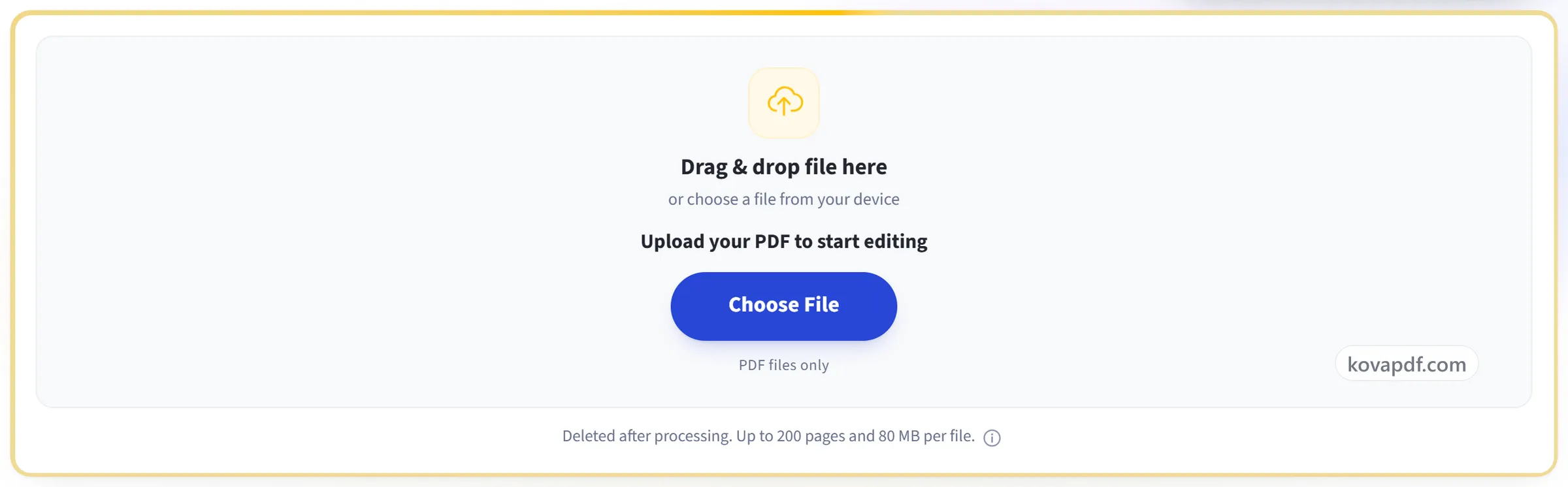
PDFをアップロード
ファイルをアップロード欄にドラッグするか、クリックしてデバイスから選択します。処理を開始するまでファイルはどこにも送信されず、作業用のコピーは処理が終わるとすぐに削除されます。
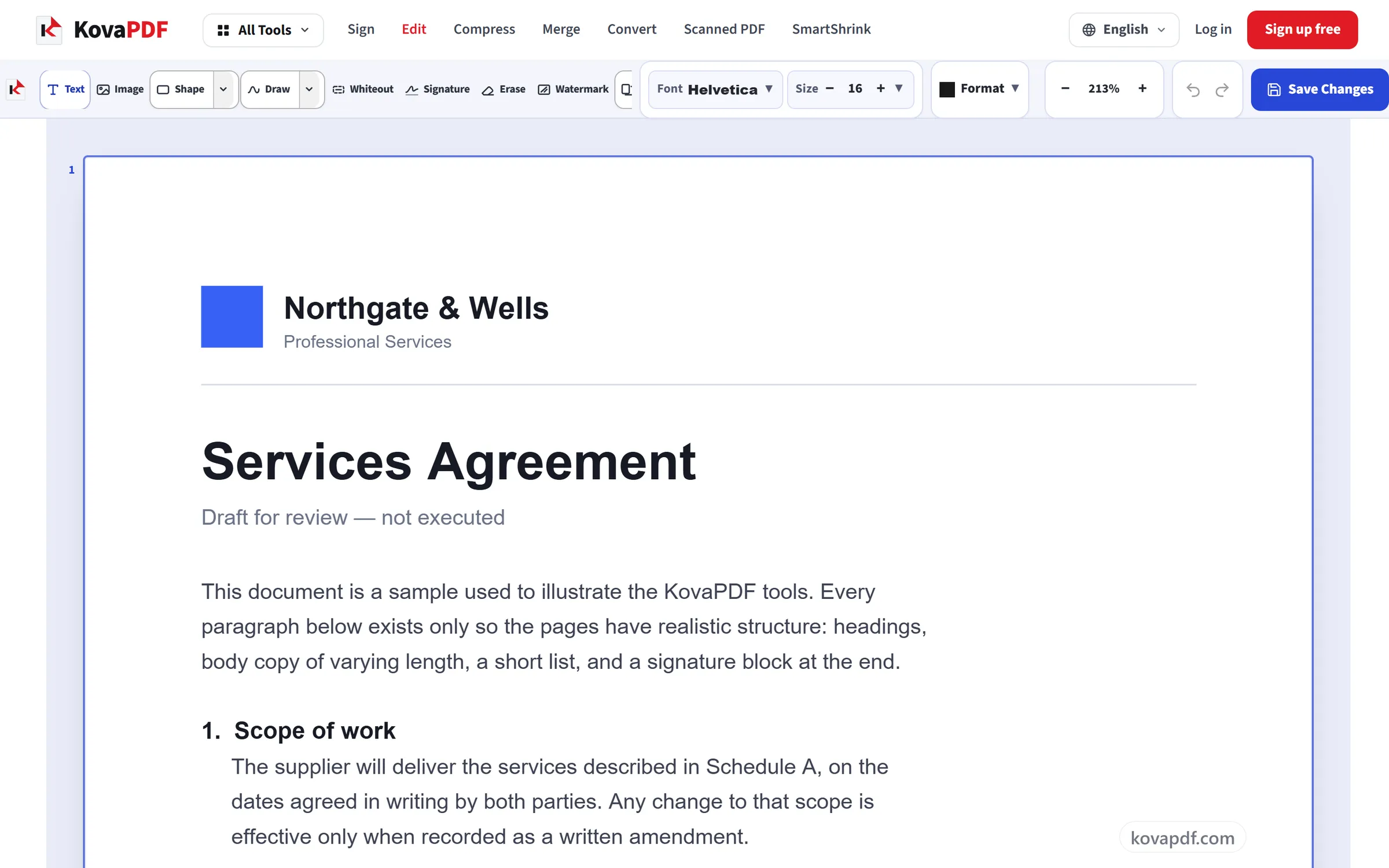
ページ上で直接編集
どの行もクリックすると打ち直せます。右側のパネルでフォント、サイズ、色を変更できます。上部で「追加」「注釈」「署名」などのモードを選ぶと、そのツールが下の列に表示されます。
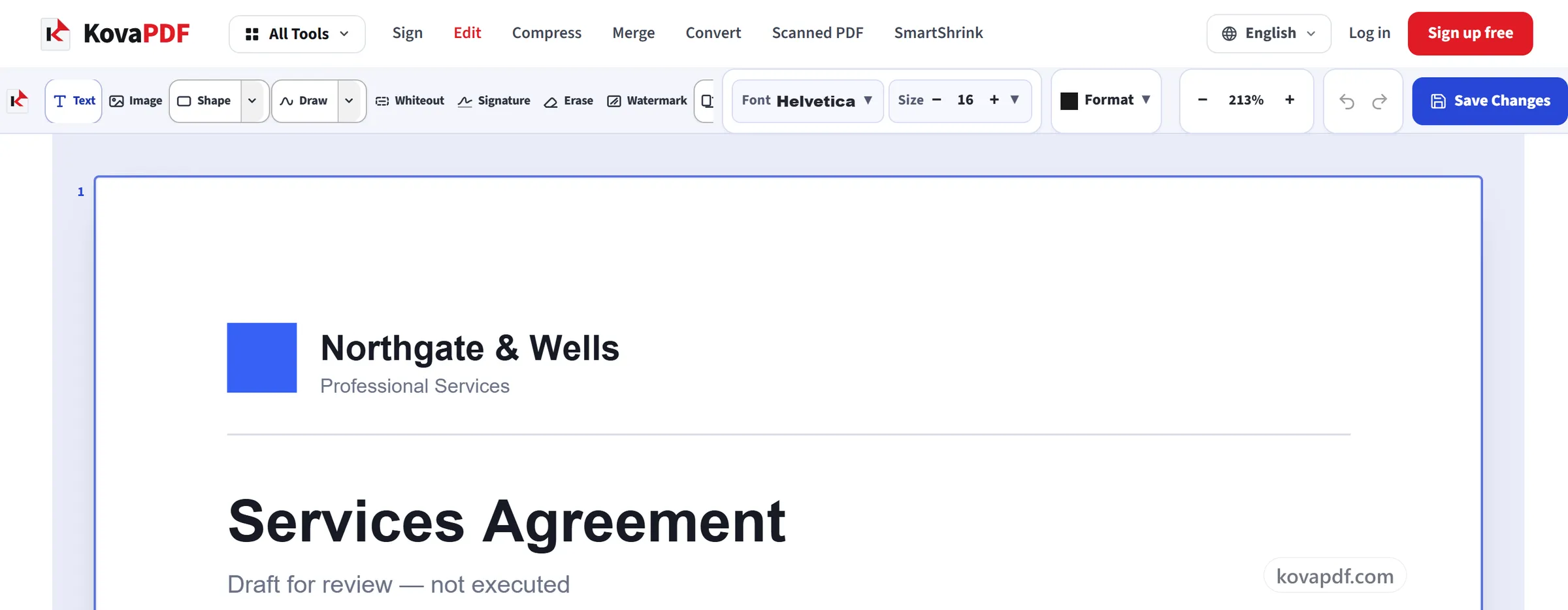
確認してダウンロード
「確認してダウンロード」では、編集内容を文書そのものに書き込み、ダウンロードの前に完成したファイルを表示します。フォントは埋め込まれたままなので、どこで開いても正しく表示されます。
PDF編集に関するよくある質問
PDFを無料で編集するには?
ここでPDFを開き、行をクリックして書き直すか、ツールバーから文字や画像、図形を追加して、保存してダウンロードします。アカウントは要りません。
PDFに文字を入力するには?
ツールバーから文字を追加し、空欄の上に置きます。チェックマークは「図形」から入れられます。PDFに入力欄があれば、その欄に直接入力でき、答えは入力欄そのものに保存されます。置いた文字はページの一部として保存されます。
スマホでPDFを編集できますか?
できます。スマホでは画面に合わせた配置に切り替わり、ツールは下に並び、2本の指で拡大できます。ブラウザだけで書き直し、署名、保存までできます。
PDFが編集できないのはなぜ?
多いのは、ページがスキャン画像で文字のデータがない場合です。「スキャンPDFを編集」で文字を認識させれば編集できます。
PDFを編集するにはどうすればよいですか?
ここでPDFを開き、テキストの行をクリックして入力し直すか、ツールバーを使ってテキスト、画像、図形、ハイライト、修正テープ、署名を追加します。その後、保存して編集済みのPDFをダウンロードしてください。インストールは不要です。
PDFの既存のテキストを編集できますか?
はい。どの行でもクリックすれば、同じサイズと位置のまま打ち直せます。PDF にフォントが含まれていればエディターはそのフォントを使うので、変更は周りになじみます。含まれていなければ、その行は標準フォントで書かれ、フォントにない文字はその文字だけ標準フォントで描かれます。どのフォントで保存されるかは、テキストの横のパネルに表示されます。クリックしても何も起きない場合、そのページはスキャン画像です。OCR PDF をお使いください。
テキストのフォント、サイズ、色は変更できますか?
はい。追加または編集したテキストには、Times New Roman、Roboto、Open Sans、2種類のベンガル語書体を含む16種類のフォントから選んで使えます。サイズは6〜144ポイント、色は見本から選ぶか16進数カラーコードで自由に指定でき、太字、斜体、下線、配置も設定できます。
PDFの一部を白く塗りつぶしたり消したりできますか?
はい。ホワイトアウトはページ上の何にでも白い四角を重ね、消去はテキストの行や追加したものを取り除きます。保存すると、大部分がホワイトアウトの下にある行と、消去した行はすべてファイルから取り除かれ、選択することも検索で見つけることもできなくなります。一部だけホワイトアウトの下にある行の文字と、スキャンのように画像になっているページ上のものは、隠されるだけです。機密情報には PDF 墨消しをお使いください。
PDFに署名できますか?
はい。「署名」ツールで署名を手書きし、ページの好きな場所に配置できます。これはページ上の署名の画像です。証明書に裏付けられた署名が必要な場合は、デジタル署名をご利用ください。
スマートフォンでPDFを編集できますか?
はい。スマートフォンではエディターが専用のレイアウトに切り替わり、すべてのツールが画面下部のバーにまとまり、ピンチで拡大縮小できます。アプリをインストールせずに、ブラウザからテキストの入力し直し、署名の追加、保存ができます。
編集内容はPDFに保存されますか?
はい。変更はファイルそのものに書き込まれます。フォントは埋め込まれますが、どの PDF リーダーにも最初からある標準 PDF フォント(Helvetica、Times、Courier)は例外です。そのため、ダウンロードした PDF は Acrobat、プレビュー、Chrome など、どこでも正しく開きます。
PDFフォームに記入できますか?
はい。フォームにあるフィールドをクリックすれば、文字の入力、チェックボックスのチェック、選択肢の選択ができます。回答はフィールドに書き込まれるので、ファイルは入力可能なフォームのままです。フィールドのないフォームの場合は、空欄の上にテキストやチェックマークを置くか、「フォーム」ツールで新しいフィールドを追加してください。
無料ですか?
はい。すべてのツールは料金もアカウントも不要で使えます。ファイルは200ページ・50MBまで対応しており、失敗した処理は利用枠を消費しません。Proなら制限がなくなります。
アカウントを作成する必要はありますか?
いいえ。すべてのツールはサインインなしで使えます。アカウントがあると利用枠が増え、処理した内容を確認できます。
ファイルはどうなりますか?
ファイルは処理のあいだだけ短時間サーバーに置かれ、その後削除されます。送信は暗号化された接続で行われます。ツールが使われたという記録は残しますが、ファイル名やファイルの内容は記録しません。