PDF回転
横向きや逆さまのページを恒久的に直します。回転はファイル内に保存されます。
- 無料で利用可能
- どの端末でも使えます
- お使いの端末から出ません
- ファイルに書き込み
- ビューアー上だけではありません
- 1ページでも全ページでも
- 左右どちらにも90°ずつ回転
横向きのページを正しい向きに
回転はファイル自体に書き込まれるため、どのビューアーでも固定されます · PDFは1つでも複数でも · ファイルは端末から出ず、アップロードされません
ここにファイルをドラッグ&ドロップ
またはお使いの端末からファイルを選択
インターネットがなくても Windows アプリを入手スマホで使うなら スマホアプリを入手
「PDF回転」でできることすべて
横向きや上下逆のページを正しい向きに直します。ビューアーの表示だけでなく、PDF自体に保存されます。ブラウザ上で無料で使えます。
回転する方向
- 右に90°、180°、または左に90°
- 回転は、現在のページの向きに対して適用される
- 選んだ角度に合わせて動く回転の図
回転するページ
- すべてのページ、または指定したページだけ
- 単独のページと範囲をまとめて指定:1-3, 7, 12-14
- 選ばなかったページは、今のままの状態で残る
受け取れるもの
- 回転がPDF自体に書き込まれるので、どのビューアーでも正しい向きで開く
- 文字は選択できるまま、画像もページ上の位置のまま
- 何ページをどの方向に回転したかを、結果画面に表示
- 元の文書の名前を付けた、回転済みのPDF1つ
- 複数のPDFをまとめて同じ向きに回転し、1つのZIPで受け取れます
文書を確認する
- 回転を確定する前に、ファイル全体を画面で確認
- 変わるのはページの角度だけ
- 結果画面から、次のファイルをそのまま回転できる
- ブラウザ上で処理するため、ファイルがアップロードされることはありません
使い方
3ステップでPDF回転
PDFを追加
PDFをパネルにドラッグするか、パネルをクリックして端末から選びます。複数のPDFをまとめて追加でき、すべて同じ設定で処理され、1つのZIPでダウンロードできます。すべてブラウザ上で行われるので、ファイルは端末から出ず、アップロードされることもありません。
回転を選ぶ
文書全体、または指定したページだけを、90度、180度、270度回転します。
回転してダウンロード
回転はファイルに書き込まれるため、お使いのビューアーだけでなく、どのビューアーでも正しい向きで開きます。
PDF回転:画像で見る手順
横向きや上下逆にスキャンされたページを正しい向きに直し、その状態で保存します。
PDFを追加
PDFをパネルにドラッグするか、パネルをクリックして端末から選びます。複数のPDFをまとめて追加でき、すべて同じ設定で処理され、1つのZIPでダウンロードできます。すべてブラウザ上で行われるので、ファイルは端末から出ず、アップロードされることもありません。
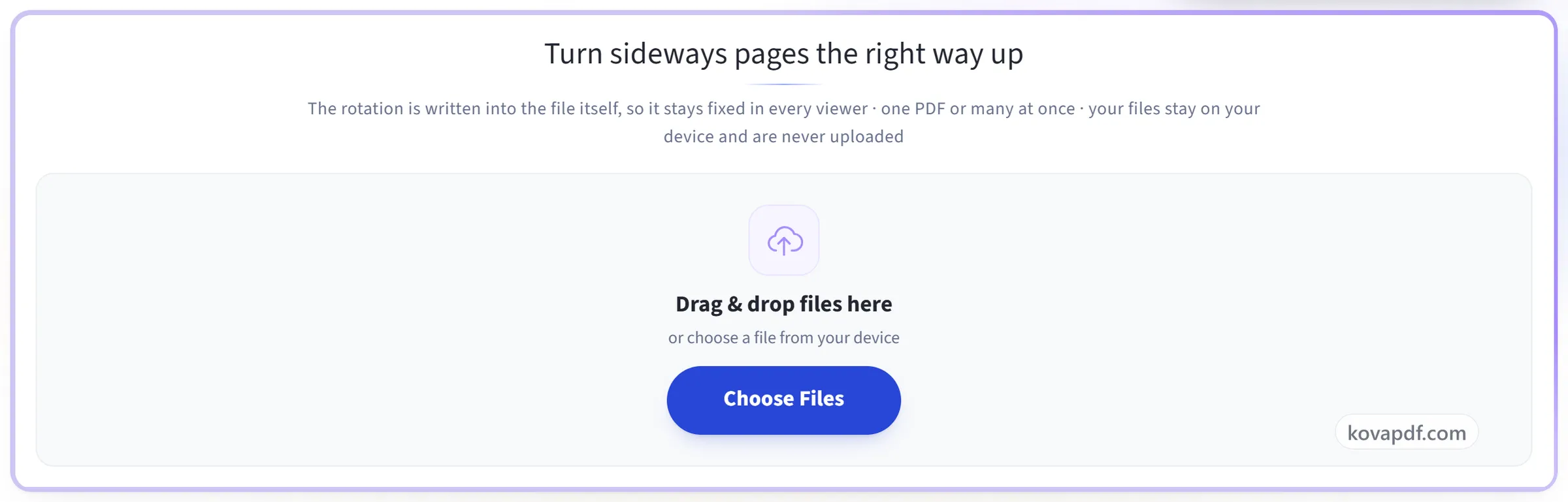
回転を選ぶ
文書全体、または指定したページだけを、90度、180度、270度回転します。
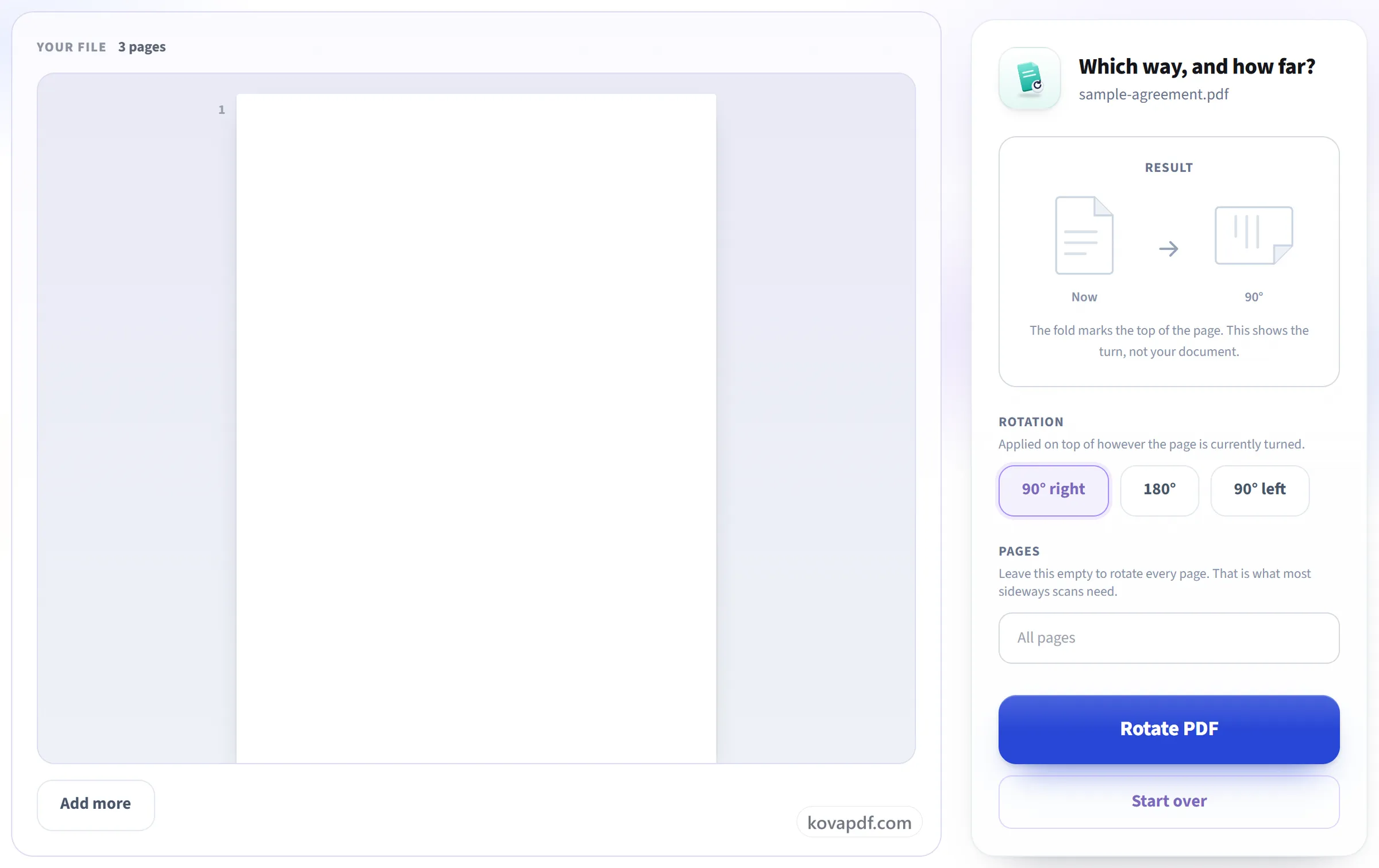
回転してダウンロード
回転はファイルに書き込まれるため、お使いのビューアーだけでなく、どのビューアーでも正しい向きで開きます。
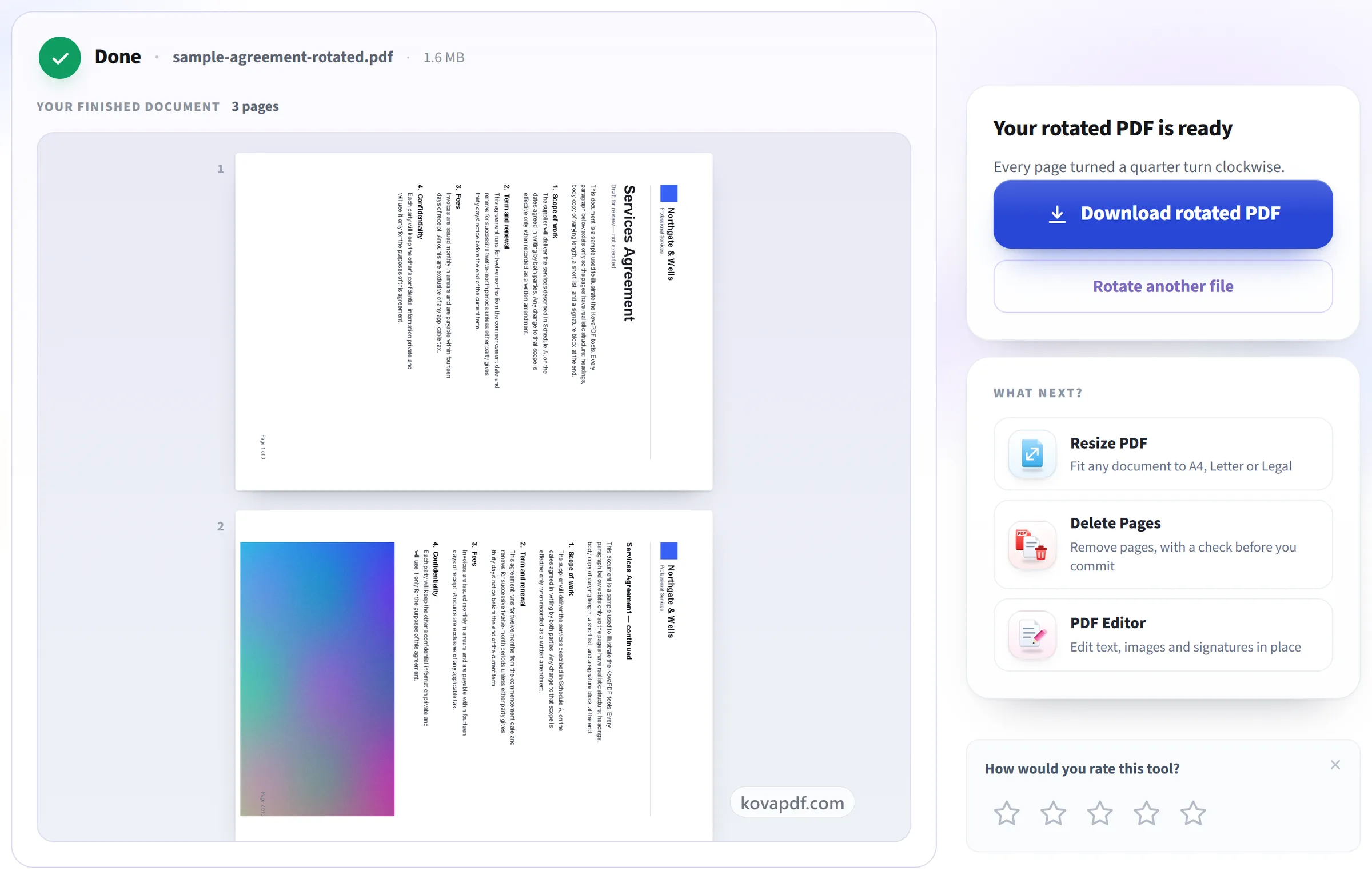
PDF回転に関するよくある質問
回転は恒久的ですか?
はい。回転はファイルに保存されるため、どのビューアーでも正しい向きで開きます。
一部のページだけを回転できますか?
はい。回転するページを指定するか、文書全体に回転を適用してください。
ページはどの方向に回転できますか?
時計回りに90度、180度、反時計回りに90度(つまり90度、180度、270度)です。上下逆さまにスキャンされたページには180度が必要です。横向きになったページには90度が必要です。
回転するとファイルサイズやテキストは変わりますか?
いいえ。ページは描き直さずに回転されるため、テキストは選択できるままで、再圧縮もされず、ファイルサイズもほぼ変わりません。
回転したのに、PDFを開くとまた横向きになるのはなぜですか?
ほとんどのビューアーの回転ボタンは、ファイルではなくページの表示を回転させるだけなので、次に開くとまた横向きになります。ここで回転すると回転がPDF自体に書き込まれるため、ダウンロードしたコピーはどのビューアーでも正しい向きで開きます。
ページごとに異なる方向に回転できますか?
1回では無理です。1回の処理では、指定したページに1種類の回転しか適用されないためです。先に1つ目のグループを回転し、その結果をここで開いて、次のグループを逆方向に回転してください。
複数のファイルをまとめて処理できますか?
はい。一度に最大10個のPDFを追加できます。ログインすると(アカウントは無料)最大50個です。すべて同じ角度で回転され、まとめて1つのZIPでダウンロードできます。全体で1タスクとしてカウントされます。パスワードがかかっているなどで回転できないファイルがあっても、ほかのファイルは最後まで処理され、結果画面にどのファイルがなぜ処理できなかったかが表示されます。
ファイルはどうなりますか?
ファイルはお使いの端末から出ません。処理とダウンロードはブラウザが行うので、ファイルがアップロードされることはありません。ツールが使われたという記録は残しますが、ファイル名やファイルの中身は記録しません。
無料ですか?
はい。すべてのツールは料金もアカウントも不要で使えます。ファイルは200ページ・50MBまで対応しており、失敗した処理は利用枠を消費しません。Proなら制限がなくなります。
アカウントを作成する必要はありますか?
いいえ。すべてのツールはサインインなしで使えます。アカウントがあると利用枠が増え、処理した内容を確認できます。