CSV en PDF
Transformez un CSV en véritable tableau imprimé, colonnes mesurées et en-tête répété.
- Conserve votre mise en page
- Fonctionne sur tous les appareils
- Reste sur votre appareil
- Colonnes ajustées à leur texte
- L’en-tête se répète sur chaque page
- Virgule, point-virgule ou tabulation
- Un tableau imprimé net
.csv · .tsv
Importez un CSV pour le transformer en tableau PDF
.csv, .tsv · transformé en PDF dans votre navigateur, donc votre fichier reste sur votre appareil
Glissez votre fichier ici
ou choisissez un fichier sur votre appareil
Pas d'internet ? Obtenir l'appli WindowsSur votre téléphone ? Obtenir l'appli mobile
Tout ce que CSV en PDF sait faire
Transformez un CSV ou un TSV en un vrai tableau imprimé, gratuitement et en ligne, sans compte.
Lecture de votre fichier
- Le séparateur détecté pour vous, ou fixé par vous-même
- Virgule, point-virgule, tabulation et barre verticale
- Les champs entre guillemets contenant des virgules ou des retours à la ligne sont lus correctement
- Les fichiers UTF-8, UTF-16 et marqués d'un BOM sont décodés comme il faut
- Le bengali et l'anglais composés côte à côte, dans une vraie typographie bengalie
Des colonnes qui tiennent
- Chaque colonne est mesurée d'après son contenu réel
- Les colonnes les plus larges se réduisent en premier : les dates et les identifiants restent entiers
- Un champ contenant deux lignes garde les deux lignes
- Le tableau s'étend sur toute la largeur de la page
L'aspect du tableau
- La première ligne est mise en forme en en-tête et répétée sur chaque page
- Lignes alternées, activables ou non
- Traits de grille entre les cellules, activables ou non
- Taille de texte de 5 à 16 points, sur un curseur
La page
- A4, Letter, Legal ou A3
- Paysage par défaut, portrait à une touche près
- Marges étroites, normales ou larges
- Vous indique ensuite quel séparateur il a lu, avec le nombre de lignes et de colonnes
Comment ça marche
CSV en PDF en trois étapes
Importez votre CSV
Faites glisser un .csv ou un .tsv sur le panneau, ou cliquez dessus pour en choisir un. Le PDF est créé dans votre navigateur, donc le fichier reste sur votre appareil.
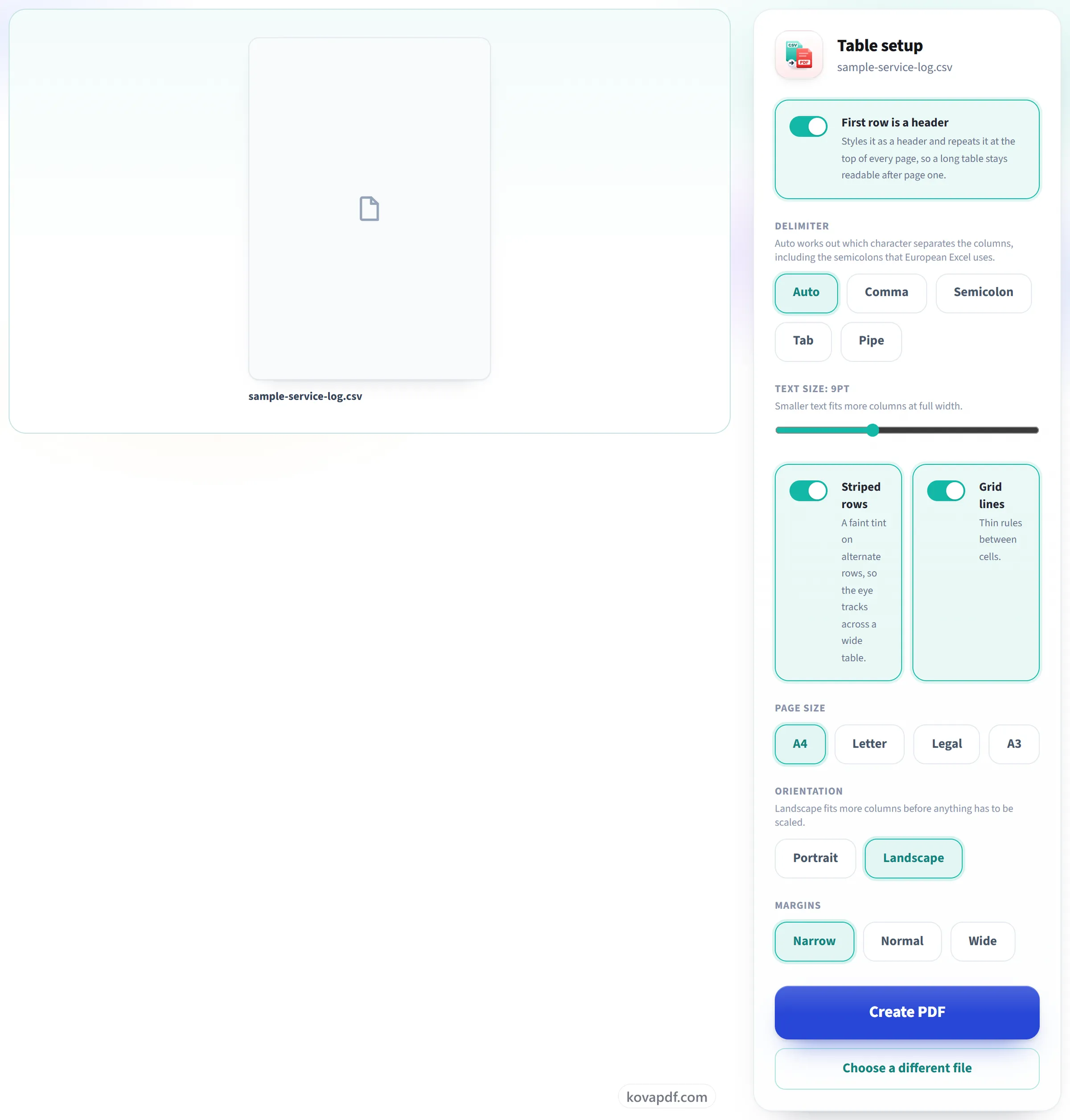
Vérifiez les réglages du tableau
Le séparateur est détecté pour vous (virgule, point-virgule, tabulation ou barre verticale) et chaque colonne est mesurée d'après son contenu réel pour que rien ne soit coupé. Les lignes alternées, le quadrillage et l'en-tête répété s'activent ou se désactivent ici.
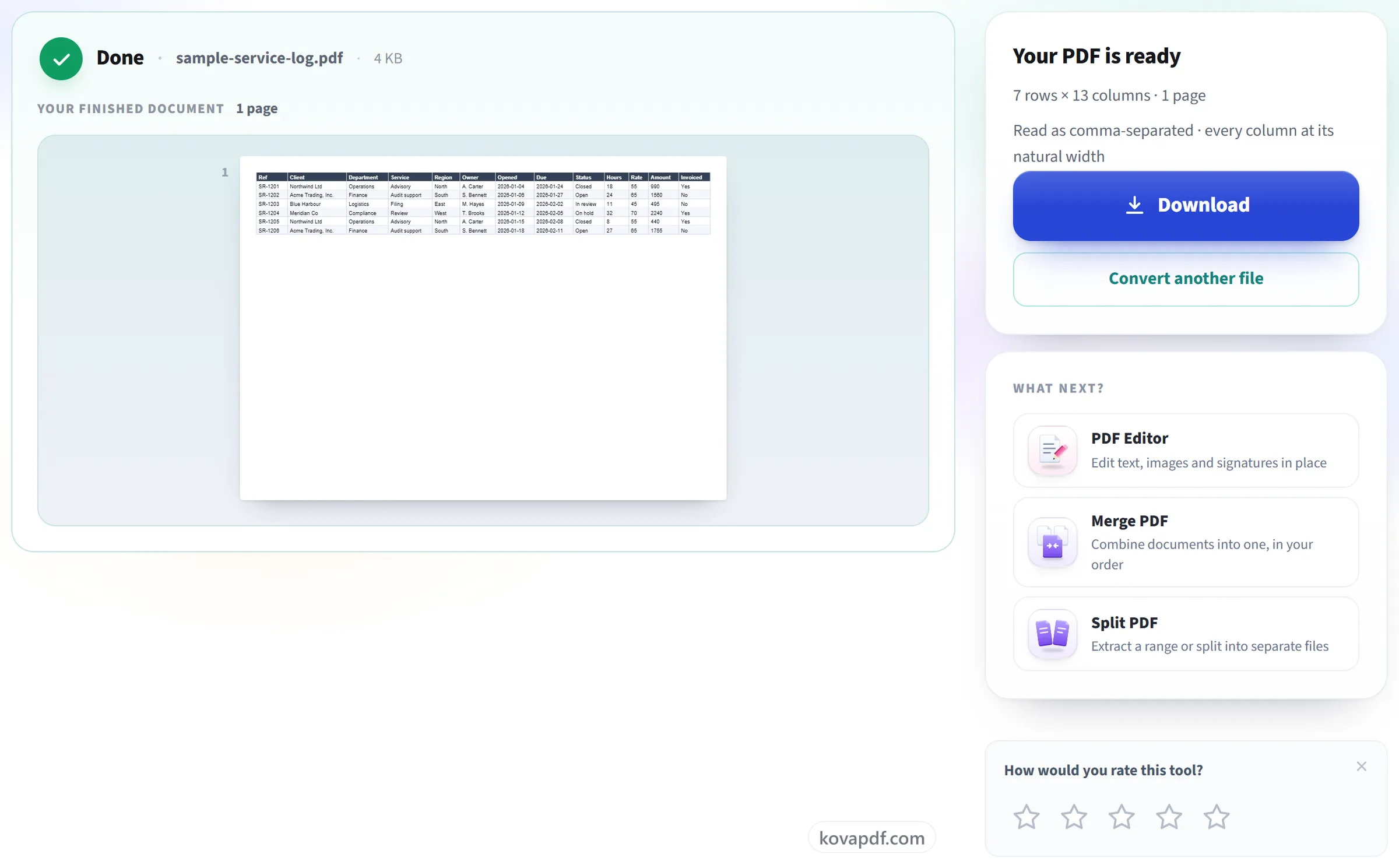
Téléchargez votre PDF
Le résultat indique combien de lignes et de colonnes ont été lues, quel séparateur a été utilisé, et si quelque chose a dû être mis à l'échelle pour tenir.
CSV en PDF : le guide illustré, étape par étape
Des colonnes mesurées d'après leur contenu, et l'en-tête répété sur chaque page.
Importez votre CSV
Faites glisser un .csv ou un .tsv sur le panneau, ou cliquez dessus pour en choisir un. Le PDF est créé dans votre navigateur, donc le fichier reste sur votre appareil.

Vérifiez les réglages du tableau
Le séparateur est détecté pour vous (virgule, point-virgule, tabulation ou barre verticale) et chaque colonne est mesurée d'après son contenu réel pour que rien ne soit coupé. Les lignes alternées, le quadrillage et l'en-tête répété s'activent ou se désactivent ici.
Téléchargez votre PDF
Le résultat indique combien de lignes et de colonnes ont été lues, quel séparateur a été utilisé, et si quelque chose a dû être mis à l'échelle pour tenir.
Questions fréquentes sur CSV en PDF
Comment convertir un fichier CSV en PDF ?
Choisissez votre fichier .csv ou .tsv et cliquez sur « Créer le PDF ». Le séparateur est détecté automatiquement, et les données sont présentées sous forme de tableau avec une ligne d'en-tête, un quadrillage et une ligne sur deux ombrée, en paysage sur du A4 par défaut. Chacun de ces réglages peut être modifié avant la conversion.
Mon CSV utilise des points-virgules, pas des virgules. Est-ce que ça fonctionnera ?
Oui. Le séparateur est détecté automatiquement, qu'il s'agisse d'une virgule, d'un point-virgule, d'une tabulation ou d'une barre verticale. L'écran de résultat indique celui qui a été utilisé, et vous pouvez le changer si la détection s'est trompée.
Les valeurs longues seront-elles coupées ?
Non. Chaque colonne reçoit la largeur dont son contenu a besoin. Si le tableau reste plus large que la page, les colonnes les plus larges sont rétrécies en premier et leur texte passe sur plus de lignes. Les valeurs courtes, comme les dates et les identifiants, restent entières, et rien n'est coupé.
L'en-tête se répète-t-il si le tableau continue sur d'autres pages ?
Oui, sur chaque page : un long tableau reste donc facile à lire après la première page.
Puis-je modifier le format de page, l'orientation ou la taille de police ?
Oui. Le papier peut être au format A4, Letter, Legal ou A3, en paysage ou en portrait, avec des marges étroites, normales ou larges, et la taille du texte peut aller de 5 à 16 points. La mise en forme de la ligne d'en-tête, l'ombrage des lignes et le quadrillage peuvent chacun être désactivés.
Pourquoi les lettres accentuées s'affichent-elles mal ?
Votre fichier n'est probablement pas enregistré en UTF-8. Le convertisseur lit l'UTF-8 et l'UTF-16, mais les fichiers CSV issus d'anciennes versions d'Excel sont souvent enregistrés dans un encodage Windows, et leurs lettres accentuées se transforment en caractères erronés. Enregistrez de nouveau le fichier au format « CSV UTF-8 » et convertissez cette copie.
Et les virgules et retours à la ligne dans un champ entre guillemets ?
Ils fonctionnent. Un champ entre guillemets peut contenir le séparateur, des guillemets et des retours à la ligne. Une adresse écrite sur deux lignes reste sur deux lignes dans sa cellule.
Le nombre de lignes est-il limité ?
Il n'y a pas de limite de lignes à proprement parler, mais le PDF final peut compter jusqu'à 200 pages. Pour un fichier très long, une taille de texte plus petite ou du papier A3 permet de placer plus de lignes sur chaque page.
Quels fichiers puis-je importer ?
.csv et .tsv.
Que devient mon fichier ?
Il reste sur votre appareil. Votre navigateur crée le PDF et lance le téléchargement, donc le fichier n'est pas envoyé. C'est seulement si votre navigateur ne peut pas charger les polices dont le texte a besoin que le fichier est envoyé à notre serveur, par une connexion chiffrée, puis supprimé dès que le PDF est créé. Nous gardons une trace de l'utilisation de l'outil, mais pas le nom du fichier ni son contenu.
Est-ce gratuit ?
Oui. Tous les outils fonctionnent sans payer et sans compte. Les fichiers peuvent compter jusqu'à 200 pages et 50 Mo, et un traitement qui échoue ne vous coûte rien. Pro supprime les limites.
Dois-je créer un compte ?
Non. Tous les outils fonctionnent sans connexion. Un compte augmente votre quota et vous permet de voir ce que vous avez traité.