TXT en PDF
Convertissez un fichier texte, un journal ou du code en PDF sans casser l'alignement.
- Conserve votre mise en page
- Fonctionne sur tous les appareils
- Reste sur votre appareil
- Un vrai retour à la ligne
- Numéros de ligne en option
- Chasse fixe pour le code et les logs
- Les tabulations deviennent de vrais taquets
.txt · .log · .md
Importez un fichier texte pour le transformer en PDF
.txt, .md, .log · transformé en PDF dans votre navigateur, donc votre fichier reste sur votre appareil
Glissez votre fichier ici
ou choisissez un fichier sur votre appareil
Pas d'internet ? Obtenir l'appli WindowsSur votre téléphone ? Obtenir l'appli mobile
Tout ce que TXT en PDF sait faire
Transformez un fichier texte, un journal ou du code en un PDF mis en page comme vous le voulez.
Police et taille
- Chasse fixe, sans serif ou avec serif
- Chasse fixe par défaut : les colonnes d'un journal restent alignées
- Taille de texte de 6 à 20 points, sur un curseur
Les lignes telles qu'écrites
- Les longues lignes passent à la ligne suivante, ou vous désactivez le retour à la ligne
- Les tabulations sont converties en véritables taquets, ce qui garde alignés les rapports à largeur fixe
- Des numéros de ligne dans une gouttière étroite, à une touche près
- Les fins de ligne Windows, Mac et Unix se lisent toutes de la même façon
Écritures et encodages
- Convertit les fichiers .txt, .md et .log
- Les fichiers UTF-8, UTF-16 et marqués d'un BOM sont décodés correctement
- Le bengali tracé avec une vraie police bengalie, l'anglais sur la même ligne
- Guillemets typographiques, tirets et points de suspension convertis vers les caractères que contiennent les polices
La page
- Format papier : A4, Letter, Legal ou A3
- Portrait, ou paysage pour les listes larges
- Marges réglées sur Étroites, Normales ou Larges
- Le nombre de lignes et de pages est indiqué avec le fichier terminé
Comment ça marche
TXT en PDF en trois étapes
Importez votre fichier texte
Faites glisser un .txt, .md ou .log sur le panneau, ou cliquez dessus pour en choisir un. Le PDF est créé dans votre navigateur, donc le fichier reste sur votre appareil.
Choisissez la mise en page
La police à chasse fixe garde un journal ou du code alignés, et les tabulations deviennent de vrais taquets au lieu de simples espaces. Les longues lignes sont renvoyées à la ligne par défaut, et les numéros de ligne sont à un clic.
Téléchargez votre PDF
Les textes en bengali, hindi, arabe, thaï, chinois, japonais, coréen, grec et cyrillique s'affichent tous correctement : chaque écriture est dessinée avec une police qui contient ses caractères.
TXT en PDF : le guide illustré, étape par étape
Chasse fixe par défaut : les colonnes et l'indentation restent alignées.
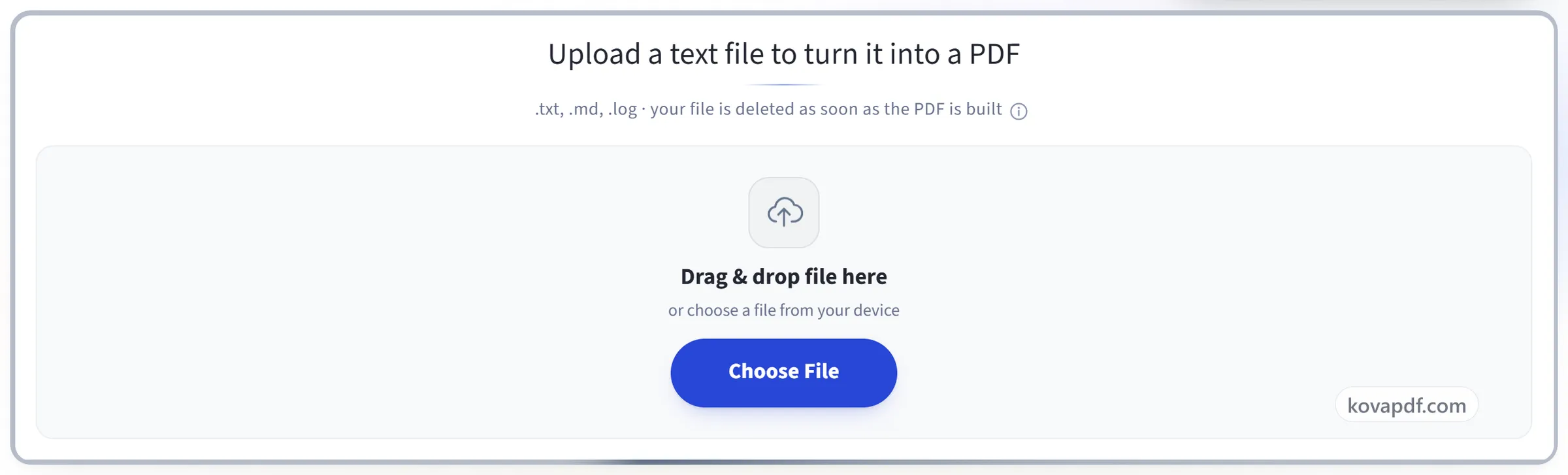
Importez votre fichier texte
Faites glisser un .txt, .md ou .log sur le panneau, ou cliquez dessus pour en choisir un. Le PDF est créé dans votre navigateur, donc le fichier reste sur votre appareil.
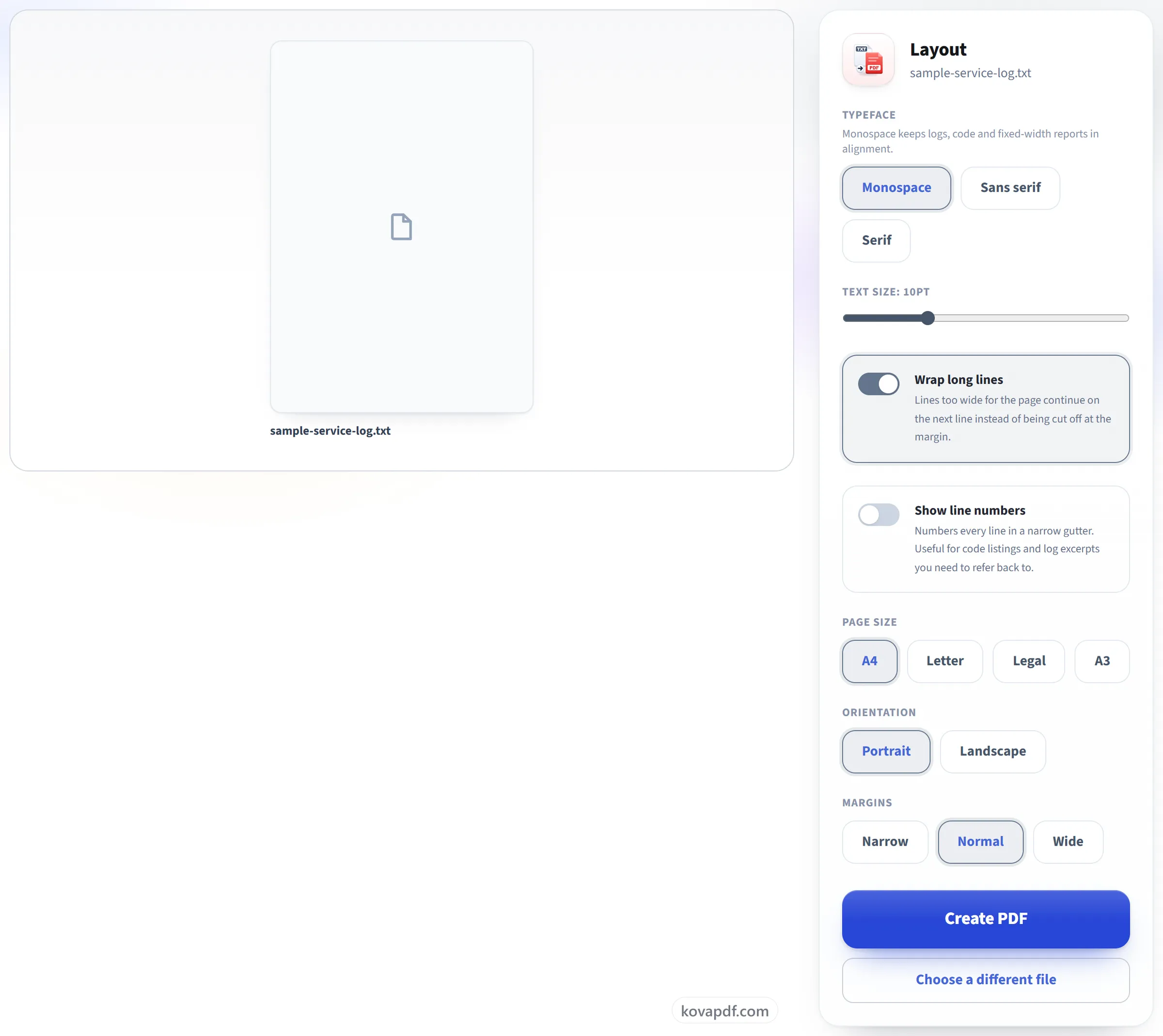
Choisissez la mise en page
La police à chasse fixe garde un journal ou du code alignés, et les tabulations deviennent de vrais taquets au lieu de simples espaces. Les longues lignes sont renvoyées à la ligne par défaut, et les numéros de ligne sont à un clic.
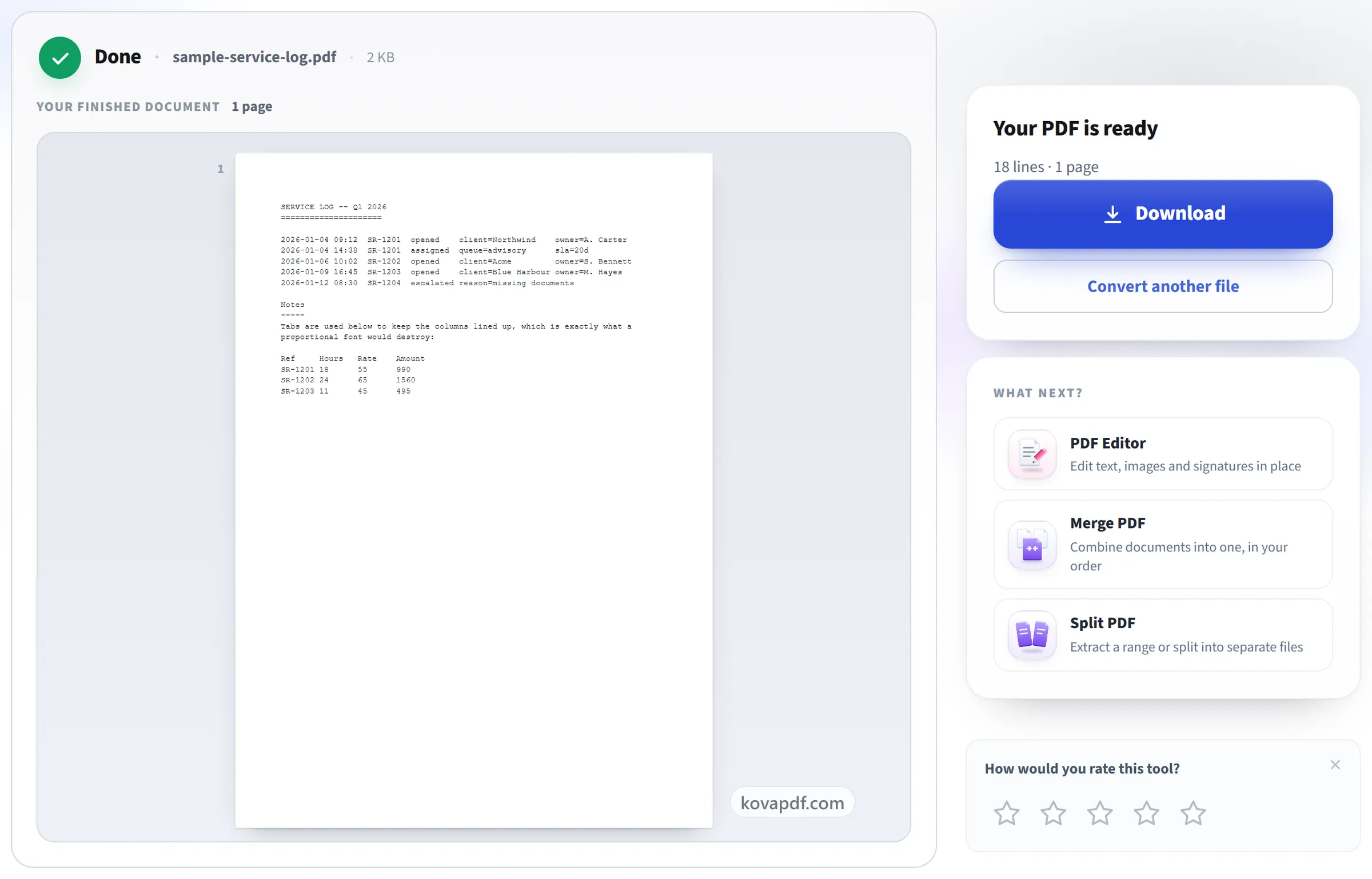
Téléchargez votre PDF
Les textes en bengali, hindi, arabe, thaï, chinois, japonais, coréen, grec et cyrillique s'affichent tous correctement : chaque écriture est dessinée avec une police qui contient ses caractères.
Questions fréquentes sur TXT en PDF
Comment convertir un fichier texte en PDF ?
Choisissez votre fichier .txt et appuyez sur « Créer le PDF ». Par défaut, le texte est composé dans une police à chasse fixe de 10 points sur du A4, avec retour à la ligne des lignes longues, pour un rendu identique à celui d’un éditeur de texte brut. Vous pouvez d’abord modifier la police, la taille, le papier, l’orientation et les marges.
Mes colonnes et mon indentation resteront-elles alignées ?
Oui. Une police à chasse fixe est utilisée par défaut, et les tabulations gardent toute leur largeur au lieu d'être réduites à un espace : un fichier journal ou un rapport à largeur fixe reste donc aligné.
Que deviennent les lignes trop longues pour la page ?
Elles passent à la ligne suivante par défaut, avec une coupure à un espace quand il y en a un, et au milieu d'un mot seulement quand un mot à lui seul est plus large que la page. Vous pouvez désactiver le retour à la ligne si vous préférez qu'elles soient coupées à la marge.
Puis-je changer la police et la taille, ou ajouter des numéros de ligne ?
Oui. Choisissez une police à chasse fixe, sans empattement ou avec empattement, une taille de 6 à 20 points, et des marges étroites, normales ou larges sur du A4, Letter, Legal ou A3. Vous pouvez activer les numéros de ligne, ce qui est utile pour partager du code ou un journal.
Le bengali est-il pris en charge ?
Oui. Le texte en bengali s'affiche avec une police bengalie, et les mots anglais, chiffres et signes de ponctuation sur la même ligne utilisent une police latine : le texte mixte s'affiche donc correctement au lieu de cases vides.
Et les autres écritures, comme le chinois ou l'arabe ?
Oui. La police est choisie selon les caractères de votre fichier. L'hindi, l'arabe et le thaï sont correctement mis en forme, et le cyrillique, le grec, le vietnamien, le chinois, le japonais et le coréen s'affichent correctement. Une limite : dans un fichier qui mélange deux écritures parmi le bengali, l'hindi, l'arabe et le thaï, une seule des deux s'affiche correctement.
Un fichier Markdown sera-t-il mis en forme ?
Non. Un fichier .md est converti en texte brut, exactement tel qu’il est écrit : ses signes # et * apparaissent donc sur la page au lieu d’être transformés en titres et en gras.
Quels fichiers puis-je importer ?
.txt, .md et .log. UTF-8, UTF-16 et les fichiers avec marque d'ordre des octets sont tous lus correctement.
Que devient mon fichier ?
Il reste sur votre appareil. Votre navigateur crée le PDF et lance le téléchargement, donc le fichier n'est pas envoyé. C'est seulement si votre navigateur ne peut pas charger les polices dont le texte a besoin que le fichier est envoyé à notre serveur, par une connexion chiffrée, puis supprimé dès que le PDF est créé. Nous gardons une trace de l'utilisation de l'outil, mais pas le nom du fichier ni son contenu.
Est-ce gratuit ?
Oui. Tous les outils fonctionnent sans payer et sans compte. Les fichiers peuvent compter jusqu'à 200 pages et 50 Mo, et un traitement qui échoue ne vous coûte rien. Pro supprime les limites.
Dois-je créer un compte ?
Non. Tous les outils fonctionnent sans connexion. Un compte augmente votre quota et vous permet de voir ce que vous avez traité.