휴대폰으로 스캔해서 PDF로
카메라를 페이지에 비추세요. KovaPDF가 가장자리를 찾아 페이지를 반듯하게 펴고 깨끗하게 다듬은 뒤, 모든 페이지를 선명한 PDF 하나로 묶어 줘요. 무료이고 제한이 없으며, 스캔은 휴대폰 밖으로 나가지 않아요.
- 무료, 제한 없음
- 계정 필요 없음
- 휴대폰에만 보관
스캔해서 스캐너 열기
휴대폰 카메라를 코드에 비추세요. 휴대폰에서 스캐너가 열리고 바로 쓸 수 있어요.
반듯한 페이지
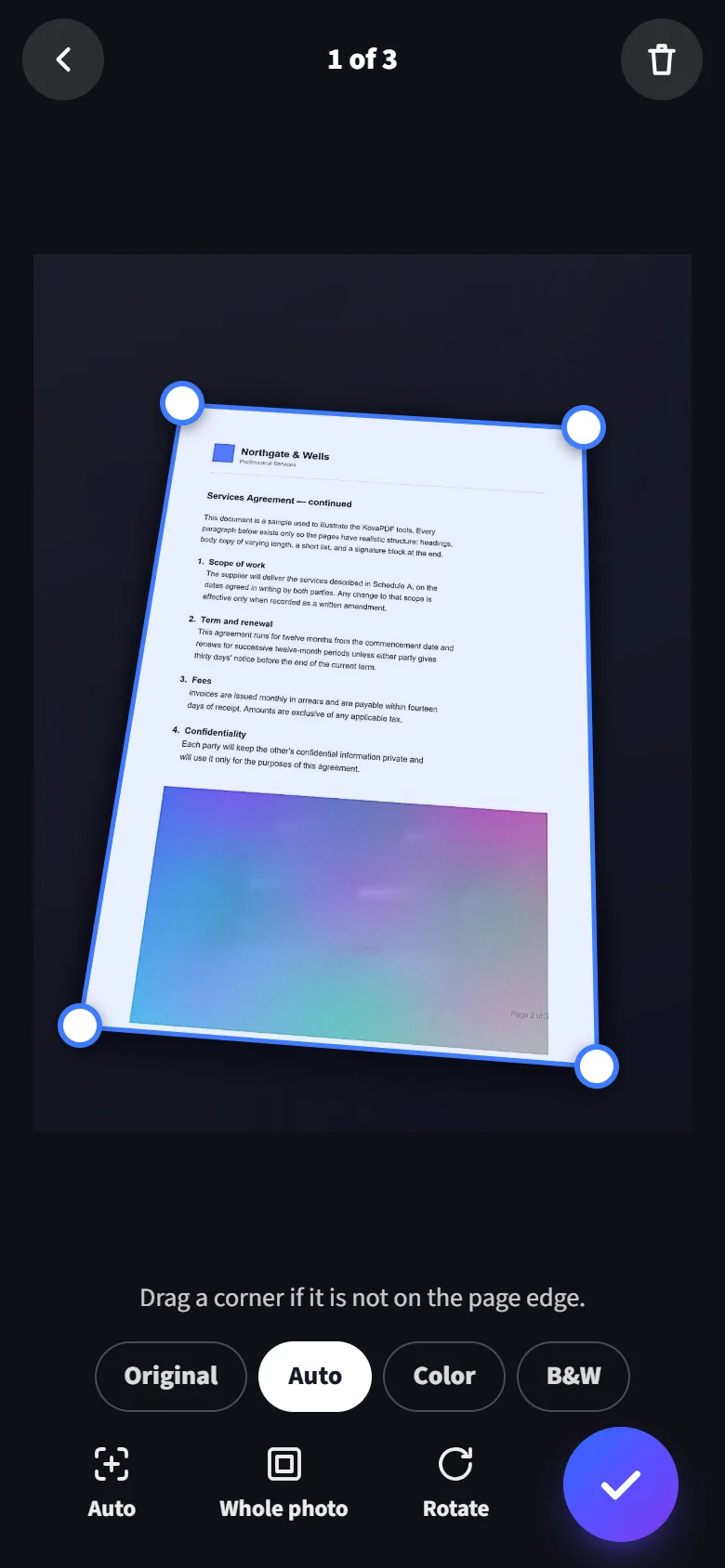
네 모서리를 찾아 페이지를 반듯하게 펴 줘요. 비스듬히 찍어도 괜찮아요.
복사한 것처럼 깨끗하게
그림자와 칙칙한 종이는 하얗게 바뀌고, 서명, 도장, 색은 그대로 남아요.
업로드 없음
사진, 페이지, PDF는 모두 휴대폰 자체 저장공간에 남아요.
제한 없음
페이지와 문서를 원하는 만큼 스캔하세요. 계정도, 하루 횟수 제한도 없어요.
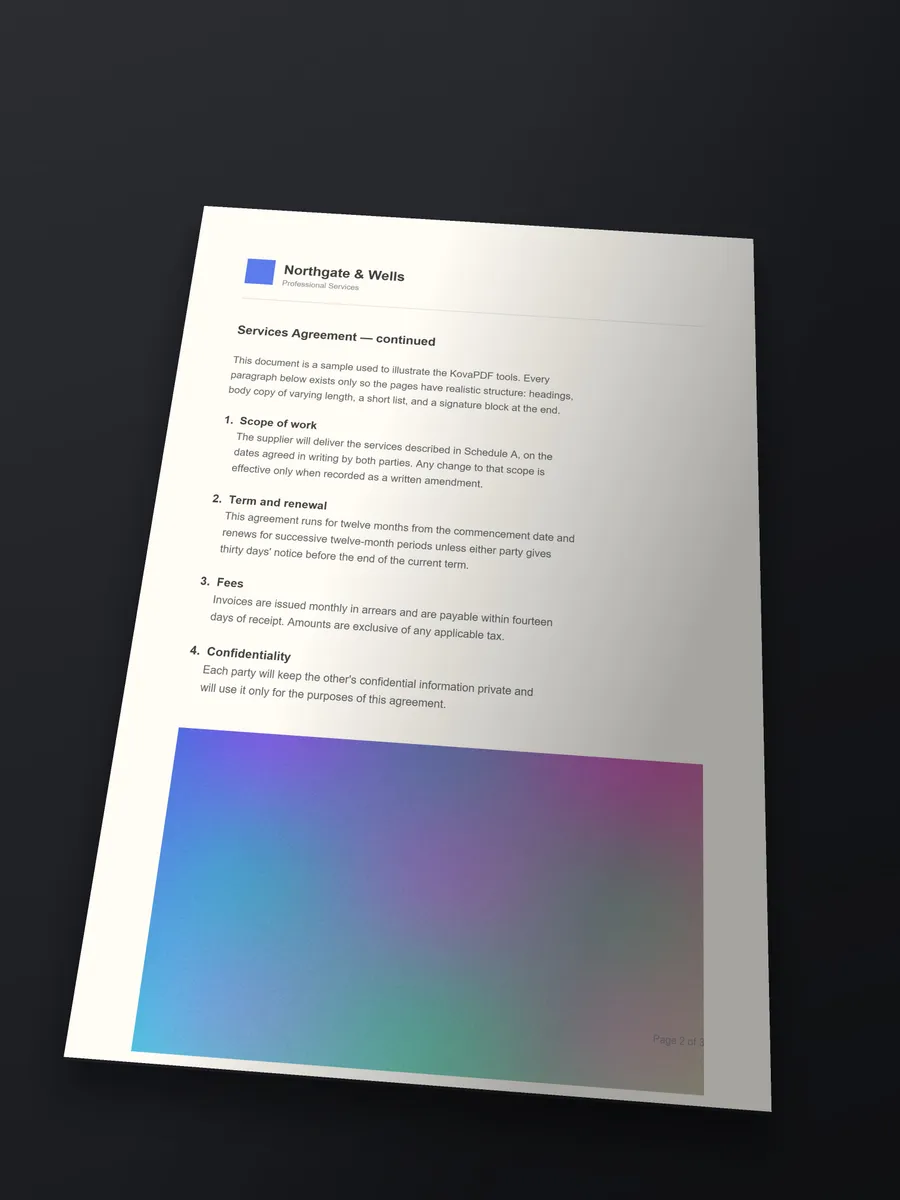
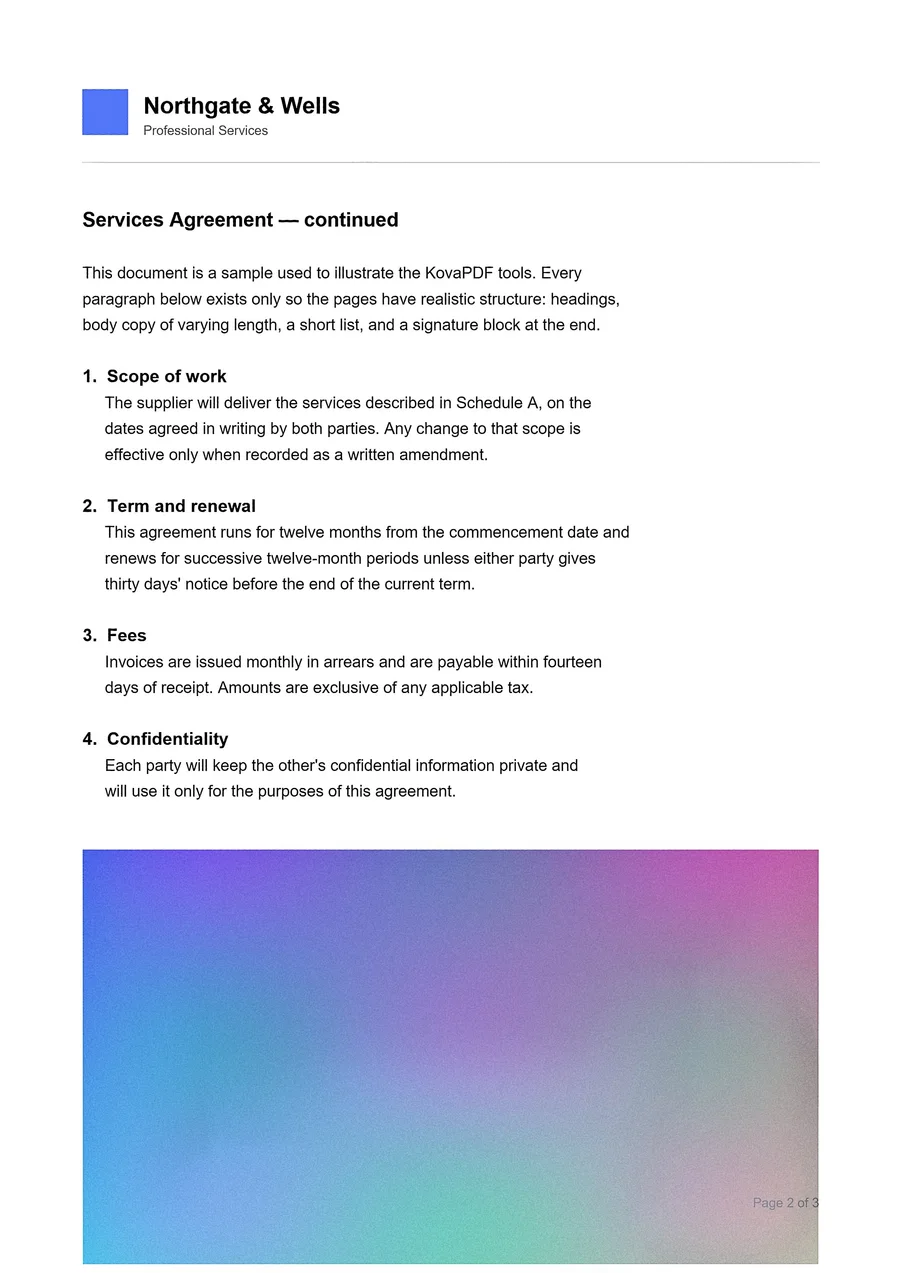
책상 위에서 찍은 사진이 바로 보낼 수 있는 페이지로
왼쪽은 어두운 책상 위에서 비스듬히 찍은 인쇄 페이지예요. 오른쪽은 KovaPDF가 그 사진으로 만든 페이지로, 반듯하게 펴고 깨끗하게 다듬었으며 컬러 그림도 그대로 남아 있어요.
- 가장자리 찾음
- 반듯하게 폄
- 깨끗하게 정리
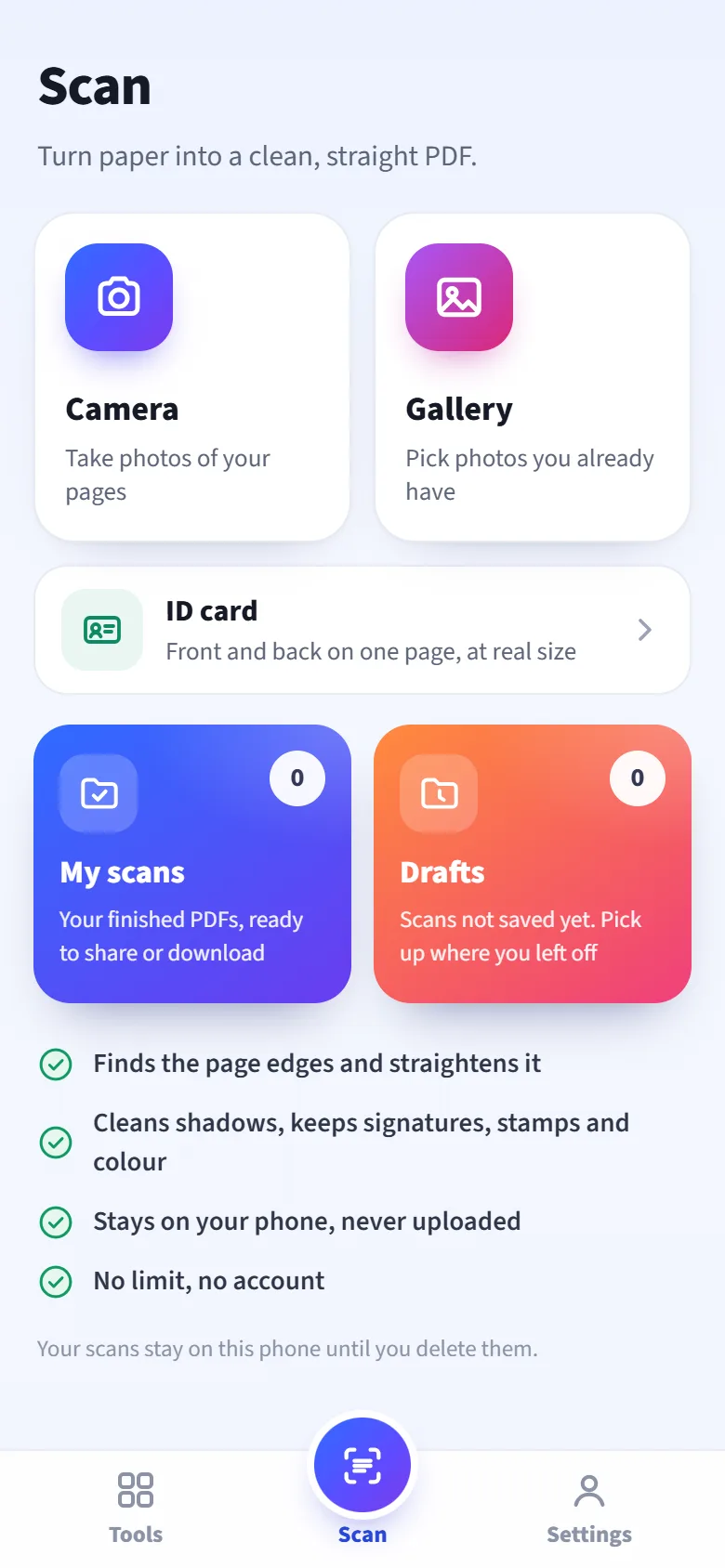
종이에서 PDF까지 3단계
배울 설정이 없어요. 번거로운 일은 스캐너가 하고, 저장하기 전에 페이지를 하나하나 보여 줘요.
1
사진 찍기 또는 고르기
페이지를 차례로 찍거나, 이미 있는 사진을 고르세요.
2
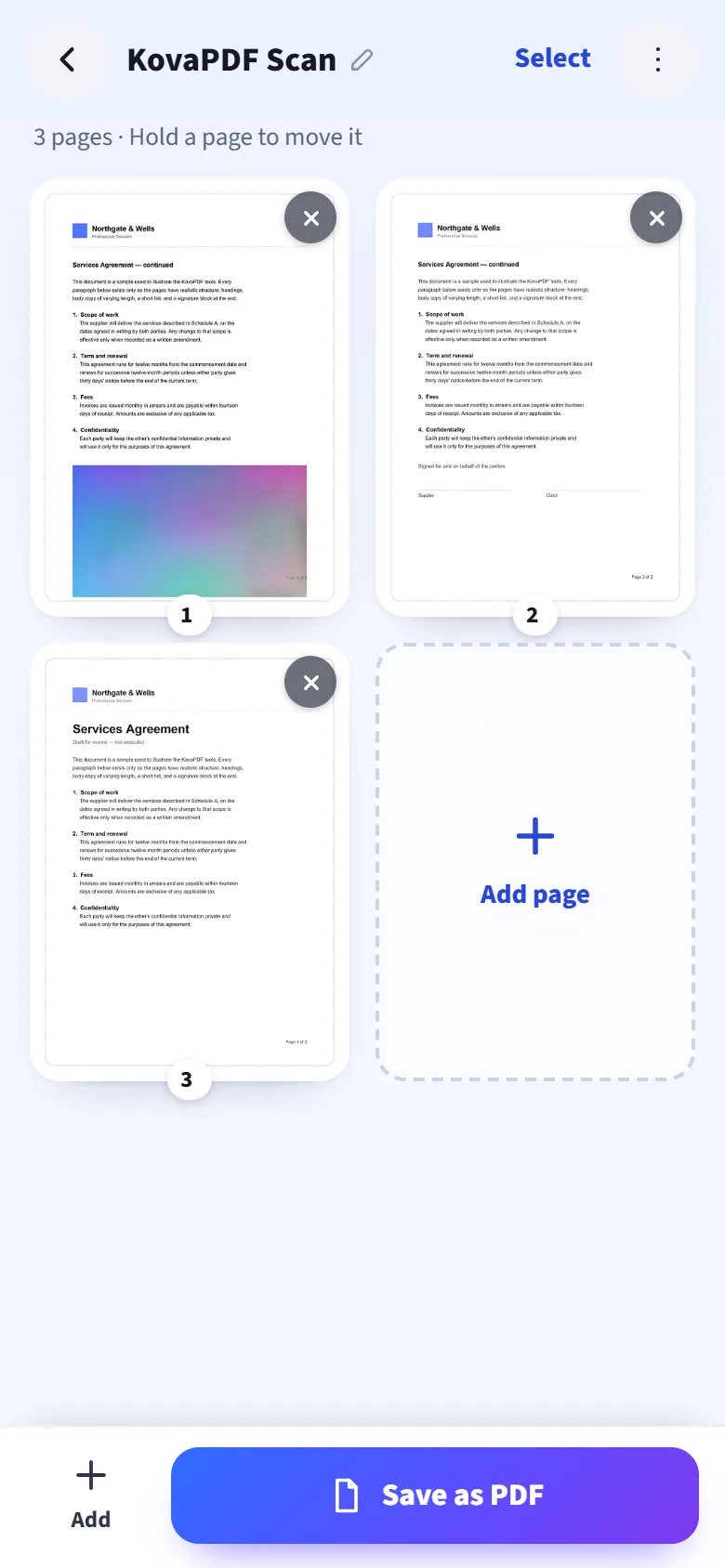
페이지 확인
페이지마다 알아서 찾아서 반듯하게 펴고 깨끗하게 다듬어 줘요. 페이지를 누르면 스타일을 바꾸거나 자르거나 회전할 수 있어요.
3
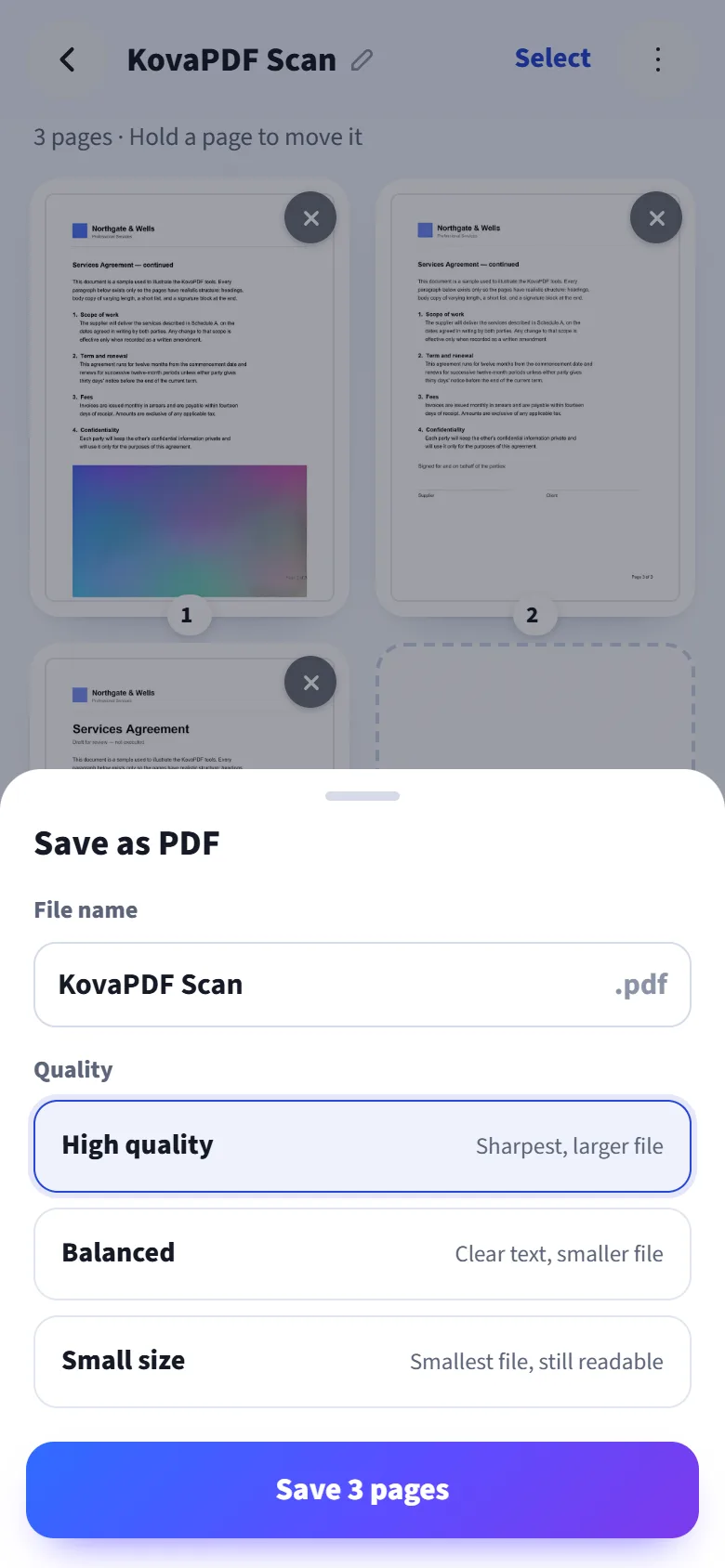
PDF 하나로 저장
품질을 고른 뒤 공유하거나 다운로드하세요.
좋은 스캐너라면 해야 할 모든 것
페이지를 알아서 찾아요
사진에서 페이지를 골라내고 모서리마다 점을 찍어 줘요. 어느 모서리든 끌어서 옮길 수 있고, 돋보기로 정확한 위치를 맞출 수 있어요.
반듯하게, 원래 모양대로
비스듬히 찍은 페이지도 실제 A4나 Letter 용지 모양으로 반듯하게 나와요.
4가지 스타일
자동, 컬러, 흑백, 또는 찍은 그대로의 사진. 페이지마다 하나씩 고를 수 있어요.
신분증 모드
앞면과 뒷면을 A4 한 장에 실제 카드 크기로 담아, 바로 인쇄할 수 있어요.
필요한 만큼 몇 페이지든
언제든 페이지를 추가하세요. 페이지를 길게 눌러 옮기고, 회전하거나 자르거나 삭제할 수 있어요.
알맞은 파일 크기
인쇄에는 고품질, 평소에는 균형, 이메일과 온라인 양식에는 작은 크기.
필요할 땐 이미지로
한 페이지나 신분증 앞뒷면을 JPG 한 장으로 저장하세요.
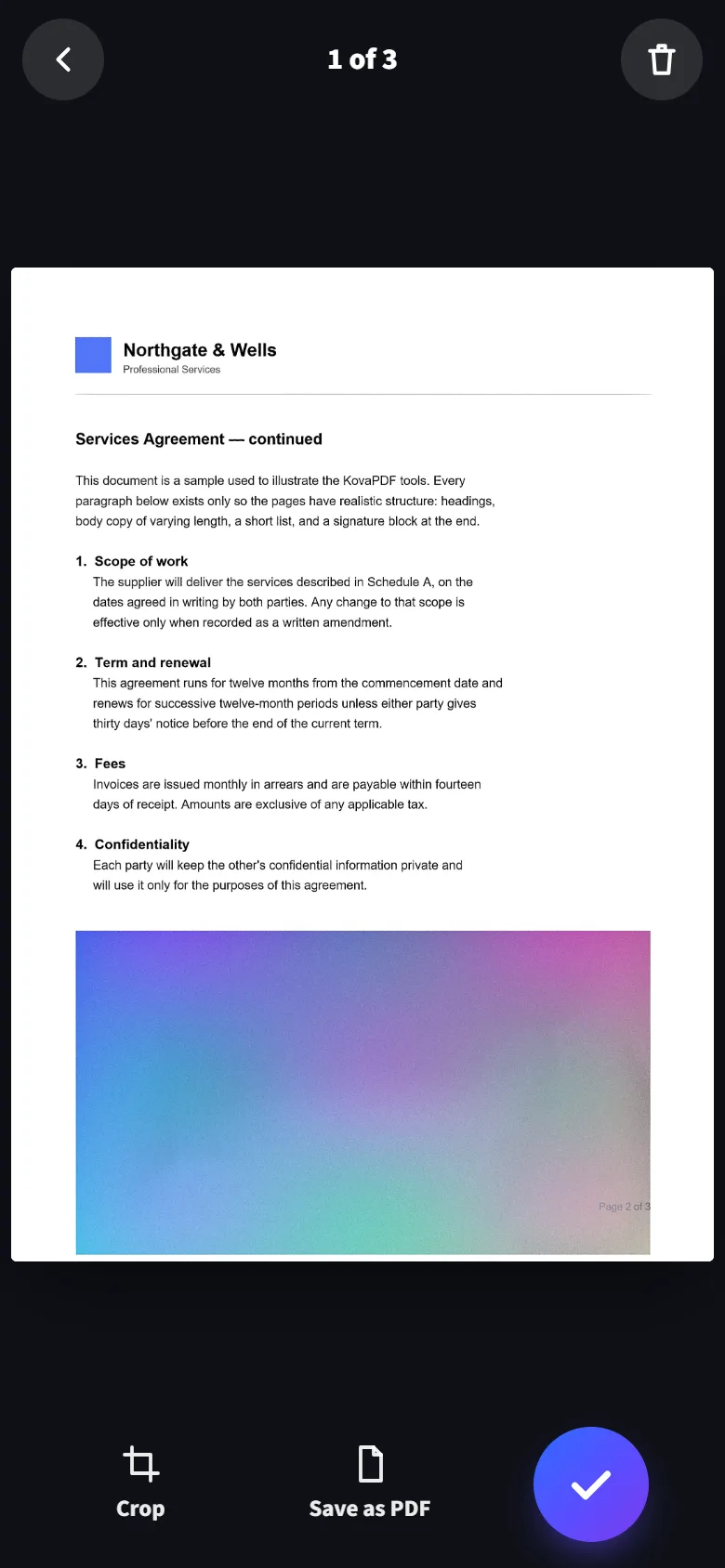
저장된 스캔
저장한 PDF는 모두 휴대폰에 남아요. 언제든 다시 공유하거나 다운로드할 수 있어요.
종이 그대로, 더 깨끗하게
자동은 그림자와 누런 조명을 하얀 종이로 바꾸고 글자는 선명하게 유지해요. 페이지마다 스타일을 따로 정할 수 있어요.
- 자동: 대부분의 페이지에 알맞아요. 하얀 종이, 진한 글자, 색은 그대로.
- 컬러: 사진, 차트, 색이 있는 양식에.
- 흑백: 글자만 있는 페이지에. 선명하고 용량도 작아요.
- 원본: 찍은 그대로의 사진을 두고 반듯하게 펴기만 해요.
스캔은 휴대폰 밖으로 나가지 않아요
사람들은 신분증, 계약서, 영수증, 병원에서 온 편지 같은 걸 스캔해요. 그래서 스캐너는 모든 작업을 휴대폰 안에서 처리해요.
- 아무것도 업로드되지 않아요. 사진 보정과 PDF 변환이 휴대폰에서 바로 이루어져요.
- 삭제할 때까지 보관돼요. 저장된 스캔은 기간 제한 없이 휴대폰 자체 저장공간에 남아요.
- 저희는 절대 보지 않아요. 스캔이 몇 번 이루어졌는지만 셀 뿐, 내용은 보지 않아요.
브라우저에서 쓰거나 홈 화면에 추가하세요
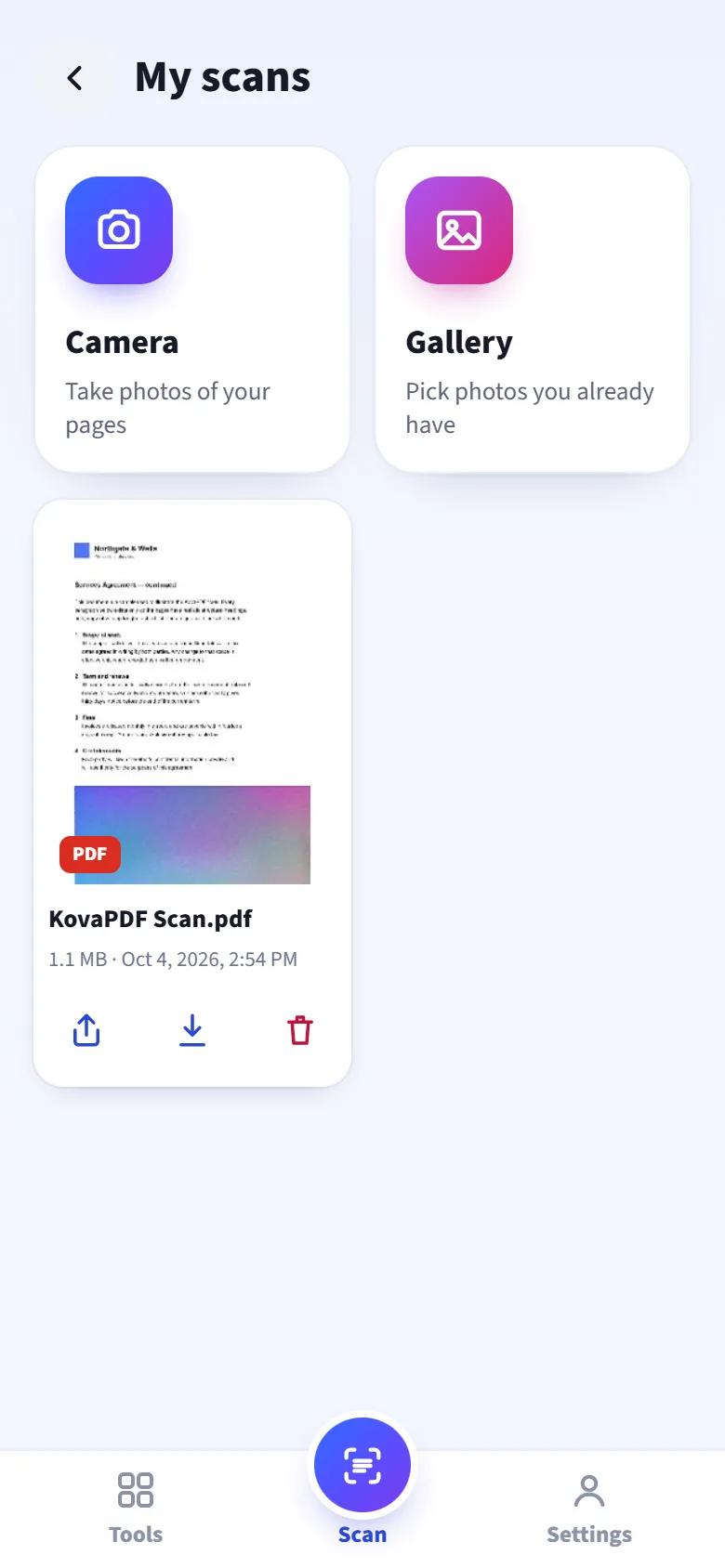
앱 스토어가 필요 없어요. 스캐너는 무료 KovaPDF 앱의 일부이고, 휴대폰 브라우저에서 바로 쓸 수도 있어요.
Android
- Chrome에서 kovapdf.com/app/scan을 여세요.
- 앱 설치를 누르거나, 브라우저 메뉴에서 앱 설치를 누르세요.
- 홈 화면에서 KovaPDF를 열고 스캔을 누르세요.
iPhone
- Safari에서 kovapdf.com/app/scan을 여세요.
- 공유를 누른 다음 홈 화면에 추가, 추가를 차례로 누르세요.
- 홈 화면에서 KovaPDF를 열고 스캔을 누르세요.
자주 묻는 질문
스캐너는 무료인가요?
네. 페이지 수나 스캔 횟수에 제한이 없고, 계정도 필요 없어요.
스캔한 파일이 어딘가에 업로드되나요?
아니요. 사진 보정과 PDF 생성은 모두 휴대폰에서 이루어져요. 저장된 스캔은 삭제할 때까지 휴대폰 저장공간에 남아 있어요.
비스듬히 찍어도 페이지가 반듯하게 나오나요?
네. 스캐너가 네 모서리를 찾아 페이지를 반듯하게 펴 줘요. 모서리가 엉뚱한 곳에 있으면, 다음으로 넘어가기 전에 페이지 가장자리로 끌어다 놓으세요.
신분증을 스캔할 수 있나요?
네. 신분증을 누르고 앞면, 이어서 뒷면을 찍으면 양면이 실제 크기로 A4 한 장에 들어가요.
PDF 하나에 몇 페이지까지 넣을 수 있나요?
정해진 한도는 없어요. 긴 스캔은 저장하는 데 조금 더 걸릴 뿐이에요.
iPhone과 Android에서 쓸 수 있나요?
네. iPhone에서는 Safari, Android에서는 Chrome에서 쓸 수 있고, 앱처럼 홈 화면에 추가할 수도 있어요.
나중에 스캔을 다시 열 수 있나요?
네. 저장한 PDF는 모두 ‘내 스캔’에 남아 있어 공유, 다운로드, 삭제할 수 있습니다.
카메라 권한을 허용해야 하나요?
사진을 찍을 때만요. 처음 카메라를 누를 때 휴대폰이 물어봐요. 이미 있는 사진을 쓰려면 대신 갤러리를 누르세요.
스캔해서 스캐너 열기
휴대폰 카메라를 코드에 비추세요. 휴대폰에서 스캐너가 열리고 바로 쓸 수 있어요.