所有 PDF 工具,裝進口袋
用手機上的 App 編輯、簽署、壓縮和轉換 PDF。在主畫面上點一下就能開啟,支援 Android 和 iPhone,而且免費。
- 免費使用
- 不需要帳號
- Android 和 iPhone
掃描取得 App
把手機相機對準 QR 碼。KovaPDF App 會開啟,可以直接安裝。
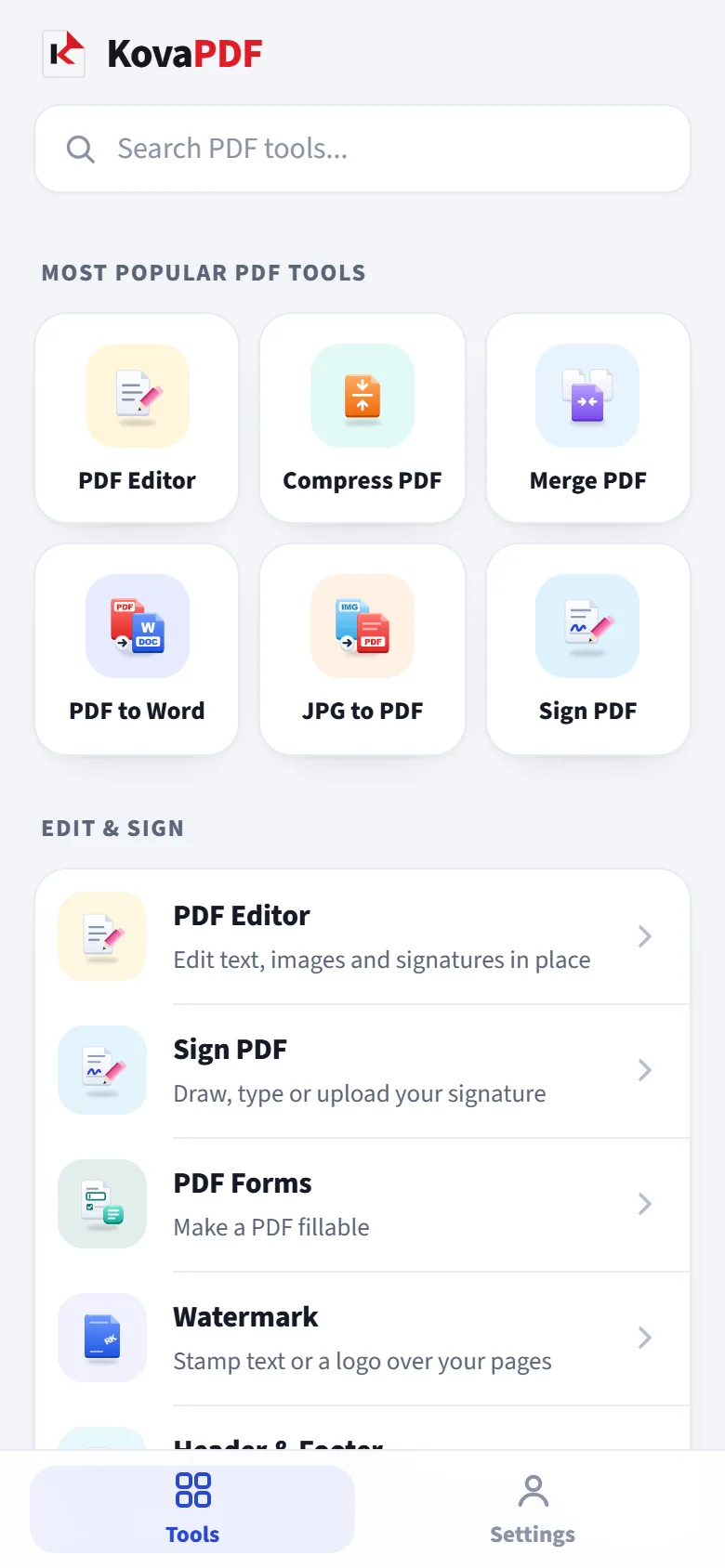
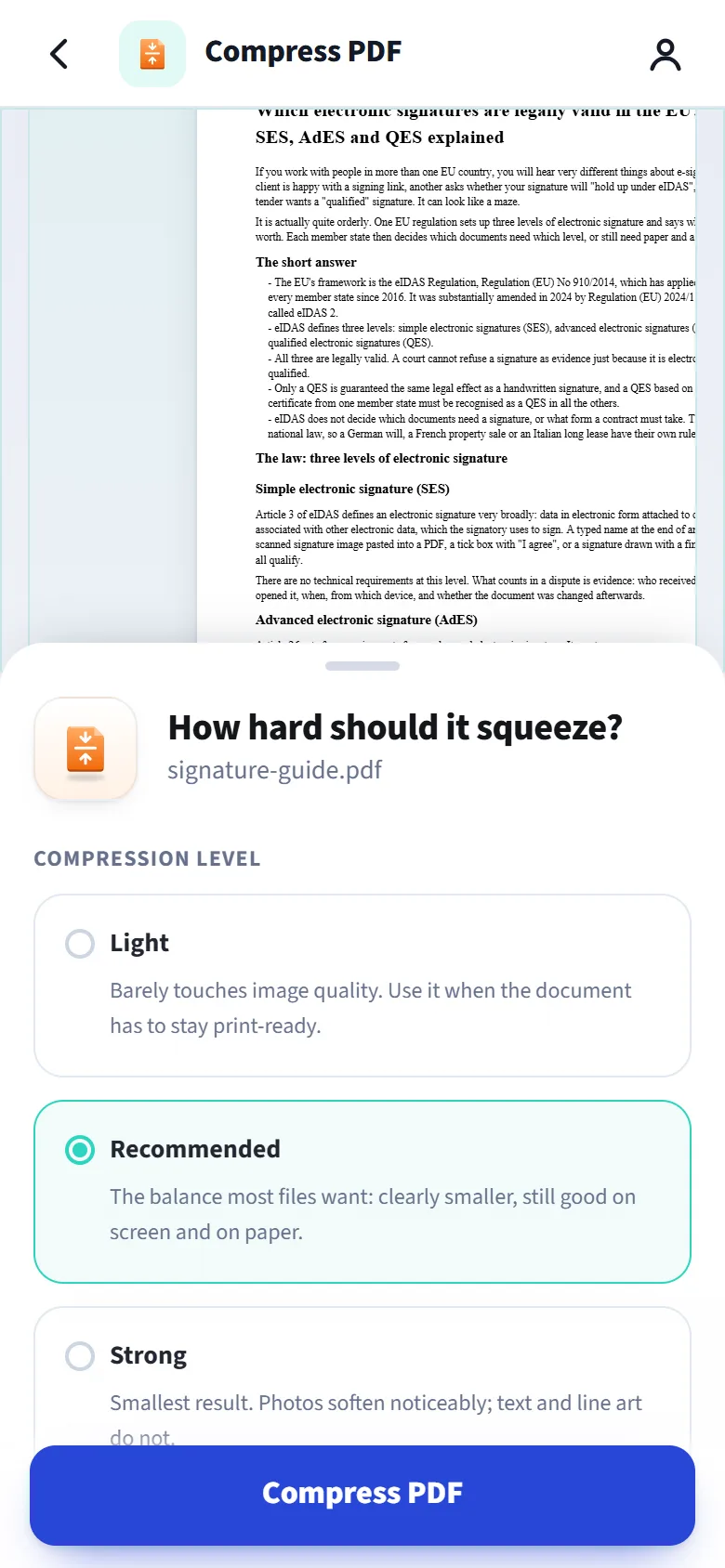
在主畫面上點一下即開
像一般 App 一樣全螢幕開啟,沒有瀏覽器的網址列和工具列。
不限每日任務數
一整天處理檔案也沒問題。只有用量非常大時才會碰到合理的每小時上限。
你的檔案始終屬於你
檔案透過加密連線傳輸,您的工作一完成,工作副本就會刪除。
使用您的語言
App 支援您的語言:和網站的語言一樣。
免費使用,不限每日任務數
App 和網站遵循同樣簡單的規則。只有想要更高的每小時上限時才需要登入。
- 您能得到什麼
- 免費,人人可用
- 每日任務數
- 不限任務數。只有用量非常大時才有合理的每小時上限。
- 最大檔案
- 80 MB,最多 200 頁
- 工具
- 手機上最常用的工具,全在一個 App 裡
- 帳號
- 不需要。登入後每小時上限更高。
從任何 App 把 PDF 傳送到 KovaPDF
在 Android 上,從郵件、聊天或檔案中分享 PDF,然後選擇 KovaPDF。App 開啟時檔案已就緒,並顯示適合它的工具。
- 不用到處找檔案。檔案從您看到它的地方直接進入 App。
- 把結果再分享出去。每個處理好的檔案都有「分享」按鈕。
- 在 iPhone 上,開啟 KovaPDF,從「檔案」或「照片」中選擇檔案。
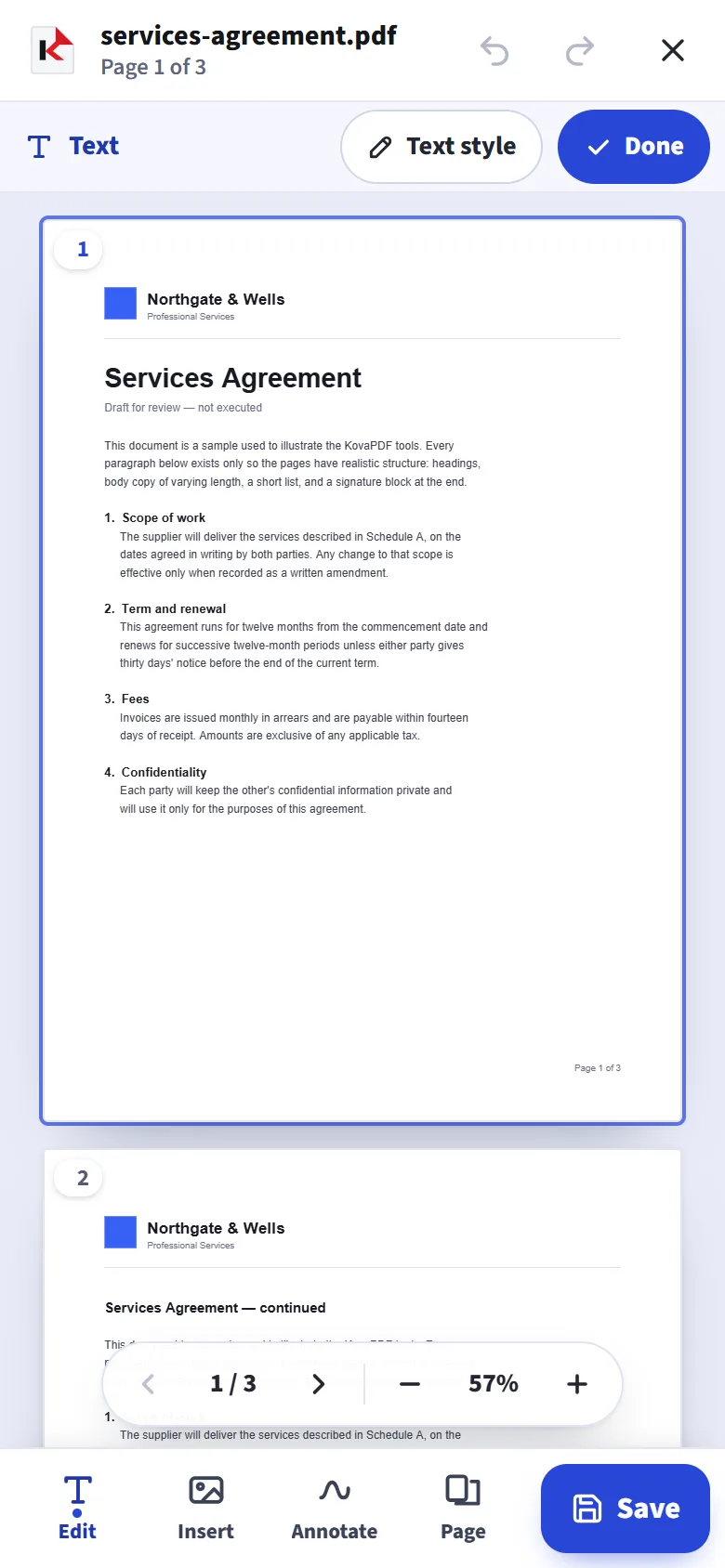
在 PDF 上打字,像寫便條一樣簡單
點一下頁面即可加入文字。頁面會放大到文字清楚易讀,並讓您正在輸入的那一行保持在鍵盤上方。
- 直接在原位置改寫現有文字
- 字型、大小、粗體、斜體、顏色和對齊
- 手寫、輸入或上傳您的簽名
點三下完成安裝
不需要 App 商店。直接從手機瀏覽器安裝。
Android
- 在 Chrome 中開啟 kovapdf.com/app。
- 點「安裝 App」,或在瀏覽器選單中點「安裝應用程式」。
- 點一下「安裝」。KovaPDF 就會出現在主畫面上。
iPhone
- 在 Safari 中開啟 kovapdf.com/app。
- 點「分享」,再點「加入主畫面」。
- 點一下「新增」。KovaPDF 就會出現在主畫面上。
常見問題
KovaPDF App 免費嗎?
是的。規則和網站一樣:不限每天的任務數,只有在用量非常大時才有合理的每小時上限。登入後上限會提高。
如何在 Android 上安裝?
在 Chrome 中開啟 kovapdf.com/app,點「安裝 App」,或在瀏覽器選單中選擇「安裝應用程式」。之後 KovaPDF 就會出現在主畫面上。
如何在 iPhone 上安裝?
在 Safari 中開啟 kovapdf.com/app,點「分享」,再點「加入主畫面」,然後點「新增」。之後 KovaPDF 就從自己的圖示開啟。
它是真正的 App 嗎?
它從瀏覽器安裝,從主畫面上自己的圖示開啟,全螢幕執行,沒有瀏覽器的網址列和工具列。它暫時還不在 App 商店裡。
可以把其他 App 裡的 PDF 在 KovaPDF 中開啟嗎?
在 Android 上可以:從任何 App 分享 PDF,然後選擇 KovaPDF。在 iPhone 上,開啟 KovaPDF,在裡面選擇檔案。
我的檔案會被上傳嗎?
有些工具直接在手機上執行,不會傳送任何內容。其他工具會透過加密連線傳送檔案,工作一完成,工作副本就會被刪除。
需要帳號嗎?
所有工具都不需要帳號就能使用。在設定中登入可獲得更高的每小時次數。
如何移除?
在主畫面上長按 KovaPDF 圖示,選擇「移除」或「解除安裝」。