Gidsen
Document scannen met je telefoon en opslaan als PDF
In het kort
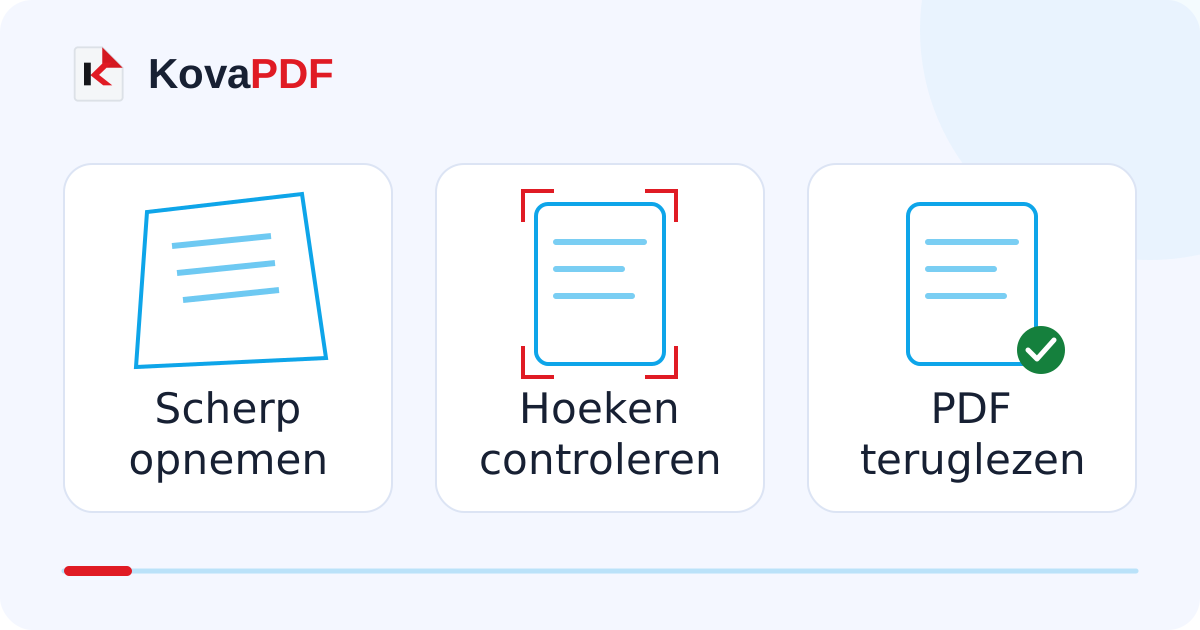
Leg het papier vlak, maak een scherpe opname en controleer de vier paginahoeken voordat je opslaat. Open daarna de gedownloade PDF om iedere pagina en de volgorde te beoordelen. Een rechte uitsnede herstelt geen onscherpe letters en maakt afbeeldingspagina’s niet vanzelf doorzoekbaar.

Hoe bereid je het papier en het licht voor?
Leg de pagina op een rustige ondergrond waarop de randen te zien zijn. Zorg voor licht zonder schaduw van je hand of telefoon en zonder weerspiegeling op bedragen of stempels. Houd de camera zo evenwijdig mogelijk aan het papier. Een vouw kan een stukje tekst verbergen terwijl de bladzijde als geheel netjes in beeld staat.
Lees een kleine regel voordat je doorgaat met de rest van het dossier. Bij een bon zijn een bedrag en een kenmerk handige controlepunten. Moet je raden naar een teken, maak dan een nieuwe opname zolang het origineel voor je ligt.
Hoe gebruik je de camera of bestaande foto’s?
Open de PDF-scanner op je telefoon. Kies de camera voor een nieuwe opname of de galerij voor al gemaakte beelden. Voor fotograferen is de betreffende toestemming op het toestel nodig. Een geweigerde cameratoegang betekent niet vanzelf dat bestaande foto’s onbruikbaar zijn.
Bekijk de vier voorgestelde hoeken. Verplaats een hoek die een kanttekening of deel van een stempel afsnijdt. Ook een perfect rechthoekige pagina kan wazige tekst hebben. Keur het beeld pas goed nadat zowel de randen als de scherpte kloppen.
Hoe houd je de verzameling compleet?
Neem voor- en achterkanten in een begrijpelijke volgorde op. Een bijna lege achterkant kan toch bij een verklaring horen. Controleer na het toevoegen of geen blad dubbel is opgenomen en of het laatste stuk compleet is.
Voor al voorbereide foto’s kun je JPG naar PDF gebruiken. Daarmee blijven de afbeeldingen bijeen. Voor woorden zoeken en tekst kopiëren is OCR controleren een afzonderlijke stap.
Wat bekijk je voordat je deelt?
Open het opgeslagen bestand en lees ook de laatste pagina. Het cameravoorbeeld is geen bewijs dat alle bladen correct zijn geëxporteerd. Bewaar de bronfoto’s om later een uitsnede te kunnen verbeteren zonder alles opnieuw te moeten opbouwen.
Staat een blad op de verkeerde plek, orden de PDF-pagina’s opnieuw in een herkenbare kopie. Probeer een afgesneden of onscherpe opname niet eindeloos te redden met filters. Met het papier bij de hand geeft een nieuwe goede opname vaak een duidelijker resultaat.
Veelgestelde vragen
Wordt wazige tekst scherp door de hoeken aan te passen?
Nee. De hoeken regelen de uitsnede en perspectiefcorrectie. Onscherpte kan een nieuwe foto nodig maken.
Heb ik cameratoestemming nodig voor bestaande foto’s?
Je kunt beelden uit de galerij kiezen, afhankelijk van de toestelrechten. Voor nieuwe foto’s is cameratoegang nodig.
Waarom werkt zoeken naar een woord niet?
De PDF kan alleen afbeeldingen bevatten. Controleer of een tekstlaag en OCR nodig zijn.
Welke versie lees ik na voor verzending?
De daadwerkelijk opgeslagen download, inclusief de laatste pagina, niet alleen het camerabeeld.