Gidsen
Gegevens in een PDF definitief zwart maken
In het kort
Definitief zwart maken vereist dat de gemarkeerde inhoud uit de PDF wordt verwijderd. Pas de bewerking toe, open de download en zoek de verwijderde gegevens opnieuw. Controleer ook herhalingen, opmerkingen, formuliervelden en metadata volgens de gekozen opschoonopties.

Welke gegevens horen niet in deze kopie?
Maak eerst een lijst van de informatie die de ontvanger niet nodig heeft, bijvoorbeeld contactgegevens van een derde of een intern kenmerk. Controleer wel wat noodzakelijk is om het document goed te begrijpen. Een overbodig detail weglaten hoort niet te veranderen in het misleidend verbergen van een essentieel gegeven.
Bewaar het complete origineel en maak een herkenbare kopie voor dit doel. Dan blijft duidelijk wat je ontving en wat je voor een bepaalde ontvanger hebt voorbereid. Overschrijf niet je enige beschikbare bestand.
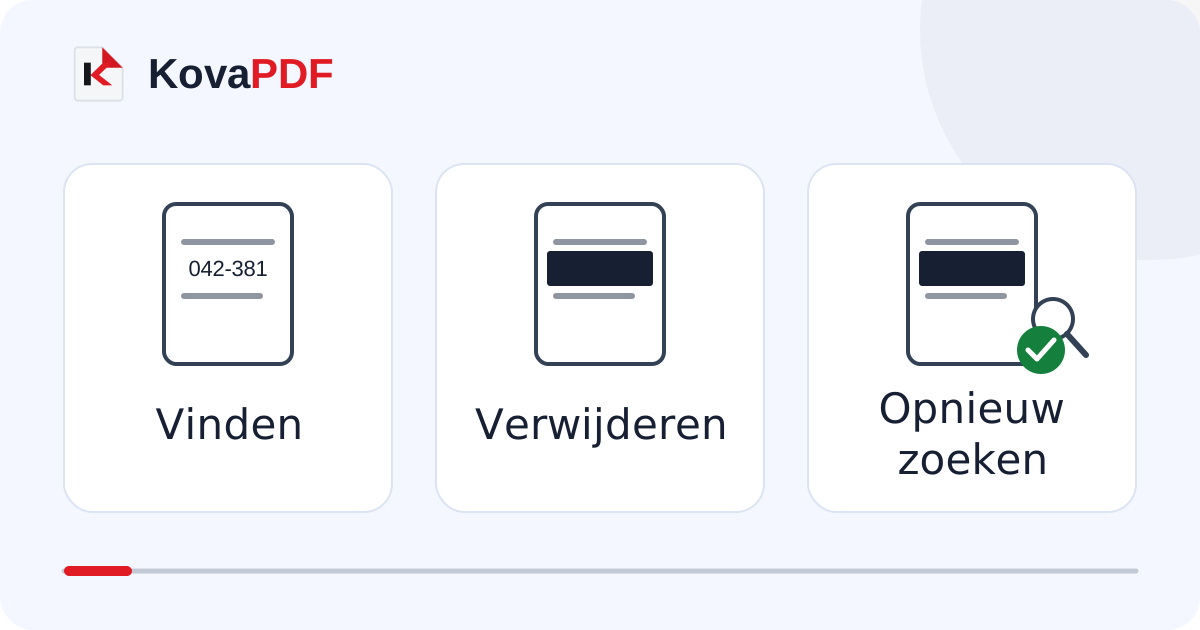
Waarom is een zwarte vorm niet voldoende?
Een getekende balk kan letters bedekken terwijl ze in het bestand blijven staan. Zoeken, kopiëren of de bestandsonderdelen uitlezen kan ze nog terugvinden. Een witte vorm heeft hetzelfde probleem, ook al lijkt het dan alsof de pagina gewoon leeg is.
Open PDF zwart maken en selecteer de informatie met de functie die inhoud verwijdert. Controleer het begin, het einde en aangrenzende tekens. Een krappe selectie kan een herkenbaar achtervoegsel laten staan; een te ruime kan benodigde informatie raken.
Hoe controleer je het opgeslagen resultaat?
Pas de markeringen toe en open de download in een nieuwe weergave. Zoek op de verwijderde tekst en probeer tekst uit de omgeving te kopiëren. Zoek ook naar andere plaatsen met dezelfde gegevens, bijvoorbeeld een koptekst, bijlage of opmerking.
In onze fictieve proefpagina verwijderden we een kenmerk. Het werd daarna niet meer gevonden in de uitgelezen tekst of bij een afzonderlijke controle van de ruwe bestandsonderdelen. De PDF groeide van 919 naar 1.118 bytes. Minder bestandsgrootte is dus geen bewijs van geslaagde verwijdering.
Wat kan buiten het zichtbare vlak staan?
Waarden van PDF-formulieren, opmerkingen, bijlagen en documenteigenschappen kunnen andere gegevens bevatten. Bekijk welke opschooninstellingen je werkelijk hebt gebruikt en wat het rapport vermeldt. Eén verwijderde regel betekent niet dat alle categorieën zijn opgeschoond.
Een watermerk herkent een kopie, maar neemt deze verwijdering niet over. Controleer het eindbestand aan de hand van je oorspronkelijke lijst en houd het ongewijzigde origineel apart.
Veelgestelde vragen
Waarom vind ik een naam nog onder een zwarte balk?
Die kan alleen bedekt zijn, of de naam staat nog elders. Controleer de toegepaste verwijdering en alle vindplaatsen.
Moet de PDF kleiner worden om goed te zijn?
Nee. Een correct bewerkt bestand kan groter worden. Controleer de gegevens zelf.
Zijn metadata automatisch weg na het markeren?
Ga daar niet van uit. Bekijk de gekozen opschoonopties en de melding over andere gegevenscategorieën.
Kan ik alleen de bewerkte versie bewaren?
Houd ook het complete origineel beschikbaar en herken de kopie die voor doorgifte is bedoeld.