Gidsen
Een invulbaar pdf formulier maken en testen
In het kort
Maak een pdf invulbaar door echte formuliervelden toe te voegen boven de plaatsen waar iemand gegevens moet invullen. Controleer de voorgestelde velden, geef ze een duidelijke naam en probeer het formulier uit voordat je het downloadt. Test daarna een ingevulde kopie die je opslaat en opnieuw opent, want een nette lege pagina bewijst nog niet dat antwoorden goed worden bewaard.

Een formulier dat mensen zonder printer kunnen invullen
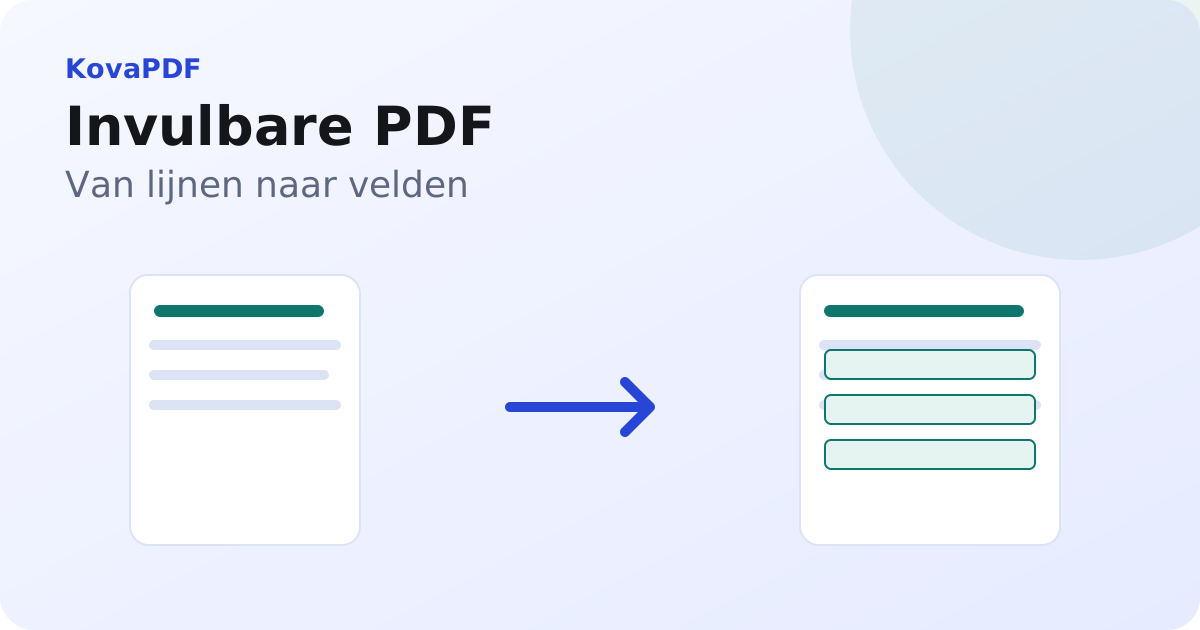
Een vereniging heeft een aanmeldblad als pdf. Op het blad staan lijnen voor naam en adres en vakjes voor een keuze. Zolang dat alleen tekeningen zijn, kan de ontvanger er niet vanzelf in typen. Een invulbaar formulier legt echte invoervelden op de pagina. Daarmee kan iemand antwoorden invullen en een ingevulde kopie bewaren.
Bepaal eerst welke gegevens je werkelijk nodig hebt. Een leeg vak in een oud model is geen reden om die informatie opnieuw te vragen. Bij een inschrijving voor een activiteit is een bereikbaar contactadres misschien belangrijk, terwijl een volledig geboortedatumveld niet altijd nodig is. De techniek bepaalt niet welke persoonsgegevens je mag verzamelen. Maak die keuze vóórdat je de velden gaat plaatsen.
Begin met een duidelijke, definitieve pagina
Lees de vraagteksten in de pdf voordat je interactieve onderdelen toevoegt. Een veld met het label adres zegt niet of je een woonadres of e-mailadres verwacht. De invuller gaat dan raden. Verduidelijk de tekst in je eigen bronbestand en maak een nieuwe pdf als dat nodig is. Een toelichting boven een veld is vaak nuttiger dan een ingewikkelde controle achteraf.
Gebruik een nette digitale bron als die beschikbaar is. Een scan kan ook de zichtbare ondergrond vormen, maar scheve lijnen en vage letters maken het lastiger om velden goed te plaatsen. Controleer alle pagina's, inclusief een eventuele toelichting op de achterkant. Een invulbaar voorblad heeft weinig waarde als een belangrijke instructie op de volgende pagina onleesbaar blijft.
Een invulbaar pdf formulier maken met KovaPDF
- Open Invulbare PDF formulieren maken en kies je pdf.
- Wacht tot het document is gelezen. Bekijk welke lege lijnen en vakjes als mogelijke velden worden voorgesteld.
- Kies welke voorstellen je wilt gebruiken. Voeg waar nodig zelf een veld toe of pas de plaats en grootte aan.
- Selecteer per vraag een geschikt veldtype en controleer de instellingen en benaming.
- Probeer het formulier uit met proefantwoorden voordat je de uitvoer maakt.
- Download het formulier, vul een kopie in, sla haar op en open haar opnieuw om de antwoorden te controleren.
De analyse en het maken van het formulier verwerken je document op de server. Gebruik voor het ontwerp bij voorkeur een leeg model zonder al ingevulde persoonsgegevens. Deel geen ingevulde ledenlijst alleen omdat de lege vragen op die lijst als voorbeeld kunnen dienen. Een onschuldige proefversie is een betere basis om het gedrag van de velden te beoordelen.
Welk veld past bij welke vraag?
Een tekstveld is geschikt voor een naam of korte toelichting. Maak het ruim genoeg voor een lang antwoord dat nog binnen de bedoeling van de vraag past. Voor opmerkingen kan een veld met meerdere regels prettiger zijn dan een smalle lijn. Test daarbij niet alleen een korte voornaam, maar ook een langere naam en een adres dat op een extra regel uitkomt.
Een selectievakje past bij een onafhankelijke keuze, zoals het wel of niet willen ontvangen van een informatiebrief. Als iemand precies één antwoord uit een groep moet kiezen, moet die groep zich daar ook naar gedragen. Keuzerondjes zijn daarvoor bedoeld. Controleer tijdens het uitproberen dat het kiezen van een tweede antwoord het eerste vervangt wanneer dat de bedoeling is.
Een vervolgkeuzelijst kan een langere reeks vaste antwoorden overzichtelijk houden. De lijst moet dan wel begrijpelijke opties bevatten. Een ontbrekende passende keuze dwingt iemand tot een onjuist antwoord. Voeg zo nodig een duidelijke mogelijkheid toe voor een andere situatie en leg uit hoe iemand die kan toelichten. Maak een vraag niet verplicht alleen omdat het technisch kan.
Namen van velden en de volgorde van invullen
Geef verschillende antwoorden verschillende veldnamen. Een voornaamveld en een achternaamveld moeten niet onbedoeld dezelfde waarde gaan gebruiken. Als dezelfde gegevens bewust op twee plaatsen terugkomen, test dan juist of het gedrag klopt met je ontwerp. Een formulier kan er goed uitzien terwijl de interne benamingen voor verwarring zorgen bij bewaren of verder verwerken.
Doorloop de velden ook met het toetsenbord. De volgorde moet aansluiten bij hoe iemand de pagina leest, niet bij de volgorde waarin jij de onderdelen hebt toegevoegd. Kijk wat er gebeurt na het laatste veld van een pagina. Een sprong terug naar een gemist vak bovenaan voelt voor de invuller als een fout, ook wanneer alle onderdelen afzonderlijk werken.
Datum en handtekening duidelijk uit elkaar houden
Schrijf bij een datum welk moment je bedoelt. De datum van een activiteit, de dag waarop iemand het formulier invult en een geboortedatum zijn verschillende gegevens. Vermeld het verwachte datumformaat wanneer dat niet vanzelf spreekt. Test een passende datum in de opgeslagen kopie in plaats van alleen te kijken naar de lege vakjes.
Een handtekeningveld op een formulier is niet automatisch een door iedereen aanvaarde ondertekening. Bespreek met de ontvanger of een getekende naam volstaat of een controleerbare digitale handtekening nodig is. Het artikel pdf ondertekenen zonder printen legt de praktische mogelijkheden uit. Gebruik de aanwezigheid van een handtekeningvak niet als bewijs dat het document al ondertekend is.
De download testen zoals een ontvanger dat doet
Vul het gedownloade formulier in met verzonnen proefgegevens die niet op een echte persoon slaan. Gebruik een lang antwoord, een gekozen optie en een leeggelaten niet verplicht veld. Sla de kopie op, sluit de lezer en open het bestand opnieuw. Controleer of antwoorden volledig zichtbaar zijn en of de gekozen vakjes nog hetzelfde tonen.
Probeer ook een afdrukvoorbeeld wanneer het formulier later op papier wordt behandeld. Een antwoord kan op het scherm in een verschuifbaar veld passen maar in de afdruk worden afgekapt. Maak het veld groter of vraag om een korter antwoord als de inhoud anders niet leesbaar mee kan. Test na een aanpassing opnieuw de gedownloade uitvoer.
Beheren zonder het lege model kwijt te raken
Bewaar het lege formulier als apart model en gebruik een herkenbare naam voor ingevulde kopieën. Stuur niet per ongeluk een voorbeeld met testantwoorden naar deelnemers. Als de vraagtekst later verandert, geef de nieuwe versie een duidelijke aanduiding en trek geen conclusies uit antwoorden die bij een ander model hoorden.
Voor grote tekstwijzigingen in je eigen bron kan pdf naar Word omzetten en bewerken helpen. Doe dat voordat je de formuliervelden plaatst, want een nieuwe paginaindeling vraagt opnieuw controle van hun positie. Een goed formulier eindigt met die praktische proef: iemand kan de vragen begrijpen, zijn antwoorden bewaren en precies die ingevulde kopie terugsturen.
Hoe test je het formulier voordat anderen het gebruiken?
Maak in PDF-formulieren onderscheid tussen velden aanmaken en bestaande velden invullen. Een gedrukte lijn is niet vanzelf een invoerveld. Een tekstnotitie boven op de pagina maakt de lege versie evenmin interactief voor de volgende gebruiker.
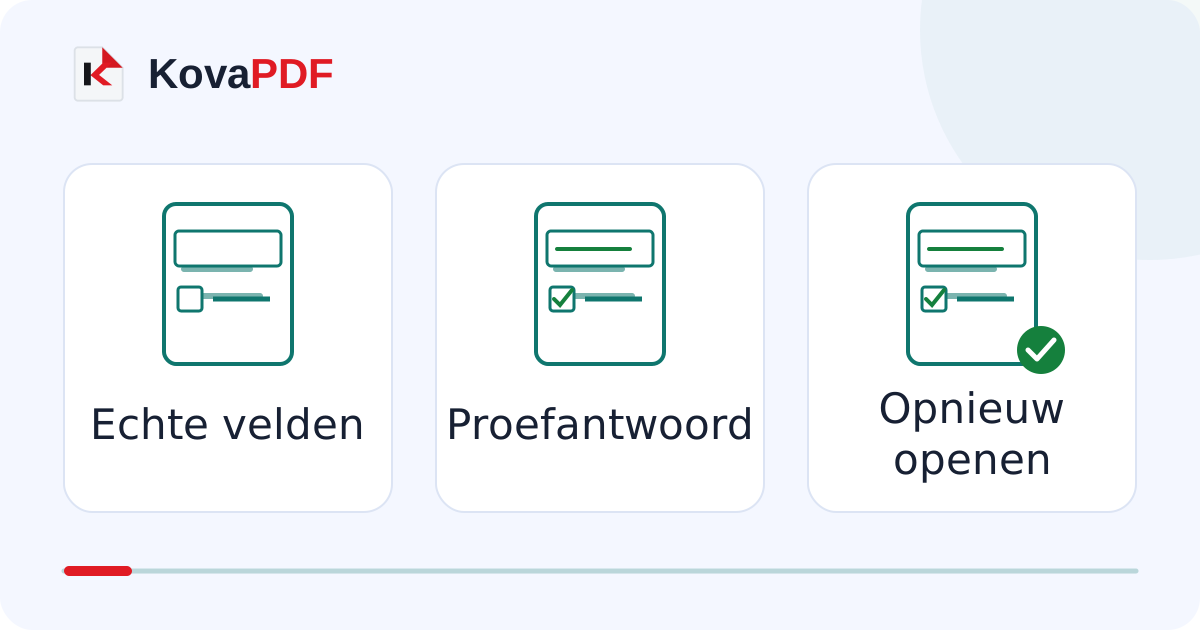
Probeer een fictieve naam met accenten en een lang adres. Loop met het toetsenbord door de velden en controleer of de tekst niet buiten het zichtbare vak verdwijnt. Bewaar, sluit het voorbeeld en open de download: tekst en selecties moeten er nog in staan.
Geef onafhankelijke gegevens verschillende veldnamen. Dezelfde naam kan juist bedoeld zijn om een waarde op meerdere plaatsen te herhalen. Gebruik een echte keuzegroep wanneer slechts één antwoord uit samenhangende opties mag gelden, in plaats van losse vinkvakjes.
Moet de ontvanger nog kunnen invullen?
Een leeg formulier, een ingevuld antwoord en een vaste leeskopie zijn verschillende uitkomsten. Kies bewust welke je nodig hebt en controleer de opgeslagen versie. Verwijder proefgegevens uit de lege versie voordat je die uitdeelt.
Vul de antwoorden af voordat je de PDF ondertekent. Ga je daarna bijlagen samenvoegen, test de benodigde velden dan opnieuw. Een goed ogende pagina zegt niet alles over de opgeslagen waarden en keuzes.
Veelgestelde vragen
Waarom kan ik de gedrukte lijn niet aanklikken?
Het kan een gewone tekenlijn zijn. Voor een interactief antwoord is een echt formulierveld nodig.
Waarom verschijnt hetzelfde antwoord op twee plaatsen?
De velden kunnen dezelfde naam delen. Controleer dat als de gegevens onafhankelijk moeten blijven.
Hoe weet ik dat de antwoorden zijn opgeslagen?
Open de download in een nieuwe weergave en bekijk tekst, keuzes en lange antwoorden opnieuw.
Kan ik het proefbestand als leeg formulier uitdelen?
Haal de proefgegevens eruit en controleer de werkelijk opgeslagen lege versie voordat je die verspreidt.