Guías
Comprimir un PDF hasta un tamaño máximo
En resumen
Usa una meta de tamaño cuando el formulario fija un máximo para el PDF. Después comprueba los bytes del archivo descargado y la legibilidad de la letra pequeña. Si la herramienta indica que no ha alcanzado la meta, revisa los documentos o las imágenes de origen antes de dar el archivo por válido para la subida.

¿El máximo es por archivo o para todos los adjuntos?
Antes de comprimir, lee la indicación del campo donde vas a subir el documento. Puede haber un máximo por archivo y otro para el conjunto. En una solicitud con varios justificantes, conseguir que uno entre no significa que el expediente esté completo. Comprueba también si se admite un único PDF o varias piezas.
La cifra que ves en MB puede estar redondeada. Si el archivo queda justo al borde, mira el tamaño detallado en bytes y deja margen. No te guíes por el nombre «reducido»: puedes tener al lado una descarga anterior que pesa más o contiene otra versión del documento.
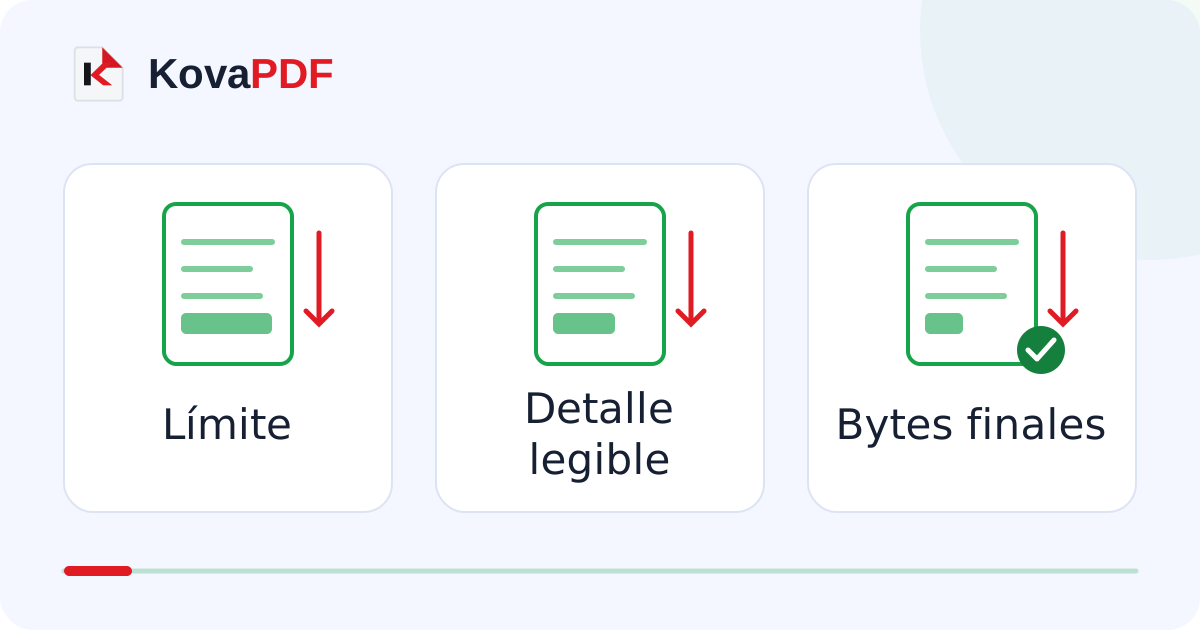
¿Cómo eliges la meta de tamaño?
Abre Comprimir PDF con la copia completa que necesitas enviar. Selecciona la opción de tamaño objetivo y fija el máximo que corresponda. Elegir solo una intensidad de compresión no garantiza que se cumpla el límite de tu formulario.
Lee el resultado antes de descargar. Si no se ha alcanzado la meta, no presentes esa copia como si ya hubiera pasado la condición. El contenido importa: un documento dominado por imágenes grandes tiene un margen de reducción distinto al de un PDF que ya contiene principalmente texto y fuentes.
¿Qué demuestra una prueba de compresión?
En nuestra prueba usamos un A4 creado expresamente, con una ilustración de color y un título vectorial. El archivo pasó de 1.951.571 a 81.646 bytes al fijar una meta de 200.000 bytes. Es el resultado de ese documento ficticio, no una predicción para tus recibos o certificados.
Comprueba en tu propia salida los detalles difíciles: un sello tenue, una nota al pie o una cifra pequeña dentro de una tabla. El porcentaje ahorrado no indica si una cantidad se puede leer bien. Abre el original y la copia en la misma zona para compararlos.
¿Qué puedes hacer si sigue siendo demasiado grande?
Revisa si se han colado páginas duplicadas o borradores, manteniendo los justificantes necesarios. Ordenar las páginas ayuda a comprobar el conjunto. Si primero debes juntar varios PDF, termina esa composición y comprime después el archivo que realmente entregarás.
Una foto desenfocada puede necesitar una nueva captura, no otra ronda de compresión. Guarda la versión de mejor calidad. Si el documento estaba firmado digitalmente, conserva además el original verificable: una copia más ligera no hereda automáticamente sus datos de firma.
Preguntas frecuentes
¿Por qué el formulario rechaza el archivo si los MB parecen correctos?
La cifra puede estar redondeada o el máximo aplicarse al conjunto de adjuntos. Revisa los bytes y la condición exacta del campo.
¿Siempre se consigue la meta indicada?
No. Hay documentos que no pueden reducirse lo suficiente sin perder información útil. Comprueba el aviso del resultado.
¿Debo escoger siempre la compresión más fuerte?
Usa la intervención necesaria para cumplir el límite y conservar la lectura. El ajuste más fuerte no es el mejor para todos los documentos.
¿El porcentaje de reducción basta para comprobar la calidad?
No. Lee las cifras pequeñas, las notas y los detalles de la copia descargada.