Guides
Convertir PowerPoint et PDF : vérifier les diapositives
En bref
Exportez la présentation en PDF lorsque le destinataire doit lire une version stable des diapositives. Pour retravailler un PDF en présentation, contrôlez les objets obtenus après conversion. Un PDF ne permet pas de retrouver automatiquement les animations, les notes ou les données d’origine des graphiques.

Que doit recevoir votre interlocuteur ?
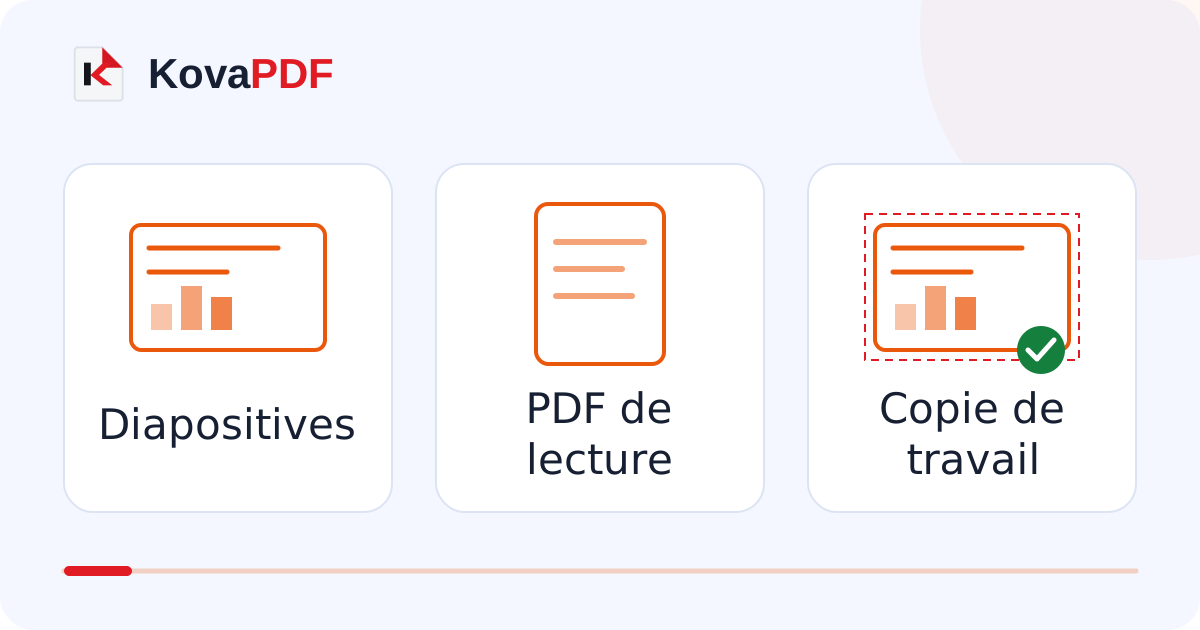
Pour préparer une réunion de copropriété, vous pouvez transmettre des diapositives à lire avant la séance. Un PDF est pratique pour cette consultation. Si une autre personne doit reprendre la mise en page, changer les titres ou recalculer un graphique, elle a besoin d’un fichier de travail. Ne choisissez donc pas le format uniquement parce qu’il s’ouvre sur votre appareil.
Conservez la présentation source. Le PDF en montre le résultat, mais ne décrit pas nécessairement toutes les relations entre objets. Les barres visibles d’un graphique ne permettent pas de déduire la feuille de données qui les a produites.
Comment préparer la version PDF ?
Utilisez PowerPoint en PDF avec la bonne version de la présentation. Téléchargez le résultat et parcourez toutes les diapositives. Regardez particulièrement les tableaux serrés, les accents, les symboles et les éléments proches du bord.
Une page PDF ordinaire reste statique. Vérifiez que les informations révélées progressivement pendant l’exposé restent compréhensibles dans la copie envoyée. Examinez les objets superposés et ne supposez pas que les notes du présentateur sont livrées sous la forme attendue. Une vérification séparée des informations à transmettre est nécessaire.
Comment reprendre un PDF dans une présentation ?
Ouvrez PDF en PowerPoint, puis inspectez le document obtenu. Cliquez sur un titre et essayez de modifier quelques mots dans une copie d’essai. Vous verrez si vous travaillez avec du texte, des objets séparés ou une image de page.
Contrôlez les alignements après modification. Une apparence correcte à l’ouverture peut changer lorsqu’un texte plus long remplit le bloc. Un tableau reconstruit demande aussi une vérification des associations entre cellules. Pour une source photographiée, l’OCR peut aider à récupérer les mots, sans recréer la présentation d’origine.
Quelle vérification faire avant la diffusion ?
Relisez la diapositive la plus chargée à une taille comparable à celle de la consultation prévue. Un tableau entier visible sur un téléphone n’est pas forcément lisible. Vérifiez aussi le nombre de pages, la séquence et la dernière diapositive.
Si vous joignez d’autres pièces, fusionnez les PDF une fois la lecture contrôlée. Pour un plafond de dépôt, la compression à taille maximale porte ensuite sur le fichier final. Gardez le fichier de travail et la version réellement transmise comme deux éléments distincts de votre dossier.
Questions fréquentes
Les animations seront-elles conservées dans le PDF ?
Une copie PDF de lecture est statique. Vérifiez que les informations nécessaires sont visibles, même sans le déroulement animé du diaporama.
Un graphique converti retrouve-t-il ses données ?
Pas forcément. Vérifiez ce qui est modifiable et récupérez la source des données si vous devez refaire les calculs.
Pourquoi le texte bouge-t-il quand je le corrige ?
La conversion peut reconstruire les blocs et utiliser une police différente. Relisez la diapositive après chaque modification importante.
Dois-je garder la présentation originale ?
Oui. Le PDF ne remplace pas tous les éléments du fichier de travail, notamment les notes, relations et animations.