Guides
Caviarder un PDF : retirer vraiment les données
En bref
Un caviardage doit retirer le contenu sélectionné, pas seulement poser un rectangle noir dessus. Appliquez les suppressions, rouvrez la copie et recherchez les informations retirées. Vérifiez aussi les occurrences répétées, les commentaires, les champs et les métadonnées selon les options de nettoyage choisies.

Quelles informations doivent sortir de la copie ?
Établissez une liste précise : coordonnées d’un tiers, référence interne, montant sans rapport avec la demande, par exemple. Vérifiez ce que le destinataire doit recevoir pour comprendre la pièce. Retirer un détail inutile et rendre trompeur un document en cachant une information essentielle sont deux situations différentes.
Conservez le document complet à part et travaillez sur une copie nommée pour cet envoi. Vous pourrez ainsi distinguer la pièce reçue de la version préparée pour un interlocuteur particulier.
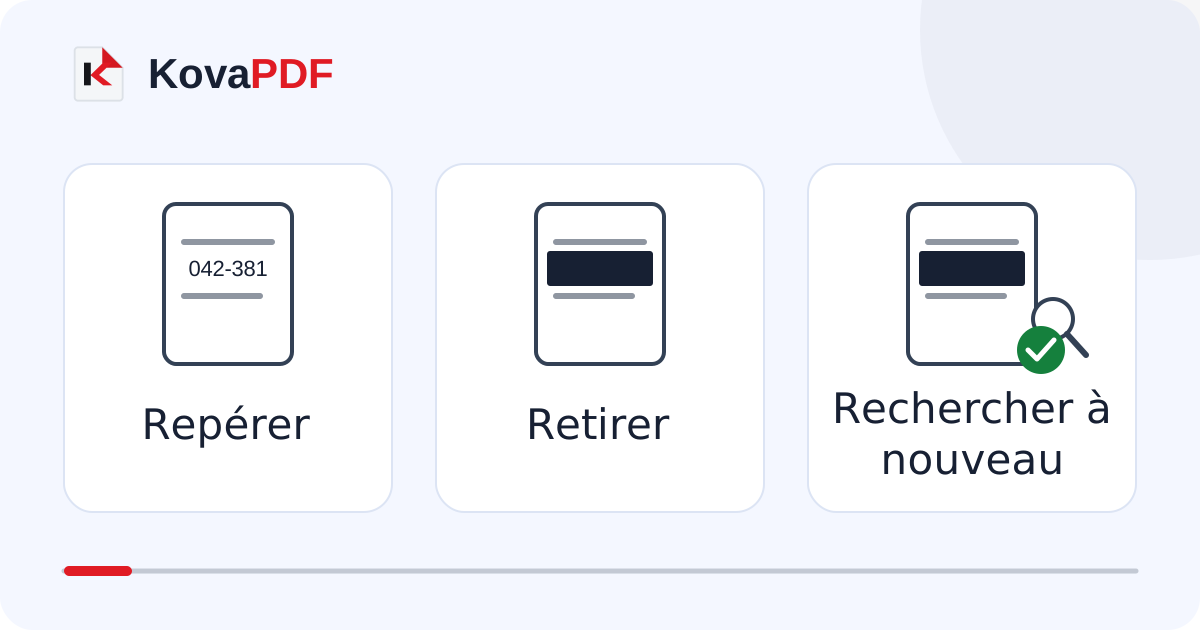
Pourquoi une forme noire ne suffit-elle pas ?
Une forme ajoutée peut cacher les mots tout en les laissant dans le fichier. La recherche, le copier-coller ou une lecture des objets peuvent encore les retrouver. Une forme blanche n’est pas plus probante : elle ressemble simplement à une zone vide.
Ouvrez Caviarder un PDF et sélectionnez les informations avec la fonction de suppression prévue. Vérifiez le début, la fin et les signes voisins de chaque référence. Une sélection trop courte peut laisser un suffixe ; une sélection trop large peut retirer une indication indispensable.
Comment vérifier le résultat sans se fier à l’apparence ?
Appliquez les marques, téléchargez et rouvrez la copie. Recherchez la donnée supprimée et copiez le texte de la zone voisine. Cherchez également les autres occurrences : un nom peut apparaître dans l’en-tête, une annexe ou un commentaire.
Dans notre PDF d’essai d’une page, une référence fictive a été retirée. La recherche dans le texte extrait et le contrôle séparé des objets bruts n’ont plus trouvé cette chaîne. Le fichier est pourtant passé de 919 à 1 118 octets : une baisse de poids n’est pas un critère de réussite du caviardage.
Que faut-il examiner en dehors des marques visibles ?
Les champs de formulaire, commentaires, pièces jointes et métadonnées peuvent contenir d’autres informations. Vérifiez les réglages de nettoyage retenus et le rapport obtenu. La suppression d’une ligne ne signifie pas que toutes les autres catégories de données ont été nettoyées.
Pour un formulaire PDF, pensez aux valeurs enregistrées, et pas seulement à ce que la page affiche. Un filigrane ne remplit pas cette fonction. Relisez enfin la copie avec votre liste de départ et gardez l’original complet séparément.
Questions fréquentes
Pourquoi retrouve-t-on encore un nom sous une zone noire ?
Le texte a pu être seulement recouvert, ou une autre occurrence subsiste. Vérifiez la suppression appliquée et recherchez dans tout le document.
Un fichier plus petit prouve-t-il que les données ont disparu ?
Non. Un fichier correctement caviardé peut même devenir plus lourd ; il faut vérifier les informations, pas le poids.
La suppression sur une page nettoie-t-elle tous les commentaires ?
Ne le supposez pas. Contrôlez les options choisies et le rapport pour les données hors de la zone marquée.
Puis-je travailler directement sur l’unique original ?
Préparez une copie de diffusion et gardez la pièce complète. Vous conserverez la trace de ce qui a réellement été reçu.