Guides
Ajouter un filigrane à un PDF sans gêner la lecture
En bref
Ajoutez un filigrane court et réglez son emplacement, sa taille et sa transparence pour préserver la lecture. Contrôlez ensuite les différentes pages dans le téléchargement. Le filigrane indique l’usage d’une copie, mais ne supprime pas des données et n’empêche pas toute réutilisation.

Quelle mention évite une confusion ?
Une maquette de devis envoyée pour avis peut porter « Brouillon ». Un exemple destiné à expliquer une procédure peut porter « Spécimen ». Choisissez un texte bref qui exprime le statut réel de la copie. Une longue formule en diagonale finit souvent par cacher davantage qu’elle n’explique.
Gardez une version sans cette marque dans votre classement. Pour une pièce reçue ou signée, identifiez clairement la copie modifiée : le destinataire ne doit pas la confondre avec le fichier original fourni par son auteur.
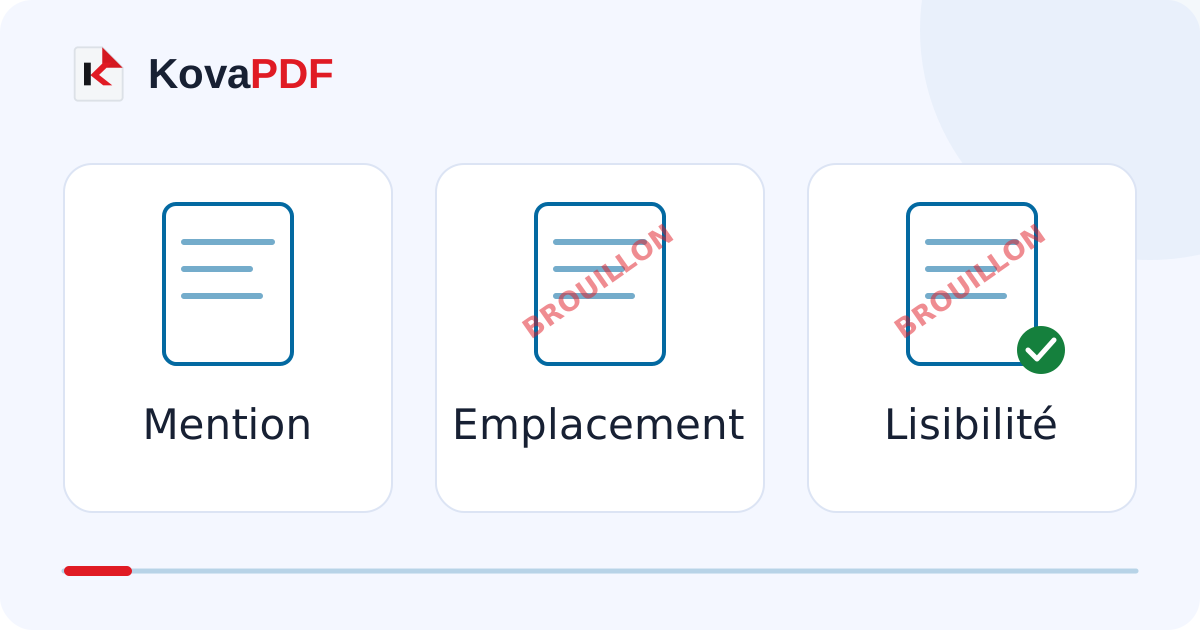
Comment placer le texte dans le PDF ?
Ouvrez Filigrane PDF et saisissez la mention. Réglez les options disponibles de taille, couleur, transparence et position. Commencez par un contraste suffisant pour identifier le statut, puis vérifiez que les lignes du document restent faciles à lire.
Décidez aussi quelles pages doivent être marquées. Une couverture identifie le dossier complet tant qu’il reste assemblé. Si des pages circulent séparément, elles peuvent avoir besoin de leur propre repère. Vérifiez le sens de la sélection et la position réelle des feuillets dans le fichier.
Où le contrôle est-il le plus important ?
Examinez une page dense, un tableau et une image. Les montants, petites notes et signatures ne doivent pas devenir difficiles à lire. Dans un document aux formats variés, une même position peut tomber dans une marge sur une page et sur le texte de la suivante.
Rouvrez le téléchargement pour juger la version enregistrée. Fixez l’ordre des pages avant de sélectionner une plage précise de filigrane. Vous éviterez de marquer une annexe à la place de la page attendue.
Que ne fait pas un filigrane ?
Il ne retire pas les informations confidentielles qui restent visibles dessous. Une personne qui peut lire une donnée peut aussi la recopier. Pour retirer réellement une information de la copie à partager, utilisez le caviardage du PDF et contrôlez le résultat.
Le filigrane n’est pas non plus une signature numérique. Une mention de statut et une signature sur le PDF répondent à des besoins distincts. N’ajoutez pas un grand texte de validation en espérant qu’il crée une preuve d’identité ou de consentement à lui seul.
Questions fréquentes
Un filigrane empêche-t-il la copie du texte ?
Non. Il s’agit d’une indication visible, pas d’un dispositif fiable empêchant toute reproduction.
Puis-je cacher un numéro confidentiel avec cette mention ?
Pour retirer une donnée, utilisez un véritable caviardage. Une superposition ne garantit pas sa suppression.
Pourquoi la marque gêne-t-elle seulement certaines pages ?
La densité et le format changent d’une page à l’autre. Contrôlez plusieurs types de pages dans la copie enregistrée.
Faut-il marquer toutes les pages ?
Choisissez selon l’usage prévu, notamment si les pages doivent être diffusées séparément. Vérifiez la plage effectivement appliquée.