Guides
Créer et remplir un formulaire PDF
En bref
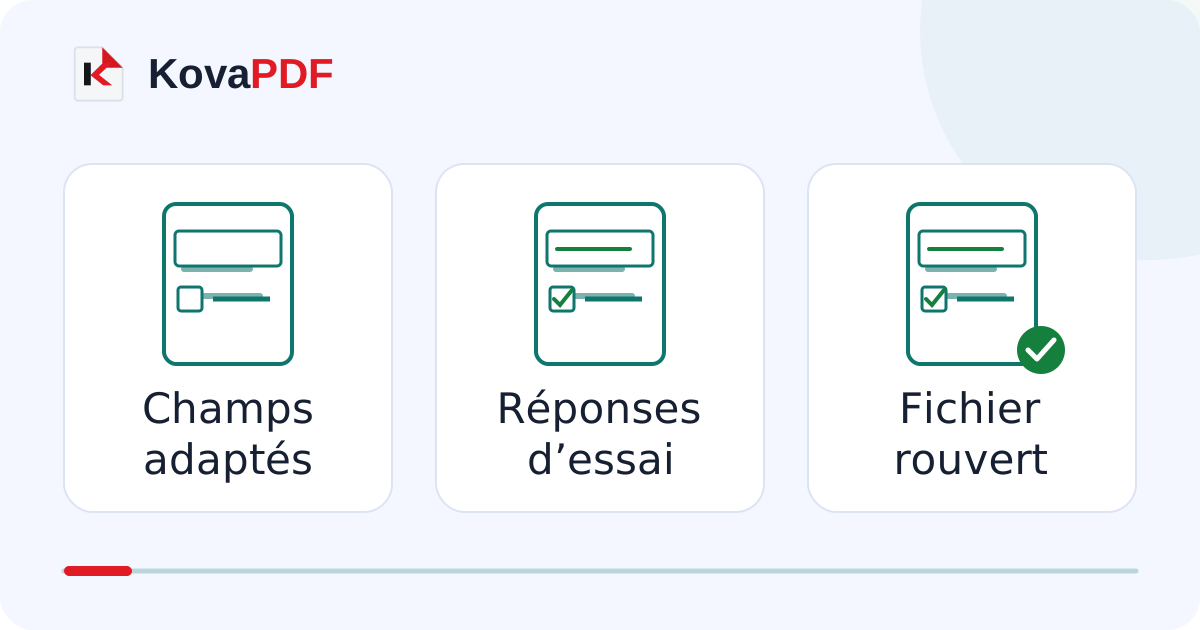
Pour qu’un PDF soit remplissable, ajoutez de vrais champs adaptés aux réponses attendues. Testez le document avec des informations fictives, puis rouvrez le fichier enregistré pour vérifier leur conservation. Une ligne imprimée ou un texte posé sur la page ne remplace pas un champ de formulaire.

Créez-vous une fiche vierge ou une réponse terminée ?
Une association qui distribue une fiche d’adhésion a besoin d’un document vierge réutilisable. La personne qui renvoie sa fiche a besoin d’une réponse conservée et lisible. Définissez cette destination dès le départ. Des pointillés peuvent guider l’écriture sur papier, mais ils ne constituent pas des champs numériques.
Ouvrez l’espace de formulaires PDF et choisissez le travail adapté : créer les champs d’une nouvelle fiche ou remplir ceux d’une fiche existante. Si le fichier n’en contient pas, une annotation de texte peut dépanner pour une copie de lecture, sans rendre la fiche interactive pour les prochains utilisateurs.
Comment choisir les champs et leurs noms ?
Réservez un champ court à une référence et une zone multiligne à une explication. Une case à cocher représente un état indépendant. Pour imposer un seul choix parmi plusieurs propositions liées, utilisez un groupe de boutons de choix correctement constitué.
Donnez un nom distinct aux informations indépendantes. Deux champs portant le même nom peuvent partager une valeur : pratique pour répéter volontairement une référence, gênant pour un nom et une adresse. Les libellés visibles doivent permettre de comprendre la question sans connaître les abréviations du créateur.
Quel essai révèle les problèmes avant diffusion ?
Saisissez un nom fictif avec accents et une adresse assez longue. Parcourez les champs au clavier dans l’ordre prévu. Vérifiez que le texte ne disparaît pas derrière le bord d’une zone trop courte et qu’une réponse multiligne reste entièrement lisible.
Enregistrez, fermez l’aperçu et rouvrez le téléchargement. Les réponses et les choix doivent être présents. Contrôlez ensuite la version vierge destinée à être diffusée : elle ne doit pas contenir vos données d’essai par erreur.
Faut-il garder les champs dans la copie finale ?
Une version encore remplissable et une copie figée pour lecture répondent à deux usages différents. Choisissez l’option de sortie en fonction du destinataire et vérifiez-la après téléchargement. Ne comptez pas sur une capture d’écran pour préserver les valeurs structurées du formulaire.
Si la fiche doit être signée, consultez la signature du PDF après avoir terminé les réponses. Si vous ajoutez des pièces, testez de nouveau les champs après la fusion du dossier. Une opération réussie sur l’apparence des pages ne valide pas automatiquement le comportement des champs.
Questions fréquentes
Pourquoi les pointillés ne réagissent-ils pas au clic ?
Ils peuvent être de simples traits imprimés. Il faut des champs réels pour obtenir une fiche interactive.
Pourquoi une réponse se répète-t-elle ailleurs ?
Des champs peuvent partager le même nom. Vérifiez leur identification si les réponses doivent rester indépendantes.
Comment être sûr que les réponses ont été enregistrées ?
Rouvrez le téléchargement dans une nouvelle vue et contrôlez les valeurs, les choix et les zones longues.
Puis-je diffuser ma version d’essai comme fiche vierge ?
Retirez les réponses fictives et vérifiez le document vierge sauvegardé avant de le distribuer.