Ratgeber
Dokumente mit dem Handy als lesbares PDF scannen
Kurz gesagt
Legen Sie das Dokument flach hin, fotografieren Sie es mit gleichmäßigem Licht und kontrollieren Sie den erkannten Seitenrand. Prüfen Sie anschließend jede Seite in der gespeicherten PDF-Datei. Ein gerades Blatt ist noch kein scharfes Blatt; Suchbarkeit erfordert gegebenenfalls einen zusätzlichen OCR-Schritt.

Wie vermeiden Sie Schatten und abgeschnittene Ecken?
Legen Sie den Brief auf eine ruhige, gut erkennbare Unterlage und halten Sie das Handy möglichst parallel zum Papier. Verteilen Sie das Licht so, dass weder die Hand noch das Telefon einen Schatten über Text oder Stempel werfen. Bei glänzendem Papier ändern Sie den Winkel zum Licht, bis der Reflex verschwunden ist.
Fotografieren Sie erst, wenn die kleinste benötigte Schrift scharf erscheint. Eine automatische Aufhellung kann einen dunklen Hintergrund verbessern, aber sie kann keine außerhalb der Aufnahme liegende Zeile ergänzen. Glätten Sie gefaltete Seiten vorsichtig, bevor Sie den Auslöser drücken.
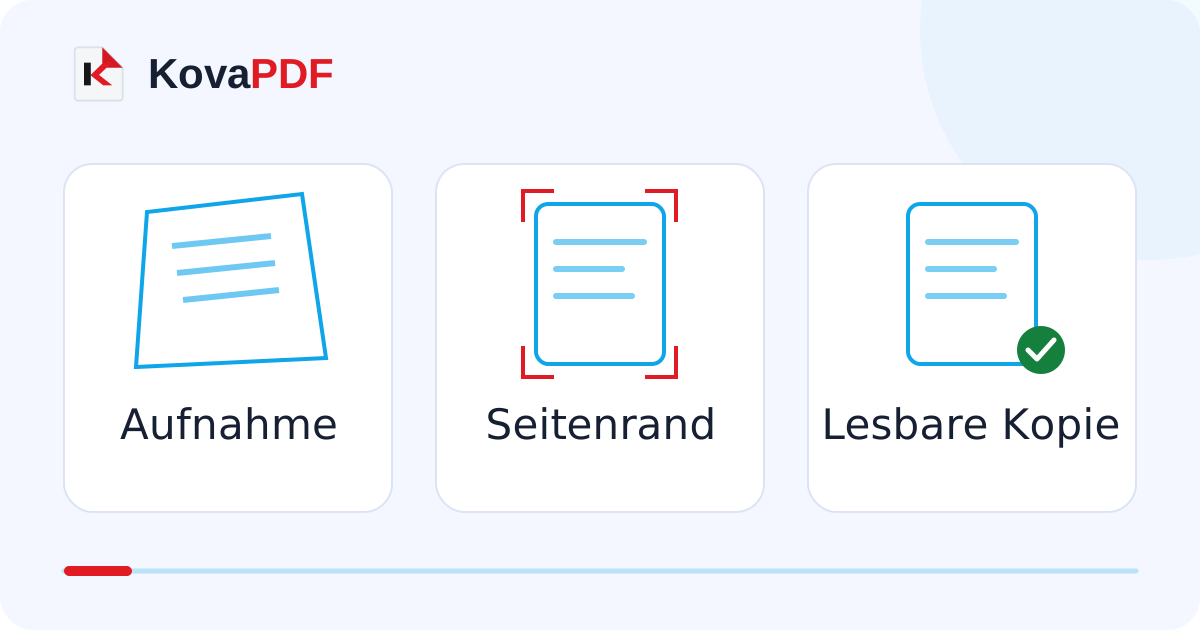
Wie erfassen Sie die Seiten mit KovaPDF?
Öffnen Sie den PDF-Scanner für Ihr Handy. Verwenden Sie die Kamera für eine neue Aufnahme oder wählen Sie vorhandene Bilder aus der Galerie. Für den Kamerazugriff ist die entsprechende Freigabe auf dem Gerät erforderlich. Eine verweigerte Freigabe bedeutet nicht, dass Sie vorhandene Bilder nicht verwenden können.
Prüfen Sie die vier erkannten Ecken und ziehen Sie einen falsch gesetzten Rand an die tatsächliche Papierkante. Achten Sie auf kleine Zusätze am Rand. Wiederholen Sie die Aufnahme, wenn ein Stempel oder ein Teil einer Unterschrift fehlt. Erst danach übernehmen Sie die Seite und erfassen die nächste.
Warum lohnt sich eine Kontrolle jeder Seite?
Der erste Beleg kann gut belichtet sein, während der nächste einen Schatten trägt. Kontrollieren Sie deshalb nicht nur das Deckblatt. Stimmen Reihenfolge, Vorder- und Rückseite sowie Ausrichtung? Lesen Sie einen Betrag oder eine Vorgangsnummer direkt aus der gespeicherten Ausgabe, nicht nur aus dem Kamerabild.
Haben Sie bereits gut vorbereitete Fotos, erklärt JPG in PDF den Weg zu einer geordneten Sammlung. Ein PDF hält die Bilder zusammen. Es macht aus ihnen nicht automatisch auswählbare Wörter.
Was tun Sie nach dem Speichern?
Öffnen Sie den fertigen Download und prüfen Sie die letzte Seite ebenfalls. Für durchsuchbare Unterlagen ist OCR am gescannten PDF ein eigener Arbeitsschritt. Bewahren Sie bei wichtigen Dokumenten die ursprünglichen Aufnahmen zusätzlich auf.
Falls Seiten später vertauscht erscheinen, können Sie die PDF-Seiten neu ordnen. Vermeiden Sie, eine unscharfe Aufnahme durch immer stärkere Filter retten zu wollen. Solange das Papier noch vorliegt, ist ein sauberer neuer Scan oft die verlässlichere Korrektur.
Häufige Fragen
Muss ich die Kamera freigeben?
Für neue Kameraaufnahmen ja. Bereits vorhandene Bilder können Sie über die Galerie auswählen, soweit Ihr Gerät dies zulässt.
Beseitigt die Randkorrektur auch Unschärfe?
Nein. Sie richtet den Ausschnitt aus. Fehlende Schärfe oder verdeckte Zeilen verlangen häufig eine neue Aufnahme.
Wird das PDF automatisch durchsuchbar?
Ein PDF aus Bildern besitzt nicht zwangsläufig eine Textebene. Prüfen Sie die Wortauswahl und verwenden Sie bei Bedarf OCR.
Welche Fassung kontrolliere ich vor dem Versand?
Den tatsächlich gespeicherten PDF-Download. Die Kameravorschau beweist nicht, dass alle Seiten korrekt übernommen wurden.