Ratgeber
PowerPoint und PDF umwandeln: Folien richtig prüfen
Kurz gesagt
Für eine feste Lesefassung wandeln Sie die Präsentation in PDF um und prüfen jede Folie im Ergebnis. Für weitere Änderungen können Sie PDF-Seiten in eine Präsentation übernehmen, müssen aber die bearbeitbaren Elemente kontrollieren. Animationen, Notizen und die ursprüngliche Gliederung lassen sich aus einem PDF nicht einfach zurückholen.

Möchten Sie Folien verteilen oder weiterbearbeiten?
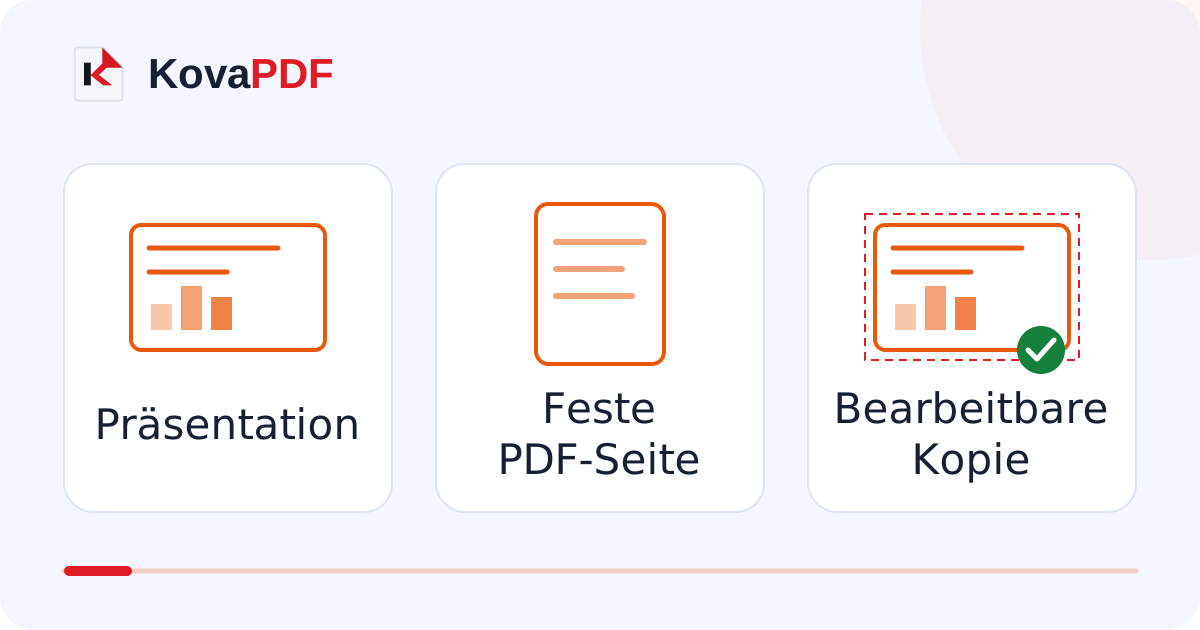
Für eine Besprechung soll das Publikum die freigegebenen Zahlen lesen. Eine PDF-Fassung hält die Folien in einer festen Reihenfolge zusammen. Wenn ein Kollege dagegen die Überschriften ändern und ein Diagramm neu aufbauen soll, benötigt er eine bearbeitbare Arbeitsdatei. Fragen Sie deshalb zuerst nach dem Zweck, nicht nur nach der gewünschten Dateiendung.
Bewahren Sie die ursprüngliche Präsentation auf. Aus einer späteren PDF-Kopie lassen sich weder die Entstehungsgeschichte noch alle ursprünglichen Bearbeitungsfunktionen rekonstruieren. Eine Kopie mit sichtbaren Diagrammbalken enthält nicht zwingend die zugrunde liegende Datentabelle.
Wie machen Sie aus Folien ein PDF?
Öffnen Sie PowerPoint in PDF und wählen Sie die fertige Präsentation. Speichern Sie den Download als Lesefassung. Kontrollieren Sie anschließend jede Folie, besonders Tabellen, Symbole, Schriften und Inhalte am Rand. Vergleichen Sie die Reihenfolge mit dem freigegebenen Vortrag.
Eine statische PDF-Seite spielt keine Aufbauanimation ab. Informationen, die im Vortrag erst nacheinander erscheinen, müssen in der Lesefassung trotzdem verständlich sein. Prüfen Sie überlagerte Objekte und Abbildungen mit mehreren Zuständen. Gehen Sie auch nicht ungeprüft davon aus, dass Referentennotizen in der gewünschten Form mitgeliefert werden.
Wie wird aus einem PDF wieder eine Präsentation?
Nutzen Sie PDF in PowerPoint und öffnen Sie die neue Arbeitsdatei. Wählen Sie eine Überschrift und einen Textblock aus. So erkennen Sie, ob Sie tatsächlich einzelne Elemente bearbeiten oder nur eine Bildfläche verschieben. Prüfen Sie nach einer Textänderung auch die Zeilenumbrüche.
Bei Tabellen müssen Beschriftung und Zahlen zusammenpassen. Ein optisch ähnliches Diagramm ist nicht automatisch ein Diagramm mit bearbeitbaren Daten. Wenn nur ein Scan vorliegt, kann die Texterkennung bei der Vorbereitung helfen; sie erzeugt aber nicht die verlorene Präsentationsstruktur.
Was gehört in die Endkontrolle?
Lesen Sie mindestens die dichteste Folie in der Größe, in der andere sie sehen werden. Eine als Ganzes auf dem Telefon sichtbare Folie kann für kleine Tabellen immer noch zu klein sein. Prüfen Sie außerdem Seitenzahl, Randabstände und die letzte Folie.
Müssen aus einer Präsentation und weiteren Anlagen ein Anhang werden, verwenden Sie die PDF-Zusammenführung. Für eine feste Uploadgrenze erklärt die gezielte Verkleinerung den anschließenden Schritt. Heben Sie die bearbeitbare Originaldatei und die tatsächlich versandte Lesefassung getrennt auf.
Häufige Fragen
Enthält das PDF meine Animationen?
Eine übliche PDF-Lesefassung ist statisch. Kontrollieren Sie, ob alle für das Verständnis benötigten Zustände sichtbar oder getrennt dargestellt sind.
Wird ein Diagramm aus PDF wieder zu einem Diagramm mit Daten?
Nicht zwangsläufig. Prüfen Sie die erzeugten Objekte und beschaffen Sie die ursprüngliche Datentabelle, wenn Berechnungen nötig sind.
Warum ist die Schrift nach einer Änderung anders umbrochen?
Die neue Arbeitsdatei kann eine andere Schrift oder andere Textkästen verwenden. Kontrollieren Sie die bearbeitete Folie nach dem Speichern.
Welche Datei sollte ich aufheben?
Die ursprüngliche Präsentation und die geprüfte Versandfassung. Die PDF-Kopie ist kein vollständiger Ersatz für den bearbeitbaren Ursprung.