Ratgeber
Gescanntes PDF durchsuchbar machen: OCR richtig prüfen
Kurz gesagt
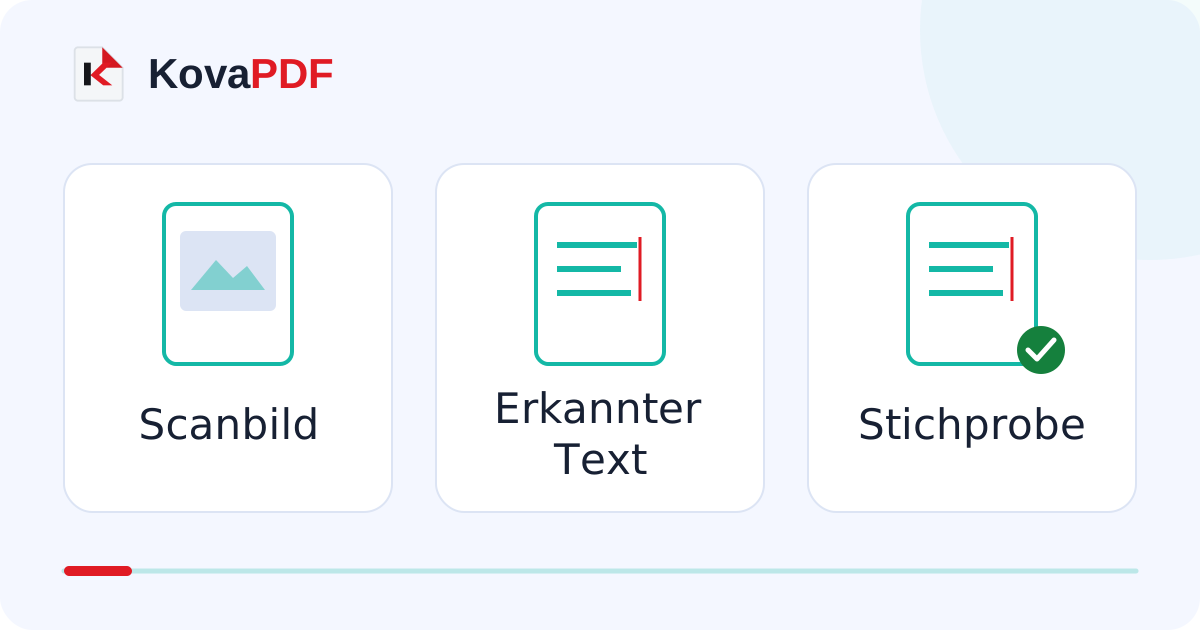
Ein Scan wird durch OCR durchsuchbar, indem eine erkannte Textebene zur abgebildeten Seite hinzukommt. Wählen Sie die passende Sprache und prüfen Sie das Ergebnis an Namen, Zahlen und mehrspaltigen Abschnitten. Eine erfolgreich erkannte Seite ist weder automatisch fehlerfrei noch vollständig wie ein Textdokument bearbeitbar.

Ist wirklich Texterkennung nötig?
Versuchen Sie zunächst, ein Wort aus der Mitte eines Absatzes zu markieren und zu kopieren. Wenn sinnvolle Wörter erscheinen, besitzt diese Seite bereits Text. Ein Bild der Seite kann aber ebenfalls eine unsichtbare, fehlerhafte Textebene tragen. Prüfen Sie also nicht nur, ob sich irgendetwas auswählen lässt, sondern auch, was tatsächlich in der Zwischenablage landet.
Ein Ordner mit Briefen und eingescannten Anlagen kann beide Seitentypen enthalten. Schauen Sie eine Seite jeder Art an. Für einen bereits gut lesbaren digitalen Brief bringt ein erneuter Erkennungslauf keinen automatischen Vorteil.
Wie bereiten Sie den Scan vor?
Richten Sie die Seite auf und kontrollieren Sie alle Ränder. Ein abgeschnittenes Aktenzeichen bleibt abgeschnitten. Dunkle Falze, Lichtreflexe und unscharfe Buchstaben erschweren die Erkennung. Wenn das Papier noch vorhanden ist, ist eine neue Aufnahme oft besser als das wiederholte Bearbeiten einer schlechten Kopie.
Die Anleitung Dokumente mit dem Handy scannen hilft bei der Aufnahme. Bei wichtigen Unterlagen genügt nicht der Gesamteindruck des Blattes: Vergrößern Sie die kleinste benötigte Schrift. Eine helle, glatte Seite kann trotzdem unscharfe Zahlen enthalten.
Wie wird das PDF durchsuchbar?
Öffnen Sie OCR für gescannte PDFs, wählen Sie die Datei und stellen Sie die Sprache passend zum Inhalt ein. Beachten Sie, welches Ergebnisformat angeboten wird. Ein PDF mit suchbarer Textebene und ein neu aufgebautes bearbeitbares Dokument sind unterschiedliche Ergebnisse.
Nach dem Download suchen Sie nach einem auffälligen Wort aus der Seitenmitte und kopieren einen vollständigen Absatz. Prüfen Sie dann eine Zahl mit führender Null, einen Namen mit Umlaut und eine Tabellenzeile. Für eine mehrspaltige Seite lesen Sie den kopierten Text in seiner Reihenfolge: Die zweite Spalte darf nicht mitten in den Satz der ersten springen.
Welche Fehler sind besonders teuer?
Eine verwechselte Ziffer in einem Betrag lässt sich schwerer bemerken als ein falsch erkannter Buchstabe in einem langen Wort. Vergleichen Sie deshalb Summen, Vorgangsnummern und negative Werte gezielt mit dem Bild. Suchen und Kopieren helfen bei der Kontrolle, ersetzen aber den Vergleich nicht.
Soll aus dem Material eine Präsentation werden, beachten Sie die Unterschiede bei PowerPoint und PDF. Für eine archivfähige Datei ist die PDF/A-Prüfung ein eigener Schritt: Die Umwandlung in PDF/A erkennt keinen neuen Text und bescheinigt nicht, dass Ihre OCR-Zahlen richtig sind. Bewahren Sie den ursprünglichen Scan getrennt von jeder Arbeitsfassung auf.
Häufige Fragen
Wird eine unscharfe Zahl durch OCR zuverlässig korrigiert?
Nein. Die Erkennung kann fehlende Bildinformation nicht sicher ersetzen. Vergleichen Sie kritische Zahlen oder erstellen Sie eine bessere Aufnahme.
Ist ein suchbares PDF genauso bearbeitbar wie ein Textdokument?
Nein. Eine Textebene dient zunächst Suche und Auswahl. Für umfangreiche Änderungen kann eine andere Dokumentstruktur nötig sein.
Warum stimmt der kopierte Absatz nicht mit der Leserichtung überein?
Spalten und frei platzierte Textteile können in falscher Folge erkannt werden. Prüfen Sie eine vollständige Passage statt nur ein einzelnes Wort.
Muss ich nach der PDF/A-Umwandlung noch OCR prüfen?
Ja. Formatkonformität und inhaltlich richtige Texterkennung sind getrennte Prüfungen.