Ratgeber
PDF-Daten dauerhaft schwärzen statt nur überdecken
Kurz gesagt
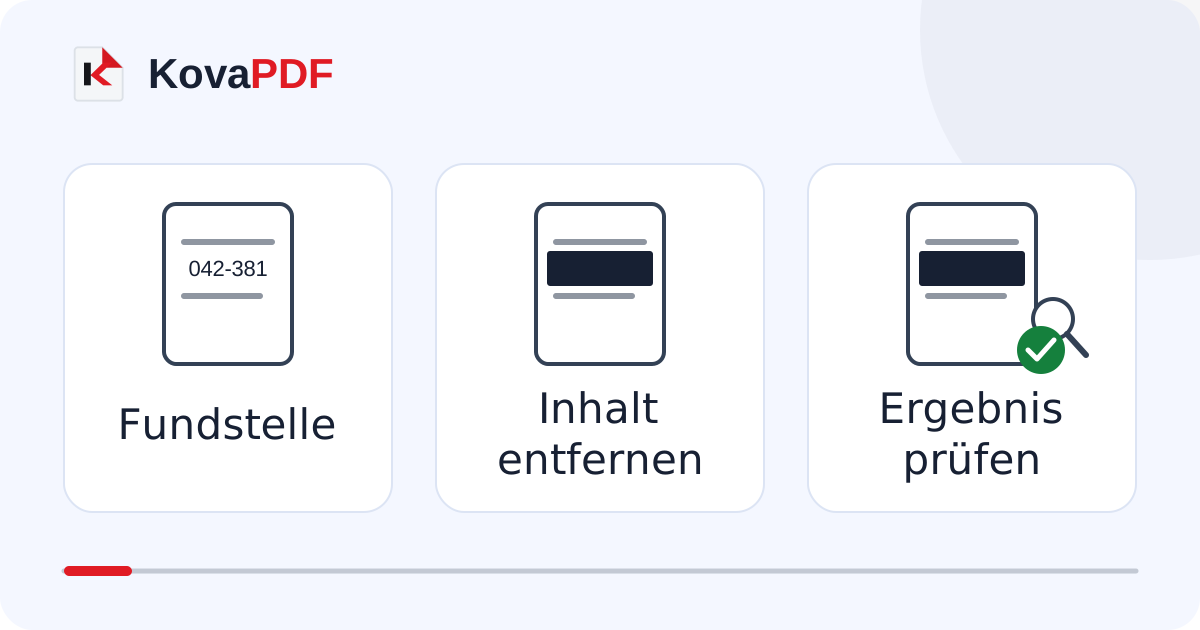
Eine dauerhafte Schwärzung muss den markierten Inhalt entfernen, nicht bloß ein schwarzes Rechteck darüberlegen. Markieren Sie die betreffenden Stellen, wenden Sie die Entfernung an und prüfen Sie den heruntergeladenen Inhalt erneut. Suchen Sie auch nach Wiederholungen sowie Angaben in Kommentaren, Formularfeldern und Metadaten.

Was soll wirklich aus der Kopie verschwinden?
Erstellen Sie eine Liste der Angaben, die der Empfänger nicht erhalten soll. Dazu können fremde Kontaktdaten, eine interne Referenz oder ein nicht benötigter Kontoeintrag gehören. Prüfen Sie vorher, welche Angaben für den Zweck des Dokuments erforderlich sind. Eine gekürzte Kopie soll den Empfänger nicht über einen wesentlichen Inhalt täuschen.
Bewahren Sie das vollständige Original auf. Arbeiten Sie mit einer klar benannten Weitergabekopie. So können Sie später unterscheiden, welche Fassung ausgestellt wurde und welche Sie für einen bestimmten Empfänger vorbereitet haben.
Warum reicht ein schwarzes Rechteck nicht aus?
Eine gezeichnete Fläche kann den Text lediglich verdecken. Die Zeichen bleiben dann möglicherweise suchbar, kopierbar oder in den Dateiobjekten enthalten. Das Aussehen allein beweist keine Entfernung. Dasselbe gilt für eine weiße Fläche, die wie ein leerer Seitenbereich aussieht.
Öffnen Sie PDF schwärzen und markieren Sie die betreffenden Inhalte mit der dafür vorgesehenen Funktion. Prüfen Sie die gesamte Zeichenfolge und angrenzende Zeichen. Eine zu knappe Markierung kann den letzten Teil einer Referenz sichtbar lassen; eine zu große kann notwendige Informationen treffen.
Wie kontrollieren Sie das gespeicherte Ergebnis?
Wenden Sie die Schwärzungen an und öffnen Sie den Download in einer neuen Ansicht. Suchen Sie nach den entfernten Begriffen und versuchen Sie, Text aus der Umgebung zu kopieren. Kontrollieren Sie zusätzlich andere Vorkommen desselben Namens, nicht nur die erste Fundstelle.
In unserem eigenen einseitigen Test-PDF wurde eine fiktive Referenz entfernt. Danach gab es für diese Zeichenfolge keine Treffer im extrahierten Text oder bei der separaten Prüfung der Rohobjekte. Die Datei wurde dabei von 919 auf 1.118 Byte größer. Eine kleinere Datei ist also kein Nachweis einer erfolgreichen Schwärzung.
Welche Inhalte können außerhalb der sichtbaren Zeile liegen?
Kommentare, Formularwerte, Metadaten und Anhänge können weitere Angaben enthalten. Prüfen Sie die angebotenen Bereinigungsoptionen und den Ergebnisbericht. Eine erfolgreiche Markierung auf der Seite bedeutet nicht automatisch, dass jede andere Datenquelle bereinigt wurde.
Wenn es sich um ein ausfüllbares Formular handelt, denken Sie auch an die gespeicherten Werte. Ein Wasserzeichen ist für diese Aufgabe kein Ersatz. Lassen Sie die fertige Weitergabekopie nach Möglichkeit anhand Ihrer ursprünglichen Liste gegenlesen und behalten Sie das unveränderte Original getrennt.
Häufige Fragen
Warum kann ich einen geschwärzten Namen noch finden?
Möglicherweise wurde er nur überdeckt oder er steht an einer weiteren Stelle. Prüfen Sie die angewendete Entfernung und alle Fundstellen.
Beweist eine kleinere Datei, dass Daten entfernt wurden?
Nein. Dateigröße und sichere Entfernung sind unterschiedliche Fragen; selbst eine korrekt bearbeitete Datei kann größer werden.
Sind Metadaten nach einer Markierung automatisch bereinigt?
Verlassen Sie sich darauf nicht. Prüfen Sie die gewählten Bereinigungsoptionen und den Bericht für die betreffende Datei.
Kann ich die Schwärzung im einzigen Original vornehmen?
Behalten Sie das Original und erzeugen Sie eine gesonderte Weitergabekopie. So bleibt die vollständige Fassung nachvollziehbar.