Gidsen
PowerPoint naar pdf omzetten en iedere dia controleren
In het kort
Zet een presentatie om naar pdf als je de dia's in een vaste leesversie wilt delen. Kies het presentatiebestand bij PowerPoint naar PDF en controleer na de omzetting alle pagina's. Beweging, gesproken uitleg en een stapsgewijze onthulling van tekst kun je niet op dezelfde manier overbrengen in een stilstaande pdf.

Een presentatie delen zonder dat iemand haar hoeft te bewerken
Na een bewonersavond wil je de presentatie nasturen. Sommige mensen lezen haar op een telefoon, anderen bewaren de bijlage voor een volgende vergadering. Een pdf biedt daarvoor een vaste reeks pagina's. De ontvanger hoeft de dia's niet eerst als bewerkbare presentatie te openen. Jij houdt de oorspronkelijke presentatie beschikbaar voor je eigen volgende bijeenkomst.
Bedenk vooraf wat de lezer zonder jouw verhaal nodig heeft. Een dia met alleen een foto en een korte vraag werkte misschien goed tijdens de avond, maar zegt achteraf weinig. Voeg een beknopte toelichting toe in de bronpresentatie wanneer je een zelfstandige leesversie wilt maken. Doe dat vóór de conversie, zodat je de aangepaste presentatie later opnieuw kunt gebruiken.
Controleer eerst de inhoud die meegaat
Loop de dia's langs in de volgorde waarin iemand ze straks leest. Kijk naar oude cijfers, een voorbeeldadres en namen die tijdens de voorbereiding nog in een tekstvak stonden. Een interne conceptdia kan dezelfde vormgeving hebben als de definitieve dia's. De nette opmaak zegt daarom niet of de inhoud al bedoeld is voor verspreiding.
Heb je een presentatie van een collega gekregen, spreek dan af welke versie mag worden gedeeld. Een pdf maken verandert niets aan de toestemming om foto's, persoonsgegevens of vertrouwelijke gegevens te verspreiden. Maak voor een openbare bijlage zo nodig een aparte bronversie. Zo voorkom je dat een later toegevoegd overzicht toch weer in het verzendbestand belandt.
PowerPoint naar pdf met KovaPDF
- Open PowerPoint naar PDF en kies het presentatiebestand dat je wilt gebruiken.
- Lees de beschikbare instellingen voor papierformaat en richting. Bepaal of de eigen diaverhouding moet blijven staan of dat je een bepaalde papiermaat nodig hebt.
- Laat het bestand omzetten en download de pdf.
- Open de gedownloade uitvoer vanuit je map, zodat je zeker weet dat je het resultaat en niet de bron bekijkt.
- Blader door alle pagina's en vergelijk vooral dia's met grafieken, veel tekst of tekst over een afbeelding.
- Pas eventuele fouten in de bron aan en maak daarna een nieuwe pdf met een duidelijke versienaam.
De presentatieverwerking vindt op de server plaats. Controleer dus vooraf of je die verwerking mag gebruiken voor het document dat je hebt gekozen. Voor een eerste vormgevingsproef volstaat een onschuldige voorbeeldpresentatie. Je hoeft daarvoor geen vertrouwelijke kwartaalcijfers of een deelnemerslijst te uploaden.
De verhouding van de dia en het papier
Een brede dia is ontworpen als een breed vlak. Wanneer je die op een staand A4 vel laat passen, moet de inhoud kleiner worden of blijft er witruimte over. De keuze van het papierformaat is daarom geen onbelangrijk afdrukdetail. Voor lezen op een scherm is het eigen formaat van de dia vaak een logische uitgangspositie.
Als de ontvanger een vaste papiermaat vraagt, controleer dan hoe de gekozen aanpassing de dia op het vel plaatst. Let op de kleinste tekst. Een grafiek die op het oorspronkelijke brede scherm goed leesbaar was, kan op de nieuwe pagina veel ruimte boven en onder krijgen. Inzoomen helpt bij het lezen op een scherm, maar niet bij een papieren afdruk op normale grootte.
Een liggende dia is bovendien niet hetzelfde als een verkeerd gedraaide pagina. Draai de uitvoer alleen wanneer de tekst op zijn kant opent. Voor dat afzonderlijke probleem beschrijft pdf pagina's draaien en opslaan hoe je de leesrichting controleert. Probeer een brede dia niet rechtop te maken als daardoor juist alle tekst een kwartslag verkeerd komt te staan.
Animaties en uitleg die niet op papier bestaan
Bij een presentatie kan een reeks woorden na elkaar verschijnen. In een pdf heeft de lezer een stilstaand resultaat. Controleer of belangrijke tekst zichtbaar is en of onderdelen elkaar niet bedekken. Als de uitleg alleen duidelijk wordt doordat jij eerst één grafiek aanwijst en daarna een andere, maak dan voor de leesversie een indeling die zonder dat moment begrijpelijk blijft.
Ook een filmpje kan niet als gewone stilstaande pagina hetzelfde verhaal vertellen. Kies een helder stilbeeld of een eigen tekstuele toelichting wanneer die inhoud noodzakelijk is. Noem in de begeleidende boodschap wat de pdf precies bevat. Een lezer moet niet denken dat een ontbrekend onderdeel vanzelf afspeelt wanneer hij ergens op de pagina tikt.
Lettertypen, grafieken en kleine bijschriften
Vergelijk een dia met veel cijfers met de bron. Kijk of legenda's bij de juiste kleuren staan en of assen en eenheden zichtbaar zijn. Een ontbrekende eenheid is inhoudelijk belangrijker dan een klein verschil in letterafstand. Lees ook de bronvermelding of toelichting die je zelf onder een grafiek hebt geplaatst, voor zover die bij het document hoort.
Controleer bijzondere tekens in namen en woorden. Een vervangend lettertype kan ervoor zorgen dat een regel langer wordt en buiten een tekstvak loopt. Zoom daarom niet alleen in op de grote titel. Bekijk de onderkant van tekstblokken, waar een laatste woord of regel kan verdwijnen. Corrigeer het bronbestand als je de ruimte moet aanpassen.
Een handzame bijlage maken
Een presentatie met foto's kan een flinke pdf opleveren. Verstuur eerst een gecontroleerde versie en kijk daarna of verkleinen nodig is voor de getoonde uploadgrens. Het artikel pdf verkleinen in MB helpt bij die keuze. Bekijk na het verkleinen juist een dia met kleine letters en een foto met belangrijke details.
Wil je de inhoud later opnieuw bewerken, bewaar dan de presentatie naast de pdf. Een vaste leesversie is geen vervanging voor het bronbestand met de oorspronkelijke tekstvakken en grafieken. Voor het hergebruiken van alleen tekst kan pdf naar Word omzetten nuttig zijn, maar dat herstelt niet automatisch de hele opbouw van je presentatie.
Open voor het versturen nog eenmaal de echte bijlage. Bekijk de eerste en laatste pagina en een dia midden uit het verhaal. Controleer de bestandsnaam en de versie die je in je begeleidende bericht noemt. Bewaar die verzonden pdf in je administratie, zodat je later dezelfde pagina kunt aanwijzen als een bewoner, klant of collega een vraag stelt.
Wat als je vanuit een pdf weer dia’s wilt bewerken?
Open PDF naar PowerPoint en bekijk het werkbestand. Selecteer een titel en verander enkele woorden in een proefkopie. Controleer of je losse tekst en objecten bewerkt of alleen een afbeelding van de pagina verplaatst. Een vergelijkbaar uiterlijk betekent niet dezelfde bewerkingsmogelijkheden.
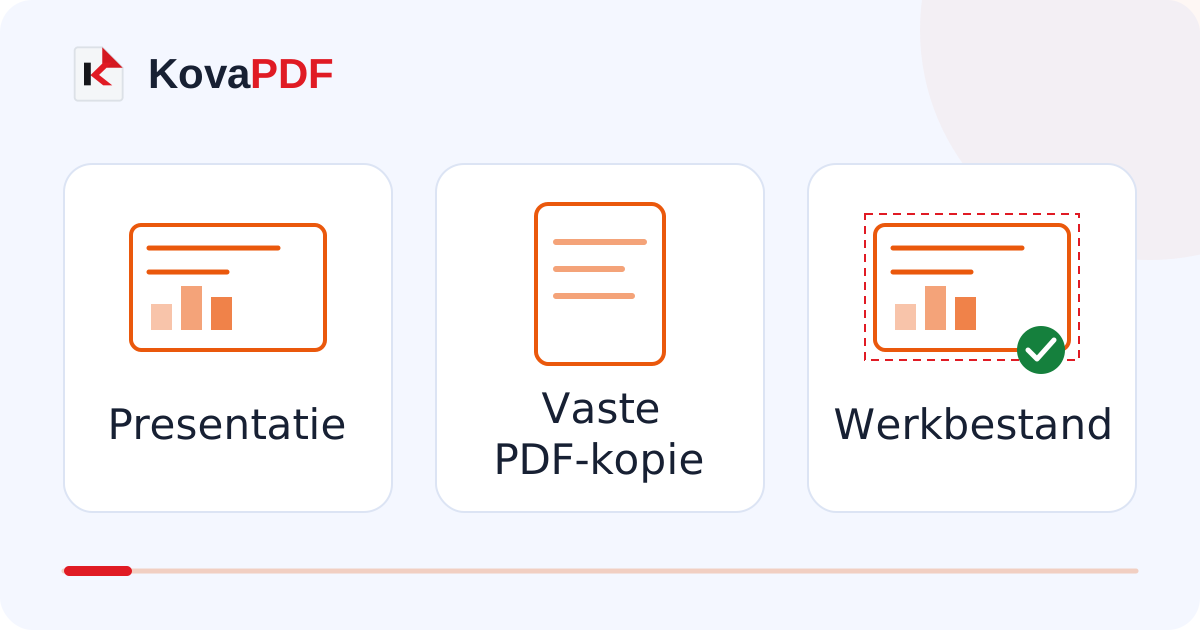
Een getekende grafiek bevat niet noodzakelijk de tabel met brongegevens. Vraag die gegevens op als je berekeningen moet aanpassen. Animaties en sprekersnotities die niet in de PDF-pagina staan, komen evenmin vanzelf terug door een ander bestandsformaat te kiezen.
Welke kopie geef je uiteindelijk door?
Lees na PowerPoint naar PDF vooral de drukste dia op een bruikbare grootte. Een hele dia kan op een telefoonscherm passen terwijl de tabelcijfers te klein zijn. Controleer ook de laatste dia en onderdelen die tijdens de presentatie pas later verschenen.
Ga je andere stukken toevoegen, rond dan de controle af voordat je de PDF-bestanden samenvoegt. Voor een uploadgrens gebruik je daarna een doelgrootte bij het verkleinen op de definitieve kopie. Bewaar de oorspronkelijke presentatie naast de werkelijk verstuurde versie.
Veelgestelde vragen
Blijven animaties in de PDF werken?
Een gewone PDF-leeskopie is statisch. Controleer of alle benodigde informatie zonder de animatiestappen begrijpelijk is.
Krijgt een grafiek zijn gegevens automatisch terug?
Niet noodzakelijk. Bekijk de gemaakte objecten en gebruik de oorspronkelijke tabel wanneer je moet herberekenen.
Hoe zie ik of de uitvoer echt bewerkbaar is?
Selecteer tekst en probeer een wijziging in een kopie. Een paginabeeld kunnen verschuiven is niet hetzelfde als de inhoud bewerken.
Welke bestanden moet ik bewaren?
De oorspronkelijke presentatie en de gecontroleerde verzendkopie. De PDF vervangt niet alle onderdelen van het werkbestand.