Ratgeber
PDF teilen und einzelne Seiten extrahieren
Kurz gesagt
Mit PDF teilen speichern Sie ausgewählte Seiten als neue Datei oder zerlegen ein Dokument in mehrere Teile. Zählen Sie dabei die tatsächlichen PDF Seiten, nicht nur die gedruckten Seitenzahlen. Das Original bleibt Ihre vollständige Referenz, besonders bei Nachweisen und digital unterschriebenen Unterlagen.

Aus einem langen Anhang nur das Benötigte entnehmen
Eine Bewerbungsmappe enthält mehrere Nachweise, aber ein Formular fragt nur nach dem Abschlusszeugnis. Oder ein umfangreicher Bescheid enthält eine Anlage, die Sie getrennt weitergeben möchten. Statt jede Seite neu zu scannen, können Sie die benötigten Seiten aus dem vorhandenen PDF entnehmen. Die neue Datei enthält dann die ausgewählte Teilmenge.
Überlegen Sie zuerst, ob der Empfänger wirklich einen Auszug akzeptiert. Bei einer Rechnung kann die letzte Seite Hinweise zu einem Betrag enthalten, der auf der ersten Seite steht. Bei einem Nachweis gehören Rückseiten oder Anlagen möglicherweise dazu. Die technische Möglichkeit zum Teilen entscheidet nicht darüber, welche Teile inhaltlich notwendig sind. Lassen Sie den Kontext nicht aus Versehen weg.
Gedruckte Seitennummer und PDF Position unterscheiden
Öffnen Sie das Original und notieren Sie, an welcher Position der gewünschte Abschnitt beginnt und endet. Ein Deckblatt kann ohne Nummer erscheinen, während der eigentliche Text mit Seite eins anfängt. Dann ist die gedruckte Seite eins bereits die zweite PDF Seite. Ein zusätzlicher Anhang kann die aufgedruckte Zählung später sogar neu beginnen lassen.
Benutzen Sie für die Auswahl deshalb die Anzeige des PDF Betrachters, die durch das gesamte Dokument zählt. Kontrollieren Sie die erste und letzte gewünschte Seite anhand ihres Inhalts. Wenn auf beiden Seiten dieselbe Überschrift steht, vergleichen Sie ein zusätzliches Merkmal wie Datum oder Absatzanfang. Eine Auswahl nur nach einer gedruckten Zahl ist unnötig fehleranfällig.
So erstellen Sie eine eigene Datei aus einem Seitenbereich
- Öffnen Sie PDF teilen und wählen Sie das vollständige Dokument aus.
- Wählen Sie den passenden Teilmodus. Für einen einzelnen Auszug verwenden Sie die Auswahl eines Seitenbereichs.
- Tragen Sie die tatsächlichen PDF Positionen der gewünschten Seiten ein.
- Starten Sie die Verarbeitung und laden Sie die neue Datei herunter.
- Öffnen Sie das Ergebnis. Prüfen Sie Anfang, Ende und Reihenfolge des Auszugs sowie die zu erwartende Seitenzahl.
Speichern Sie die Teilfassung mit einer klaren Bezeichnung, etwa dem Namen des enthaltenen Nachweises. Das Original bekommt nicht denselben Dateinamen. So bleibt auch später erkennbar, dass Sie eine Auswahl erstellt und nicht das vollständige Dokument ersetzt haben. Für Rückfragen ist diese Trennung oft wichtiger als eine besonders kurze Dateibezeichnung.
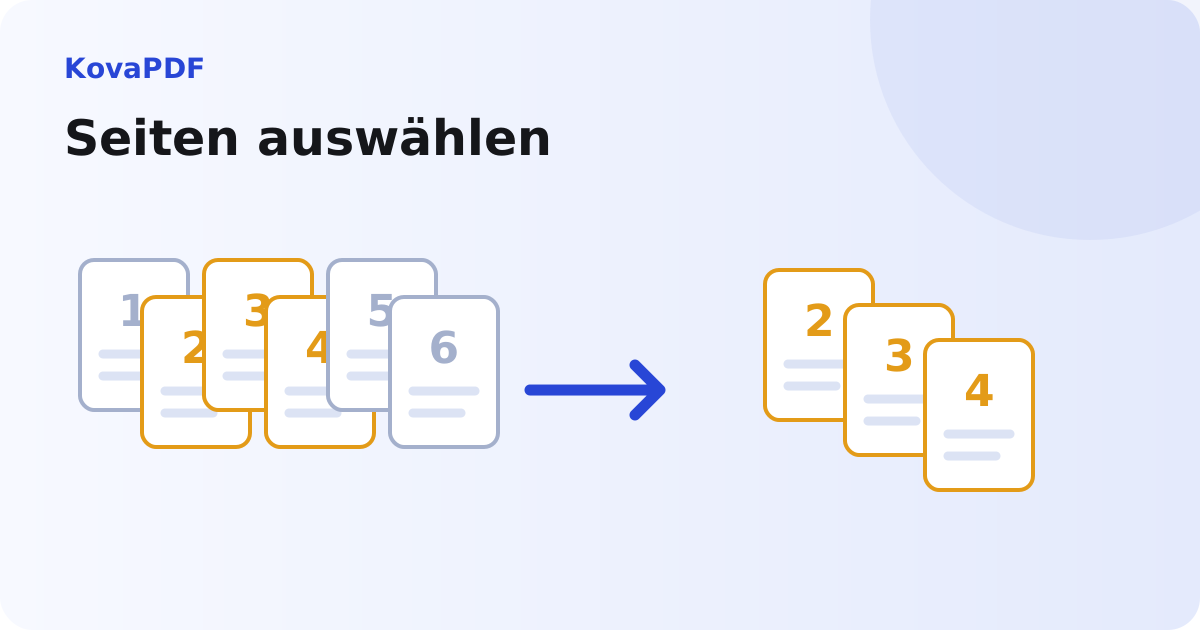
In unserem Prüfdokument mit sechs A4 Seiten ergab die Auswahl der Positionen zwei, drei und fünf eine neue Datei mit drei Seiten. Bei der Aufteilung jeder einzelnen Seite entstanden dagegen sechs Dateien mit je einer Seite. Prüfen Sie entsprechend, ob Sie einen zusammenhängenden Auszug oder mehrere getrennte Dateien brauchen.
Jede Seite einzeln oder mehrere zusammen?
Wenn Sie einzelne Belege getrennt ablegen möchten, kann die Aufteilung in einzelne Seiten passend sein. Sie erhalten dann mehrere Dateien, meist gemeinsam in einem Archiv. Entpacken Sie dieses, bevor Sie die einzelnen PDF Dateien in unterschiedliche Formulare hochladen. Ein Archiv ist nicht dasselbe Dateiformat wie die darin enthaltenen PDFs.
Bei einem mehrseitigen Zeugnis wäre die Einzelaufteilung dagegen oft unpraktisch. Die Seiten gehören inhaltlich zusammen und sollten als eigener zusammenhängender Auszug erhalten bleiben. Sehen Sie sich vor der Wahl des Modus an, wie der Empfänger mit den Unterlagen arbeiten wird. Eine sinnvolle Aufteilung folgt dem Inhalt und nicht automatisch jeder vorhandenen Blattgrenze.
Das Werkzeug bietet außerdem weitere Arten der Aufteilung, etwa nach einer festen Seitenanzahl oder nach vorhandenen Lesezeichen. Nutzen Sie solche Möglichkeiten nur, wenn die Struktur des Dokuments dazu passt. Ein Lesezeichen kann auf einen Abschnitt zeigen, ohne dass jeder Abschnitt gleich vollständig beschriftet wurde. Überprüfen Sie deshalb auch bei automatischer Aufteilung die ausgegebenen Dateien.
Ein Bescheid als Beispiel für die Inhaltsprüfung
Angenommen, Sie sollen eine bestimmte Berechnung aus einem Bescheid weiterleiten. Prüfen Sie, ob die ausgewählten Seiten auch Namen, Zeitraum und Bezug zur Berechnung enthalten. Eine isolierte Zahl ohne erkennbare Zuordnung ist für den Empfänger möglicherweise unbrauchbar. Umgekehrt kann eine weitere Seite Angaben zu anderen Personen enthalten, die für Ihren Zweck nicht benötigt werden.
Entscheiden Sie daher nicht allein nach Dateigröße. Für sensible Stellen erläutert Kontoauszüge fürs Jobcenter schwärzen, warum inhaltliche Anforderungen und sichere Datenentfernung zusammen betrachtet werden müssen. Das Teilen entfernt ganze Seiten aus einer neuen Kopie. Es schwärzt keine einzelnen Angaben auf den Seiten, die Sie behalten.
Eine Teilfassung ist keine Prüfung des Originals
Das neue PDF zeigt die ausgewählten Seiten. Damit ist nicht geprüft, ob die Angaben richtig sind oder ob der Auszug alle rechtlich benötigten Bestandteile enthält. Erklären Sie bei Bedarf, dass es sich um einen Auszug handelt. Behaupten Sie nicht, die Teilfassung sei eine vollständig ausgestellte neue Bescheinigung.
Eine digitale Signatur des ursprünglichen Dokuments schützt dessen ursprüngliche Daten. Durch das Entnehmen von Seiten entsteht eine andere Datei. Bewahren Sie die signierte Fassung unverändert auf und senden Sie sie, wenn eine prüfbare Signatur verlangt wird. Ein sichtbares Unterschriftsbild auf einer entnommenen Seite ersetzt die verlorene technische Prüfbarkeit nicht.
Was bei Formularen und Verweisen wichtig ist
Ein PDF kann Formularfelder, Anhänge und Verweise auf andere Seiten enthalten. Nach dem Teilen sollten Sie nicht voraussetzen, dass sämtliche dokumentweiten Funktionen genau wie im Original arbeiten. Öffnen Sie die Ausgabe und prüfen Sie alle Funktionen, die der Empfänger tatsächlich benötigt. Ein korrektes Seitenbild beantwortet nicht automatisch die Frage, ob ein interner Verweis noch sein Ziel findet.
Bei einer Anleitung kann eine Seite auf eine Tabelle in einem weggelassenen Kapitel verweisen. Dann ist der Auszug zwar technisch korrekt, aber schwer verständlich. Ergänzen Sie die notwendige Seite oder teilen Sie einen größeren zusammenhängenden Abschnitt. Inhaltlich vollständige Unterlagen sparen Rückfragen und sind besser als ein möglichst knapper, aber nicht nachvollziehbarer Ausschnitt.
Wenn der Auszug später wieder zusammengeführt werden soll
Möchten Sie mehrere vollständige Nachweise in eine Bewerbungsdatei aufnehmen, erstellen Sie zuerst die passenden Auszüge und prüfen sie einzeln. Anschließend fügen Sie die fertigen Bestandteile in der gewünschten Reihenfolge zusammen. Der Artikel Bewerbungsunterlagen in eine PDF behandelt diesen nächsten Schritt.
Notieren Sie sich bei einer größeren Sammlung, aus welchem Original jeder Auszug stammt. Die Herkunft muss nicht in einem öffentlichen Dateinamen stehen, sollte aber in Ihrer Ablage nachvollziehbar sein. Sonst lässt sich eine später verlangte zusätzliche Seite nur schwer wiederfinden. Löschen Sie das Original nicht, nur weil die neue Datei zunächst alles zu enthalten scheint.
Vor dem Hochladen noch einmal zählen
Öffnen Sie die endgültige Datei unabhängig von der Werkzeugvorschau. Stimmen die erwartete Anzahl, die erste Seite und das Ende? Ist keine zusätzliche leere Seite dabei? Prüfen Sie zudem, ob die letzte Seite nicht mitten in einem Satz oder einer Tabelle endet. Diese Kontrollen dauern bei einem kurzen Auszug weniger lange als eine spätere Korrektur des Antrags.
Wenn der korrekt zusammengestellte Auszug weiterhin zu groß ist, lesen Sie PDF zu groß für die E Mail. Verkleinern und Teilen lösen unterschiedliche Probleme. Wählen Sie die Seiten nach dem Inhalt und kümmern Sie sich erst danach um eine gegebenenfalls verlangte Dateigröße.
Prüfen Sie vor dem Auszug die Reihenfolge der Seiten, besonders bei verstreuten Anlagen. Müssen Teile später wieder eine Sammlung bilden, hilft PDF zusammenfügen; behalten Sie dabei die Originale getrennt.