Ratgeber
PDF Seiten löschen und die übrigen Blätter behalten
Kurz gesagt
Wählen Sie bei PDF Seiten löschen die Seiten aus, die in der neuen Kopie entfallen sollen. Kontrollieren Sie die übrigen Seiten vor dem Versand auf Vollständigkeit und richtige Reihenfolge. Ganze Seiten zu entfernen ist etwas anderes, als einzelne vertrauliche Angaben sicher zu schwärzen.

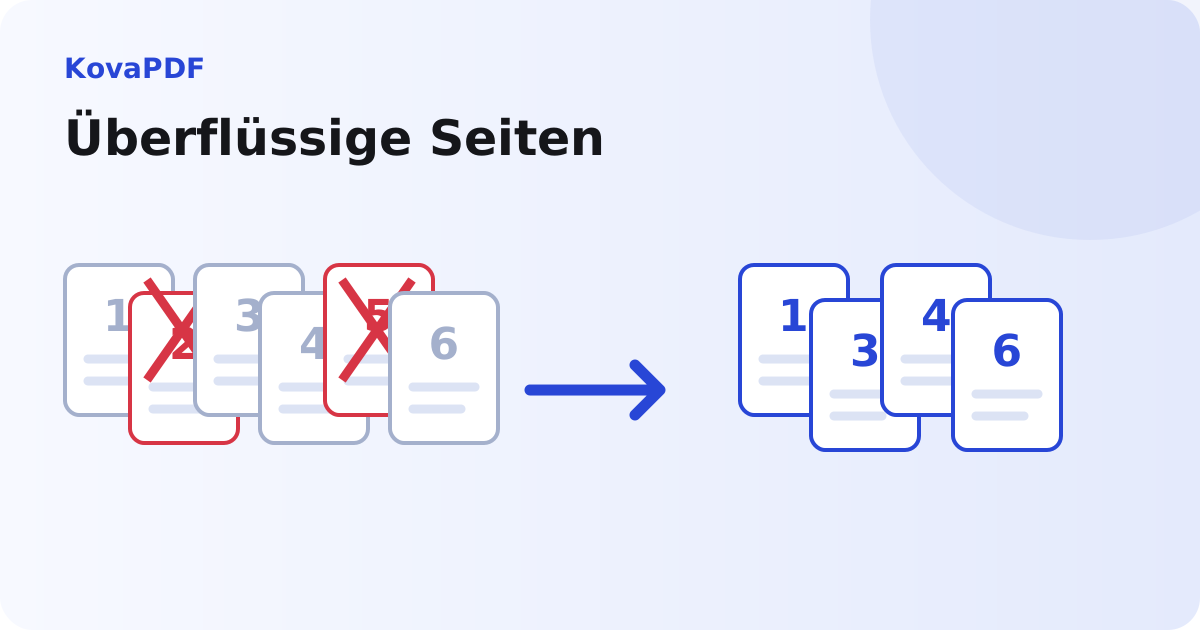
Leere Blätter und doppelte Scans gezielt entfernen
Beim Scannen eines Stapels landen schnell leere Rückseiten oder doppelt eingelesene Blätter im PDF. In einer Bewerbungsmappe kann außerdem ein veraltetes Deckblatt zwischen bereits fertigen Unterlagen stehen. Sie müssen dafür nicht den gesamten Stapel neu erfassen. Eine neue Kopie ohne die überflüssigen Seiten ist oft die passende Lösung.
Prüfen Sie zunächst, warum die Seite enthalten ist. Ein beinahe leeres Blatt kann einen kleinen Hinweis, eine Unterschrift oder einen Vermerk am Rand tragen. Bei doppelt wirkenden Seiten vergleichen Sie Datum und Inhalt. Zwei Rechnungen mit demselben Aufbau müssen nicht dieselbe Rechnung sein. Entfernen Sie eine Seite erst, wenn Sie wissen, dass sie in der neuen Fassung tatsächlich fehlen darf.
Die richtigen Seiten identifizieren
Zählen Sie die Position im PDF und unterscheiden Sie sie von der aufgedruckten Seitenzahl. Ein unnummeriertes Deckblatt oder ein Anhang mit eigener Zählung kann beide Angaben auseinanderlaufen lassen. Die Auswahl des Werkzeugs bezieht sich auf die tatsächlichen PDF Seiten. Notieren Sie bei einem längeren Dokument deshalb Position und Inhalt gemeinsam.
Bei einer leeren Rückseite zoomen Sie einmal hinein und kontrollieren den gesamten Rand. Ein unscheinbarer Zusatz kann für den Empfänger wichtig sein. Bei einem Duplikat sollte wenigstens eine vollständige, scharfe Kopie bleiben. Wenn eine der beiden Fassungen einen abgeschnittenen Stempel zeigt, behalten Sie die vollständigere Aufnahme. Nach der Auswahl sollten Sie Ihre Entscheidung an der verbleibenden Datei überprüfen können.
So löschen Sie Seiten aus einer PDF Kopie
- Öffnen Sie PDF Seiten löschen und wählen Sie das Dokument aus.
- Geben Sie die Seiten an, die entfallen sollen, beziehungsweise nutzen Sie die angebotene Seitenauswahl.
- Kontrollieren Sie vor dem Start, ob Sie gerade die zu entfernenden oder die zu behaltenden Seiten festlegen.
- Erstellen Sie die neue Fassung und laden Sie sie herunter.
- Öffnen Sie die Ausgabe. Prüfen Sie besonders die Übergänge direkt vor und nach den entfernten Seiten.
Bewahren Sie das Original auf und wählen Sie für die bereinigte Kopie einen anderen Namen. Das Werkzeug ist kein Ersatz für Ihre Ablage. Falls später die vollständige Fassung verlangt wird, benötigen Sie die ursprüngliche Datei weiterhin. Eine gelungene Bereinigung sollte daher nicht damit enden, dass der einzige vollständige Nachweis überschrieben wird.
In unserem Werkzeugtest enthielt die Ausgangsdatei sechs A4 Seiten. Nach dem Entfernen der dritten Seite hatte die neue Datei fünf Seiten. Dieses einfache Zählen kontrolliert den Umfang der Änderung; ob genau die richtige Seite entfernt wurde, erkennen Sie erst am Inhalt der Ausgabe.
Warum die verbleibenden Seiten zählen
Wenn Sie aus einem Dokument Seiten entfernen, ändert sich die Position aller folgenden Seiten. Die aufgedruckte Nummer bleibt dagegen möglicherweise gleich. Ein Inhaltsverzeichnis kann anschließend eine andere Position nennen, als der PDF Betrachter zeigt. Das ist bei einem Auszug nicht unbedingt vermeidbar, muss aber beim Lesen berücksichtigt werden.
Prüfen Sie auch Verweise wie „siehe nächste Seite“. Wenn genau diese Seite entfällt, fehlt ein Teil der Erklärung. Bei einem mehrseitigen Formular darf die Anleitung vielleicht fehlen, während die zweite Seite mit Pflichtangaben dazugehören muss. Entscheidend ist die konkrete Verwendung. Halten Sie sich an die Anforderungen des Empfängers, nicht an die Annahme, jede leere oder nur schwach beschriftete Seite sei bedeutungslos.
Bewerbungsmappe ohne überflüssige Bestandteile
Für eine Bewerbung sollen normalerweise die Unterlagen enthalten sein, die für die Stelle gebraucht oder ausdrücklich verlangt werden. Überprüfen Sie die Reihenfolge und entfernen Sie aus Ihrer Zusammenstellung versehentlich beigefügte alte Anschreiben. Verändern Sie dabei nicht den Inhalt ausgestellter Zeugnisse. Eine andere Zusammenstellung der Nachweise ist nicht dasselbe wie eine inhaltliche Bearbeitung des Nachweises.
Im Artikel Bewerbungsunterlagen in eine PDF zusammenfügen finden Sie den Ablauf für das gesamte Paket. Arbeiten Sie an einer Kopie Ihrer Sammlung. So können Sie für eine andere Bewerbung eine andere Auswahl zusammenstellen, ohne später fehlende Originalseiten mühsam wieder beschaffen zu müssen.
Seiten löschen ist keine Schwärzung
Wenn auf einer behaltenen Seite eine Kontonummer oder ein fremder Name steht, bleibt diese Angabe nach dem Löschen anderer Seiten vollständig erhalten. Auch ein darübergelegtes Rechteck ist keine sichere Entfernung des darunterliegenden Textes. Die Aufgabe verlangt dann eine gezielte Schwärzung statt einer Änderung der Seitenanzahl.
Für Kontoauszüge erklärt Schwärzen fürs Jobcenter, welche inhaltlichen Fragen Sie vor der Bearbeitung klären sollten. Ein ganzer Auszug kann Informationen enthalten, die für einen Antrag nötig sind. Entfernen Sie nicht einfach die Seiten mit unliebsamen Angaben, wenn diese zum verlangten Nachweis gehören. Klären Sie unklare Anforderungen mit der Stelle, die die Unterlagen anfordert.
Bereits unterschriebene Unterlagen nicht unbemerkt ersetzen
Eine digitale Signatur gehört zur ursprünglichen Datei und ihren geschützten Daten. Wenn Sie Seiten herausnehmen, entsteht eine veränderte Datei. Ein auf einer verbleibenden Seite sichtbarer Unterschriftszug beweist nicht, dass der Signatär genau diese gekürzte Fassung unterschrieben hat. Speichern Sie deshalb die prüfbare Originalfassung getrennt.
Soll ein Empfänger die digitale Signatur prüfen können, senden Sie das Original im verlangten Format. Für eine reine Lesekopie können Sie gegebenenfalls einen klar bezeichneten Auszug erstellen. Erklären Sie, dass Seiten fehlen, wenn das für die Verwendung wichtig ist. Eine Teilfassung sollte nicht den Eindruck erwecken, sie sei ein neu ausgestelltes, vollständiges Dokument.
Was tun, wenn die Auswahl nicht verarbeitet wird?
Lesen Sie die angezeigte Fehlermeldung und prüfen Sie die Auswahl. Eine Seitenangabe außerhalb des vorhandenen Dokuments kann nicht zum gewünschten Ergebnis führen. Eine Datei mit einem Öffnungspasswort muss zunächst auf dem vereinbarten Weg geöffnet werden können. Das Löschen von Seiten ist kein Verfahren, um eine unbekannte Zugangssperre zu umgehen.
Wenn Sie unsicher sind, beginnen Sie mit einer unkritischen Kopie und einer kleinen Auswahl. So erkennen Sie, ob Sie den Modus richtig verstanden haben. Bei einer sehr großen Datei kann das Gerät an seine Speichergrenze kommen. Reduzieren Sie in diesem Fall nicht wahllos die Qualität wichtiger Nachweise, sondern prüfen Sie, ob sich der Arbeitsablauf in nachvollziehbare Schritte aufteilen lässt.
Die Endkontrolle gehört dazu
Öffnen Sie die heruntergeladene Datei und prüfen Sie nicht nur, ob die überflüssigen Blätter verschwunden sind. Lesen Sie auch die jeweils angrenzenden Seiten. Ein Abschnitt darf nicht mitten in seiner Erläuterung abbrechen. Stimmen Name, Datum und Seitenfolge noch? Sind alle benötigten Nachweise enthalten? Vergleichen Sie mit Ihrer ursprünglichen Auswahl, bevor Sie den Anhang freigeben.
Eine geringere Seitenanzahl garantiert keine entsprechend kleine Datei. Der verbleibende Scan kann weiterhin viele Bilddaten enthalten. Ist die vollständige bereinigte Fassung zu groß, hilft PDF zu groß für die E Mail. Prüfen Sie nach einer weiteren Verkleinerung erneut die Lesbarkeit, statt allein auf die Zahl der Megabyte zu achten.
Nach dem Entfernen überflüssiger Blätter sollte die verbleibende Reihenfolge weiterhin verständlich sein. Geht es nur um einzelne Angaben auf einem benötigten Blatt, ist gezieltes Schwärzen die passendere Aufgabe.