Gidsen
PDF splitsen en losse pagina’s opslaan
In het kort
Splits een pdf wanneer je een paginabereik wilt bewaren of verschillende onderdelen als losse bestanden wilt versturen. Kies de pagina's op basis van hun plaats in het bestand en controleer iedere uitvoer. Het oorspronkelijke document blijft je referentie, vooral als er een digitale handtekening of een officieel bewijsstuk in staat.

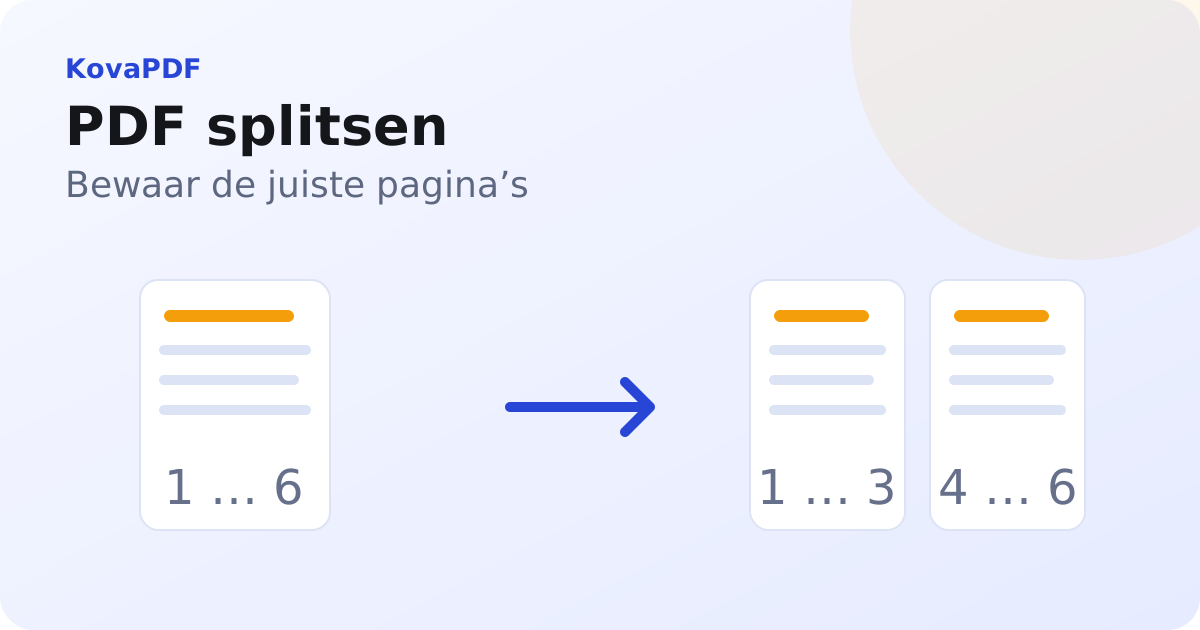
Eerst bepalen wat bij elkaar hoort
Je ontvangt één pdf met een brief, een specificatie en enkele bijlagen. Voor een aanvraag is alleen de specificatie nodig. In plaats van het hele bestand te delen, kun je de relevante pagina's apart opslaan. Begin met lezen: soms staat een toelichting op de volgende bladzijde en is de tabel zonder die uitleg onvolledig.
Noteer welke onderdelen de ontvanger vraagt. Een bereik kiezen op basis van alleen miniaturen kan verkeerd uitpakken als twee bijlagen hetzelfde briefhoofd hebben. Kijk naar de titel, de eerste inhoudelijke regel en het einde van het onderdeel. Bevat een bijlage meerdere pagina's, houd ze dan samen tenzij de ontvanger expliciet losse pagina's wil. Een bruikbaar deel is meer dan een willekeurige verzameling bladen.
Bestandspositie en gedrukt paginanummer
De tool telt de pagina's van de pdf. Dat is niet altijd dezelfde nummering als op het papier staat. Een voorblad, een inhoudsopgave of een later toegevoegd aanhangsel kan het verschil veroorzaken. Zoek daarom eerst de gewenste pagina in het document en tel mee vanaf de eerste fysieke pagina van het bestand.
Een eigen notitie helpt bij ingewikkelde dossiers. Schrijf bijvoorbeeld op dat de factuurspecificatie op bestandspositie vier begint. Zo hoef je niet te raden welke pagina vier de tool bedoelt. Controleer bij een nieuwe versie of de posities nog kloppen. Een extra begeleidende brief vooraan verschuift alle volgende selecties, ook wanneer de gedrukte nummers ongewijzigd blijven.
Een paginabereik apart opslaan
- Open PDF splitsen en kies het oorspronkelijke bestand.
- Kies de beschikbare modus voor het bewaren van een paginabereik of het opsplitsen van pagina's.
- Geef het gewenste bereik op en controleer of de eerste en laatste gekozen pagina inhoudelijk bij elkaar horen.
- Maak de uitvoer en download het resultaat. Bij meerdere bestanden kan dat een gezamenlijk pakket zijn.
- Open ieder gemaakt bestand uit de downloadmap.
- Vergelijk het begin en einde met je notitie en geef de delen herkenbare namen.
Gebruik eerst een kopie van een onkritisch document als je de bereiknotatie nog niet kent. Lees wat de tool bij de invoer vermeldt en neem die notatie over. Een komma en een scheidingsteken kunnen verschillende bedoelingen hebben. Het resultaat controleren blijft noodzakelijk, ook als het formulier je invoer zonder foutmelding accepteert.
In een eigen proef met zes A4 pagina’s leverde de selectie van pagina 2, 3 en 5 een bestand van drie pagina’s op. Het splitsen van alle pagina’s gaf zes bestanden met ieder één pagina. Die proef controleerde de paginaselectie, niet de inhoudelijke samenhang: die moet je zelf beoordelen bij jouw document.
Eén bestand per pagina of één bestand per onderdeel?
Losse pagina's zijn handig wanneer iedere bladzijde apart moet worden beoordeeld. Voor een samenhangende overeenkomst zijn ze juist onpraktisch. De ontvanger moet dan zelf de volgorde terugvinden en kan gemakkelijk een blad missen. Bedenk dus wie met de uitvoer gaat werken en wat die persoon moet kunnen lezen zonder extra uitleg.
Moet je meerdere bijlagen uit één grote pdf halen, maak dan een lijst van onderdelen en werk die één voor één af. Open de download direct na iedere stap. Geef niet pas aan het eind alle bestanden een naam als ze inmiddels bijna hetzelfde heten. Vooral bij herhaalde downloads kan je browser automatisch een nummer toevoegen zonder dat dit iets over de inhoud zegt.
Wat blijft behouden en wat moet je nakijken?
Bij het kopiëren van pdf pagina's blijft de pagina inhoudelijk een pdf pagina. Je hoeft haar niet eerst te fotograferen of als afbeelding op te slaan. Tekst die in de bron selecteerbaar is, kan daardoor bruikbaar blijven. Controleer dit door een korte zin uit de uitvoer te kopiëren en na te gaan of hij correct verschijnt.
Links en verwijzingen kunnen naar pagina's verwijzen die niet in het nieuwe deel staan. Lees daarom zinnen als zie bijlage of zie volgende bladzijde mee. Als je een los deel verstuurt, moet duidelijk blijven welke informatie ontbreekt. Voeg een begeleidende uitleg toe in je bericht wanneer dat nodig is. Verander daarbij niet zomaar de tekst van een bewijsstuk om het vollediger te laten lijken.
Ondertekende stukken niet vervangen door een uittreksel
Een digitale handtekening kan het oorspronkelijke bestand beschermen. Een afgesplitst deel is een nieuw bestand en is niet automatisch op dezelfde manier ondertekend. Een zichtbare handtekening op de laatste pagina verandert dat niet. Bewaar het ondertekende origineel en vraag de ontvanger of een uittreksel voldoende is voor het doel waarvoor je het deelt.
Het artikel wanneer een digitale handtekening rechtsgeldig is behandelt de verschillende vormen van tekenen. Voor je eigen administratie kun je een duidelijk benoemde leesversie maken, terwijl het originele bestand bewaard blijft. Voorkom dat een afgesplitste pagina later als het complete ondertekende document wordt gezien.
Alleen delen wat nodig is
Een deelbestand kan voorkomen dat je onnodige bijlagen meestuurt. Lees wel iedere geselecteerde pagina volledig. De juiste tabel kan onderaan nog persoonsgegevens bevatten die niet bij deze aanvraag horen. Als je gegevens moet verwijderen, is een passende deelkopie nodig. Bij een identiteitsstuk helpt BSN veilig zwart maken om de eigen aandachtspunten te herkennen.
Splitsen is geen selectieve verwijdering binnen een pagina. Wanneer de niet bedoelde informatie op dezelfde bladzijde staat als de gevraagde informatie, lost een paginabereik dat probleem niet op. Gebruik geen wit vlak als schijnoplossing en controleer of je de gegevens werkelijk veilig kunt delen. Vraag zo nodig om een document dat speciaal voor dat doel is opgesteld.
Controle vóór upload of verzending
Open het bestand vanuit de map waaruit je gaat uploaden. Controleer de naam, het aantal pagina's en de eerste inhoudelijke regel. Bekijk ook het laatste blad, omdat een bereik gemakkelijk één pagina te kort wordt ingesteld. Stuur niet alleen een screenshot van de miniaturen om jezelf te overtuigen: lees de daadwerkelijke uitvoer.
Wil je verschillende afgeronde delen later samenvoegen, zie dan cv en motivatiebrief in één pdf voor de werkwijze bij een documentpakket. Bewaar de losse bronnen naast het samengestelde resultaat. Zo kun je een fout onderdeel vervangen zonder opnieuw uit een grote verzameling te moeten raden welke pagina's je eerder hebt gebruikt.
Controleer de paginavolgorde voordat je een uittreksel selecteert. Moeten losse delen weer één stuk worden, voeg de PDF-bestanden samen en bekijk de overgangen.