Ratgeber
Excel in PDF und PDF in Excel umwandeln: Tabellen prüfen
Kurz gesagt
Excel in PDF ist sinnvoll, wenn eine Tabelle mit festen Seiten weitergegeben werden soll. PDF in Excel dient dagegen dazu, lesbare Tabellenwerte als Zellen weiterzubearbeiten. Prüfen Sie in beiden Richtungen die Zuordnung der Werte; aus einer PDF Tabelle lassen sich die ursprünglichen Formeln nicht zuverlässig zurückgewinnen.

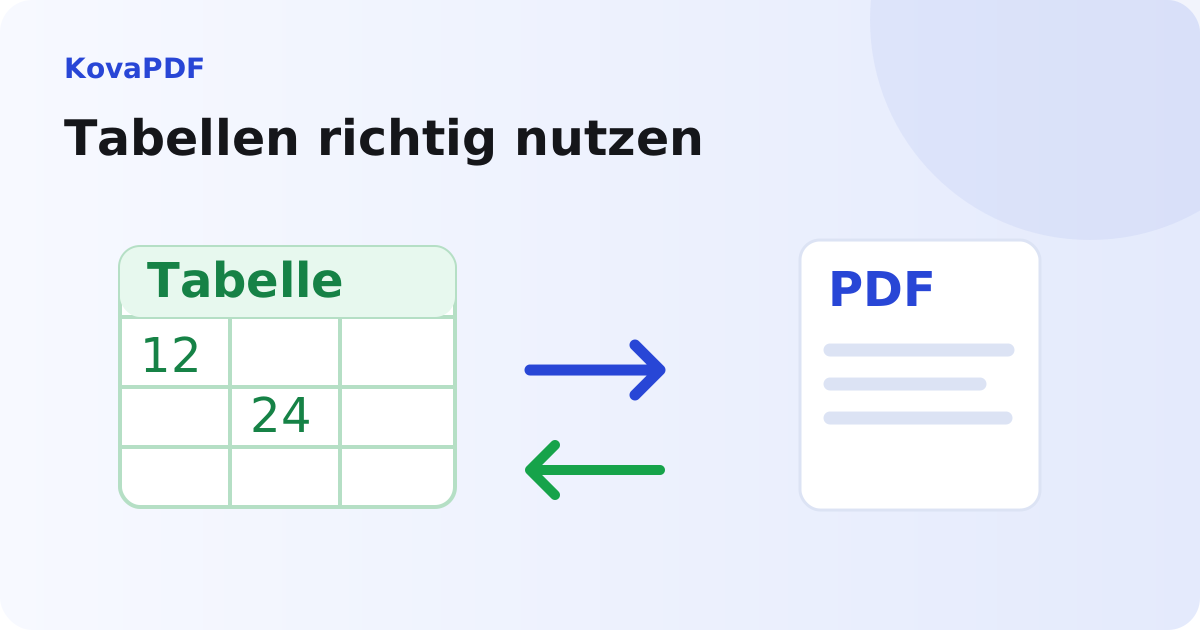
Die Richtung nach dem Zweck wählen
Sie haben eine Reisekostenaufstellung erstellt und möchten sie zur Prüfung versenden. Der Empfänger soll die Beträge lesen, ohne versehentlich eine Formel zu verändern. Dafür ist eine PDF Fassung praktisch. Möchten Sie dagegen Werte aus einer erhaltenen Aufstellung in Ihre eigene Berechnung übernehmen, brauchen Sie eine bearbeitbare Tabelle mit verlässlich zugeordneten Zellen.
Diese beiden Aufgaben sind keine verlustfreie Hinreise und Rückreise derselben Datei. Ein PDF kann das Ergebnis einer Formel zeigen, etwa einen Gesamtbetrag. Der Rechenweg und die Bezüge zu anderen Tabellenblättern stehen dadurch nicht automatisch im PDF. Bewahren Sie die ursprüngliche Arbeitsmappe auf, wenn Sie später noch rechnen oder nachvollziehen müssen, woher eine Zahl kommt.
Eine Tabelle für den PDF Versand vorbereiten
Prüfen Sie zuerst die eigene Arbeitsmappe. Gehören alle vorhandenen Blätter in die Versandfassung, oder enthält sie interne Berechnungen und Notizen? Arbeiten Sie bei einer Teilfassung mit einer gesonderten Kopie. Das bloße Ausblenden einer Zeile ist keine verlässliche Entfernung vertraulicher Angaben aus der bearbeitbaren Ausgangsdatei. Entscheiden Sie bewusst, welche Datei Sie tatsächlich weitergeben.
Sehen Sie sich außerdem die breiteste Tabelle an. Lange Beschreibungen, zusätzliche Spalten und weit außerhalb des eigentlichen Inhalts formatierte Zellen können die Seitenaufteilung erschweren. Die PDF Ausgabe soll nicht nur vollständig sein, sondern auch in einer sinnvollen Größe lesbar bleiben. Eine extrem breite Tabelle wird durch das Einpassen auf eine Seitenbreite nicht automatisch zu einem gut lesbaren Ausdruck.
Excel in PDF umwandeln
- Öffnen Sie Excel in PDF und wählen Sie Ihre Tabellenkopie aus.
- Prüfen Sie die angebotenen Einstellungen für Papier, Ausrichtung und Ränder.
- Verwenden Sie die Anpassung an die Seitenbreite, wenn die Spalten zusammen auf eine Leseseite gehören.
- Erstellen Sie die Ausgabe und laden Sie das PDF herunter.
- Vergleichen Sie die erste sowie letzte Spalte mit der Arbeitsmappe. Prüfen Sie auch die Fortsetzung über mehrere Seiten.
Die Anpassung an eine Seitenbreite betrifft die Breite. Eine lange Liste kann weiterhin mehrere Seiten untereinander benötigen. Kontrollieren Sie diese Übergänge, statt nur die Zahl der ausgegebenen Seiten zu beurteilen. Die Beschreibung einer Position und der zugehörige Betrag müssen zusammen lesbar bleiben. Bei sehr vielen Spalten kann Querformat sinnvoller sein als immer kleinere Schrift.
Im PDF besonders auf Zahlen achten
Vergleichen Sie nicht nur Überschriften und Rahmen. Kontrollieren Sie eine negative Zahl, einen Betrag mit Nachkommastellen und einen längeren Namen. In einer Kostenübersicht sind Vorzeichen, Währung und Einheit ebenso wichtig wie der Zahlenwert. Eine optisch unauffällige abgeschnittene Einheit kann den Inhalt missverständlich machen.
Prüfen Sie außerdem, ob die letzte Summenzeile vollständig erscheint. Eine Tabelle, deren Einzelpositionen sichtbar sind, kann am Ende trotzdem eine abgeschnittene Anmerkung besitzen. Für einen Bewerbungsanhang oder einen Bericht erklärt Bewerbungsunterlagen in eine PDF zusammenfügen die spätere Zusammenstellung. Stellen Sie die Tabellenfassung fertig, bevor Sie sie in ein größeres Dokument aufnehmen.
Ein erhaltenes PDF wieder als Tabelle nutzen
Bei PDF in Excel wird aus dem festen Seiteninhalt eine bearbeitbare Arbeitsmappe aufgebaut. Wählen Sie die PDF Datei aus, lassen Sie die Umwandlung abschließen und öffnen Sie die heruntergeladene XLSX Datei. Bewahren Sie das Original daneben auf. Es bleibt die Referenz für eine Prüfung der übernommenen Werte.
Beginnen Sie nicht sofort mit einer großen Auswertung. Wählen Sie zuerst einen kleinen Abschnitt und vergleichen Sie ihn Zeile für Zeile. Stimmen Spaltenüberschriften und Werte zusammen? Gehört eine umgebrochene Beschreibung noch zur richtigen Position? Tabellen mit zusammengefassten Zellen oder mehreren nebeneinanderliegenden Bereichen können eine andere Struktur ergeben, als ein schneller Blick auf das PDF erwarten lässt.
Dezimalkommas, Datumswerte und führende Nullen
Ein Wert kann richtig aussehen und trotzdem als Text statt als Zahl gespeichert sein. Prüfen Sie das Zellformat und testen Sie eine einfache Rechnung mit einer kontrollierten Auswahl. Verlassen Sie sich nicht allein auf die Ausrichtung innerhalb der Zelle. Ein nachträglich gesetztes Zahlenformat repariert eine falsch gelesene Zeichenfolge nicht automatisch.
Bei Kundennummern, Postleitzahlen und anderen Kennzeichen sind führende Nullen oft Teil der Kennzeichnung. Sie dürfen nicht beiläufig entfernt werden, nur weil die Tabellenkalkulation einen Eintrag als Zahl versteht. Ähnliches gilt für Datumsangaben. Vergleichen Sie Tag und Monat mit der Vorlage, bevor Sie die übernommenen Werte sortieren oder mit anderen Listen verbinden.
Eine deutsche Darstellung nutzt häufig ein Dezimalkomma. Andere Vorlagen können eine andere Schreibweise verwenden. Entscheidend ist die Bedeutung der konkreten Tabelle. Prüfen Sie einen repräsentativen Wert mit Nachkommastellen und eine größere Zahl. Eine Umdeutung der Trennzeichen kann viele Zeilen betreffen, ohne dass die Tabelle auf den ersten Blick beschädigt wirkt.
Formeln selbst nachvollziehbar aufbauen
Wenn das PDF nur die Zahl einer Summe enthält, entsteht daraus nicht von selbst die ursprüngliche Summenformel. Legen Sie für Ihre Weiterarbeit eigene Formeln an und prüfen Sie sie anhand der kontrollierten Einzelwerte. Halten Sie dabei auseinander, was aus dem Dokument übernommen und was von Ihnen berechnet wurde.
Für eine Projektabrechnung können Sie die übernommenen Werte und Ihre eigene Auswertung auf getrennten Blättern führen. Das erleichtert eine spätere Rückfrage. Ändern Sie nicht gleichzeitig die Quellwerte und die Berechnung, ohne den Grund festzuhalten. Sonst lässt sich eine Abweichung gegenüber dem erhaltenen PDF nur schwer erklären, obwohl die Umwandlung selbst korrekt gearbeitet haben kann.
Scans, Unterschriften und Versandgröße getrennt behandeln
Ein eingescannter Tabellenbogen enthält zunächst ein Bild. Die Werte müssen erst erkannt und anschließend besonders sorgfältig geprüft werden. Eine scharfe Aufnahme hilft dabei; eine unscharfe Ziffer wird durch ein neues Dateiformat nicht sicherer. Bei wichtigen Beträgen vergleichen Sie die Übernahme direkt mit dem Bild und klären nicht lesbare Stellen an der Quelle.
Eine PDF Ausgabe der Tabelle ist außerdem nicht automatisch digital unterschrieben. Wenn eine signierte Fassung verlangt wird, bereiten Sie zunächst die endgültigen Zahlen und Seiten vor. Bewahren Sie bereits signierte Originale unverändert auf. Für den Unterschied verschiedener Unterzeichnungsarten lesen Sie Elektronische Signatur und Rechtsgültigkeit.
Ist die kontrollierte PDF Fassung für den Versand zu groß, behandelt PDF zu groß für die E Mail den nächsten Arbeitsschritt. Eine erneute Umwandlung zurück in eine Tabelle ist dafür gewöhnlich kein sinnvoller Umweg. Öffnen Sie vor dem Anhängen den tatsächlichen Download und prüfen Sie noch einmal, ob Sie die Lesefassung oder versehentlich die vollständige Arbeitsmappe ausgewählt haben.
Sollen andere Personen Angaben in einer festen Vorlage ergänzen, kann ein PDF-Formular geeigneter sein als eine freigegebene Kalkulation. Für den Versand einer großen Ausgabe prüfen Sie anschließend die konkrete Größenobergrenze.