Guías
Cómo convertir PowerPoint a PDF para entregar las diapositivas
En resumen
Para convertir PowerPoint a PDF, selecciona la presentación y genera una copia estática de sus diapositivas. Revisa las fuentes, los bordes y el orden en la descarga, especialmente si hay gráficos o texto pequeño. El PDF permite entregar las páginas, pero no reproduce una exposición con animaciones, audio o vídeo.

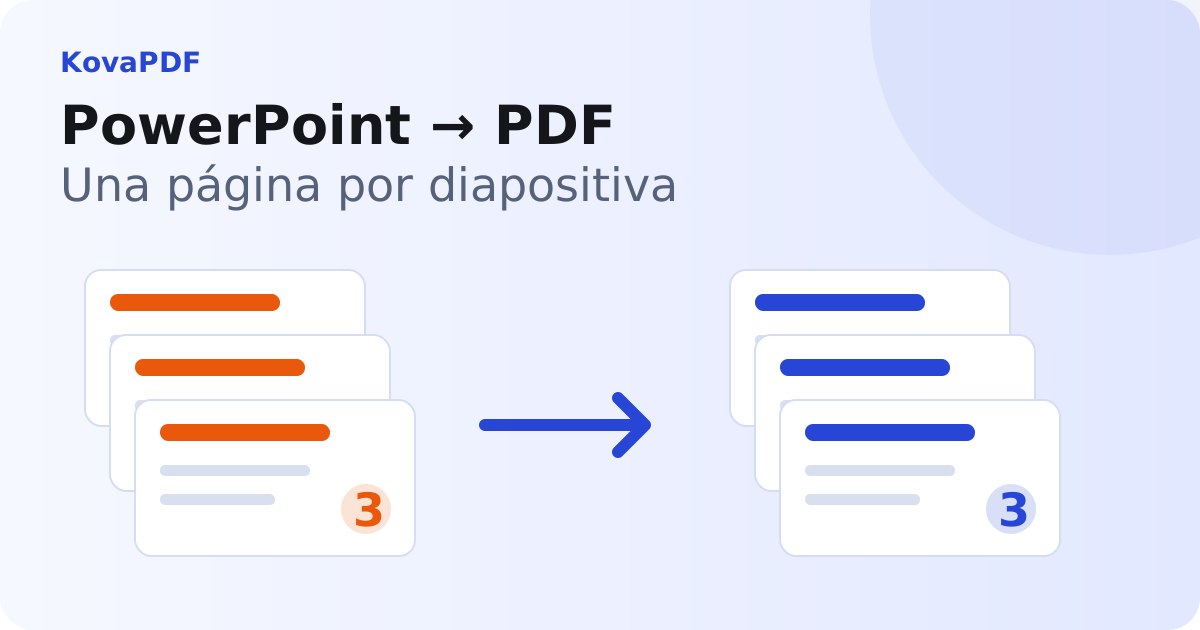
Una presentación para leer sin asistir a la exposición
Has terminado una presentación para una clase, una reunión de trabajo o una convocatoria y te piden entregarla en PDF. Quien la reciba podrá consultar sus páginas sin necesitar el archivo editable de las diapositivas. Antes de convertirla, piensa en esa lectura independiente: una lámina que solo tiene sentido con tu explicación oral puede necesitar una frase aclaratoria en la fuente.
Guarda la presentación editable. El PDF será una versión de entrega, no una copia que conserve todas sus funciones. Si después cambian una cifra del presupuesto o la fecha de una actividad, corrige el archivo de origen y genera otra salida. Mantener una cadena de copias corregidas por separado dificulta saber cuál corresponde a la presentación que realmente has aprobado.
Pasos para convertir la presentación
- Abre PowerPoint a PDF y selecciona el archivo de la presentación.
- Comprueba las opciones de tamaño y orientación. Conserva el tamaño de las diapositivas si no necesitas adaptarlas a una hoja concreta.
- Inicia la conversión y espera el resultado sin cerrar la página.
- Revisa la vista del documento y descarga el PDF.
- Abre la descarga desde su carpeta y comprueba la primera página, la última y todas las que contengan gráficos o tablas.
- Conserva esa copia junto a la presentación de la que procede.
La herramienta admite presentaciones PPTX, PPT y ODP. No cambies la extensión de un archivo para hacer que parezca uno de esos formatos. Si el archivo está incompleto o no se abre en tu equipo, pide otra copia antes de repetir la conversión. Un fallo de lectura no demuestra que el contenido haya sido eliminado ni que se haya guardado un PDF correcto.
Qué ocurre con los elementos que se mueven
Un PDF de diapositivas es un documento estático. Si varios objetos aparecen por turnos durante la exposición, la salida necesita revisarse como una composición fija. Puede haber elementos superpuestos que estaban pensados para mostrarse en momentos distintos. Mira esas diapositivas con atención y prepara una versión específica para entregar cuando el diseño dependa de la animación.
Un vídeo incrustado no se convierte en una explicación reproducible dentro de la página por el simple hecho de exportar la presentación. Decide qué debe entender quien solo vea el documento. Una imagen representativa y un texto breve pueden resolver una entrega de lectura. Si la convocatoria exige un archivo audiovisual, sigue ese requisito por separado en lugar de sustituirlo silenciosamente por una diapositiva.
Las notas del presentador también merecen revisión. No presupongas que el PDF de las diapositivas incorpora tus notas ni que las elimina de cualquier archivo que compartas. Abre la salida y comprueba qué contiene. Si debes entregar un guion, prepáralo como documento separado y confirma si el receptor permite adjuntarlo junto a la presentación.
Tamaño de diapositiva y tamaño de papel
Una presentación panorámica no tiene las mismas proporciones que una hoja vertical. Forzar su contenido a ese papel puede dejar márgenes amplios o reducir demasiado las letras. Para lectura en pantalla, conservar las proporciones suele permitir revisar mejor el diseño. Para impresión, el papel solicitado puede tener prioridad, pero la legibilidad sigue necesitando una comprobación.
No confundas ajustar la hoja con redibujar los gráficos. Una tabla muy densa continuará siendo difícil de leer si toda la diapositiva se hace más pequeña. Corrige el diseño de origen: divide el contenido entre varias diapositivas o reduce la cantidad de información que compite por el mismo espacio. Evita resolverlo todo disminuyendo el tamaño de letra.
Si ya tienes un PDF y necesitas adaptarlo, convertir un PDF a tamaño A4 explica esa operación posterior. Hazla sobre una copia y vuelve a revisar el pie de cada página. Una adaptación para imprimir no debe hacerte perder la versión que ya habías comprobado para la entrega digital.
Fuentes, símbolos y gráficos
Compara los títulos largos y los textos que casi rozan los límites de su cuadro. Una sustitución de fuente puede cambiar el ancho de las letras y crear un salto inesperado. Presta atención a apellidos con tildes, signos matemáticos y unidades. Que la portada se vea bien no demuestra que todas las diapositivas utilicen los mismos caracteres o el mismo estilo.
En un gráfico, comprueba la relación entre colores, etiquetas y valores. Una leyenda desplazada puede hacer que se interpreten mal las series. En una tabla presupuestaria, verifica que un importe no haya quedado debajo de la columna contigua. Amplía las páginas pequeñas en el propio PDF, no solo en las miniaturas del explorador de archivos.
Una captura de pantalla pegada en una diapositiva no gana definición al convertirse. Si contiene texto diminuto, sustituye la captura por una imagen más clara o transcribe únicamente la información necesaria. No presentes como comprobante completo un recorte que haya perdido la fecha, el encabezado o la nota que explica una excepción.
Preparar una entrega con varios documentos
Una solicitud puede pedir la presentación y una memoria por separado. Respeta los campos del formulario y no mezcles todos los documentos solo para simplificar la carpeta. Cuando sí soliciten un archivo conjunto, convierte primero cada pieza y revisa sus páginas. Después puedes juntar varios PDF en uno manteniendo una secuencia que ayude a leer el expediente.
Comprueba el orden de los anexos al terminar. Una portada adicional cambia la posición de las páginas, aunque cada diapositiva tenga su propio número dibujado. Si necesitas una referencia común, la guía para numerar páginas y añadir encabezados ayuda a preparar esa copia. Haz estos cambios antes de cualquier firma que deba proteger el documento final.
Confidencialidad y última revisión
La conversión procesa la presentación enviada al servidor. Confirma que puedes usarla con ese contenido antes de seleccionar material de clientes o información interna. Para probar un diseño corporativo, prepara una muestra sin datos sensibles. No necesitas enviar una presentación comercial real para comprobar cómo se representan sus títulos y márgenes.
Finalmente, abre el archivo que vas a adjuntar. Revisa que no sea una versión anterior con un nombre parecido y comprueba el tamaño que admite el destino. Si hace falta reducir el tamaño del PDF, repite la revisión de gráficos y texto pequeño después de comprimir. La versión que entregues debe poder leerse sin depender de las explicaciones que dabas durante la exposición.
¿Y si necesitas pasar del PDF a PowerPoint?
Convertir PDF a PowerPoint crea una copia de trabajo que debes revisar. Prueba a seleccionar un título y cambiar unas palabras. Comprueba si editas texto real, objetos separados o una imagen de la página; una apariencia parecida no garantiza la misma capacidad de edición.
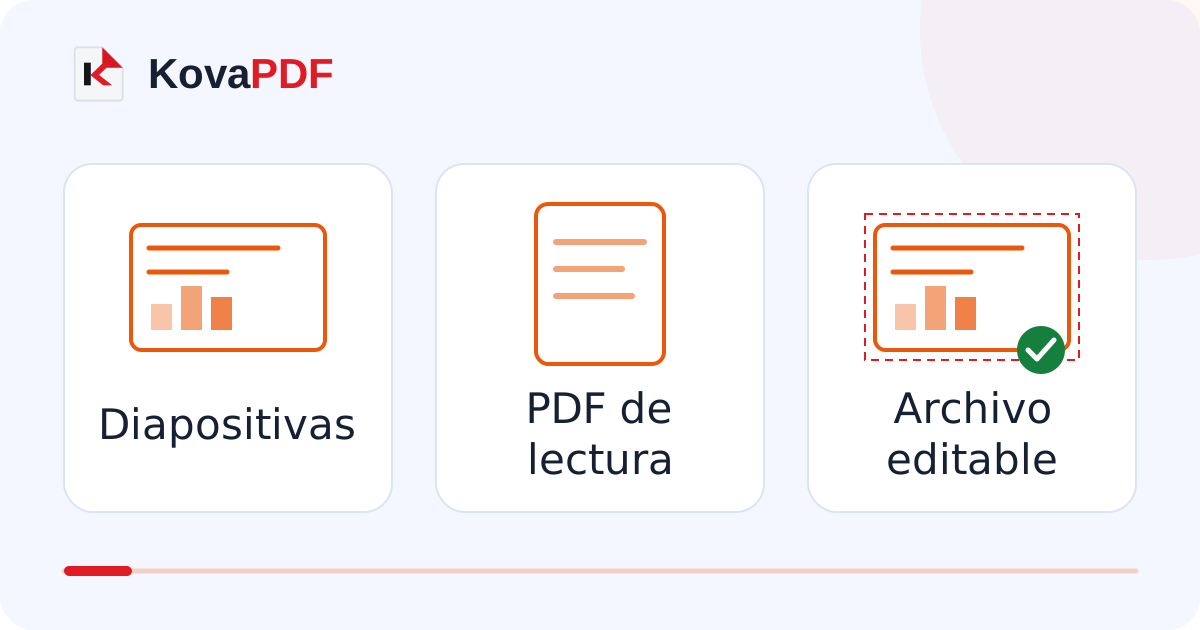
En un gráfico, las barras visibles no contienen necesariamente la tabla que las generó. Si necesitas recalcular valores, recupera los datos de origen. Las animaciones y las notas que no forman parte de la página PDF tampoco se reconstruyen por cambiar de formato.
¿Qué revisar en la entrega final?
Después de pasar la presentación a PDF, comprueba la diapositiva más cargada a un tamaño útil para leerla. Una hoja entera visible en el teléfono puede seguir teniendo una tabla demasiado pequeña. Revisa también la última diapositiva y los elementos que aparecían por etapas durante la exposición.
Si el resultado irá con otras piezas, junta los PDF cuando hayas terminado esta revisión. Para una condición de peso, ajusta el tamaño máximo sobre la versión final y conserva el archivo editable original separado de la copia enviada.
Preguntas frecuentes
¿El PDF conserva las animaciones de la presentación?
La copia de lectura es estática. Comprueba que todas las etapas necesarias para entender la información estén visibles o representadas por separado.
¿Un gráfico convertido vuelve a tener sus datos?
No necesariamente. Revisa los objetos creados y busca la tabla de origen si necesitas cambiar los cálculos.
¿Cómo sé si la salida es editable?
Selecciona texto y prueba una modificación en una copia. No basta con poder mover una imagen de la página.
¿Qué versiones conviene guardar?
La presentación original y el PDF revisado que entregaste. Una conversión de vuelta no sustituye todos los elementos del archivo fuente.