Guías
Cómo crear un PDF rellenable con campos que se guardan
En resumen
Para crear un PDF rellenable, coloca campos reales sobre el documento y guarda una copia que conserve esos campos. Puedes preparar textos, casillas y opciones según la pregunta que quieras hacer. Antes de distribuirlo, rellena una prueba, guarda el archivo y vuelve a abrirlo para comprobar que las respuestas permanecen.

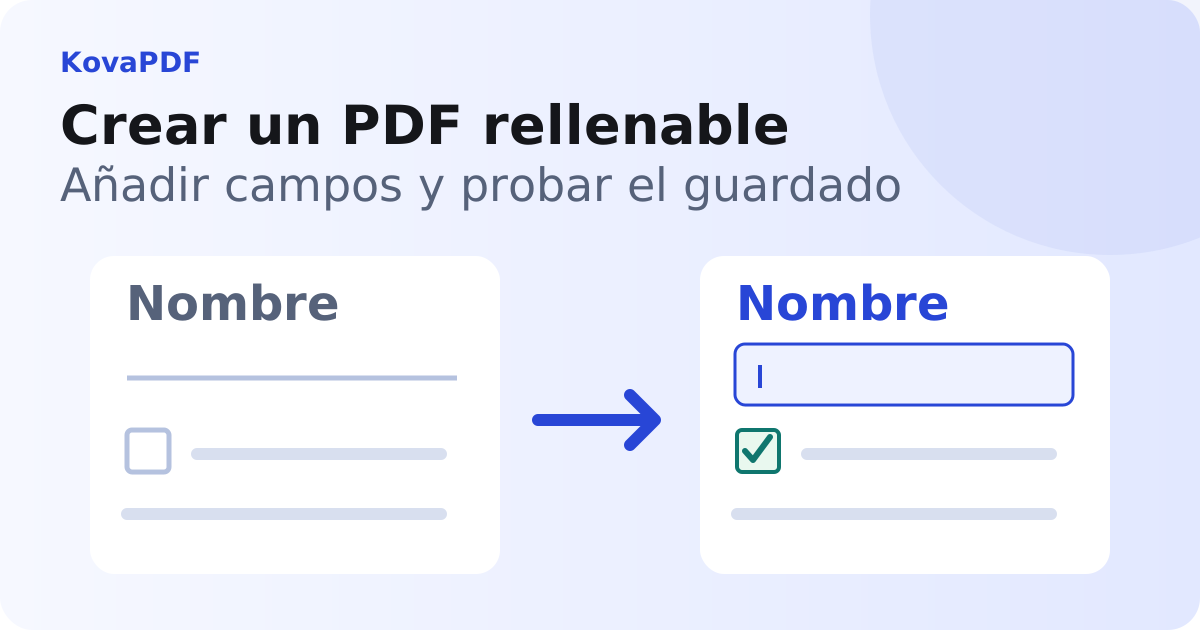
Una línea en blanco no es todavía un campo
Un impreso de inscripción puede tener nombre, domicilio y varias casillas dibujadas. Si al hacer clic no puedes escribir dentro, esos elementos forman parte de la página, pero no funcionan como controles. Crear un formulario rellenable añade campos que el lector puede usar sin imprimir. La apariencia de una casilla y su funcionamiento son dos cosas distintas.
Empieza por el documento que tienes autorización para modificar. Para una actividad de tu asociación o un alta de proveedores, puedes preparar tu propia plantilla. Si recibiste un formulario de una sede electrónica, revisa las instrucciones antes de cambiarlo. Que puedas añadir campos a una copia no significa que el organismo acepte esa versión ni que se mantengan las funciones especiales del original.
Preparar el formulario en KovaPDF
- Abre Crear formularios PDF rellenables y selecciona el documento de base.
- Revisa las propuestas de campos que aparezcan en las líneas y casillas. Confirma las que correspondan a preguntas reales y descarta las que no sean necesarias.
- Añade los campos que falten y ajusta su posición a los espacios de la página.
- Elige el tipo de campo que corresponda a cada respuesta y revisa sus propiedades disponibles.
- Guarda el PDF y descarga una copia para probarla.
- Rellena la prueba, guarda las respuestas y vuelve a abrir el archivo desde su carpeta.
La detección ayuda a localizar espacios, pero no conoce tu intención. Una línea bajo un título puede ser decoración y una casilla puede pertenecer a una leyenda. Mira cada propuesta dentro de su contexto. Es preferible revisar el formulario completo una vez que distribuirlo y descubrir que la gente estaba escribiendo en el lugar equivocado.
Texto corto, texto largo y nombres de campo
Reserva un cuadro sencillo para un dato breve, como un nombre o una referencia. Para observaciones, usa un espacio que permita una respuesta más larga y comprueba cómo se comporta cuando el texto supera una línea. Un campo demasiado pequeño puede ocultar parte de una respuesta aunque parezca que el usuario terminó de escribirla.
Haz una prueba con un nombre compuesto y una dirección larga. No uses solamente respuestas como Ana o Madrid: esas muestras cortas no muestran los problemas de espacio. También prueba tildes, números y signos que sean habituales en tus datos. Comprueba el resultado después de guardar, no solo mientras el cursor está dentro del campo.
Pon nombres claros y distintos a los campos cuando la herramienta permita editarlos. El nombre interno ayuda a identificar qué respuesta corresponde a cada control. Dos campos que compartan un nombre pueden comportarse como partes del mismo dato. Si necesitas dos respuestas independientes, comprueba expresamente que escribir en una no cambie la otra.
Casillas, opciones y listas
Una casilla sirve para una respuesta que se marca o se deja sin marcar. Por ejemplo, indicar si se adjunta una documentación concreta. Cuando varias respuestas pueden ser verdaderas al mismo tiempo, varias casillas independientes permiten expresarlo. No conviertas por costumbre todas las preguntas en una casilla de aceptación.
Los botones de opción tienen sentido cuando hay que elegir una alternativa dentro de un grupo. Define el grupo según la pregunta y prueba el cambio entre sus respuestas. Si marcar una opción de horario borra la elección de modalidad, puede haber una agrupación incorrecta. La disposición visual de dos columnas no define por sí sola qué opciones deben excluirse.
Un desplegable puede evitar escribir variantes de una misma respuesta, pero necesita opciones comprensibles. Incluye solo alternativas que realmente sirvan al formulario. No obligues a elegir una categoría falsa porque falta una respuesta adecuada. Comprueba el texto seleccionado después de cerrar el control y tras volver a abrir el PDF guardado.
Fechas y firmas no deben confundirse
Si hay un campo de fecha, explica qué fecha solicitas. Fecha de solicitud, fecha de nacimiento y fecha de entrega no son intercambiables. Usa una indicación de formato que el destinatario entienda y prueba una fecha con día y mes que no puedan confundirse. Revisa que el texto quepa sin tapar la etiqueta.
Un campo para firmar reserva una zona o una función del formulario, pero no demuestra que alguien ya haya firmado. Tampoco convierte cualquier trazo en una firma con certificado. Antes de distribuir una solicitud, decide qué forma de firma necesita realmente el receptor. La explicación sobre la validez de una firma escaneada ayuda a separar una imagen de las evidencias de una firma electrónica.
No pegues una firma ajena como valor de ejemplo en una plantilla que después vaya a circular. Utiliza datos ficticios evidentes para probar y guarda una copia limpia para distribuir. Las respuestas de la prueba no deben aparecer como si pertenecieran a la siguiente persona que abra el formulario.
Probar el guardado desde otro dispositivo
La prueba importante incluye cerrar el archivo y abrirlo de nuevo. Si las respuestas solo permanecen durante una sesión de lectura, no tienes confirmación de que estén en la descarga que vas a compartir. Guarda una copia de prueba con otro nombre y comprueba los datos desde la carpeta, sin depender de una pestaña que sigue abierta.
Los lectores de PDF pueden ofrecer controles de formulario distintos. Pide a otra persona que pruebe la copia en el tipo de dispositivo que utilizarán tus destinatarios. En un celular, una etiqueta pequeña o un campo pegado al borde puede dificultar la tarea. Esa revisión práctica descubre problemas que no se ven al diseñar en una pantalla grande.
Si el documento llegó como foto, crea primero una base legible. La guía para escanear documentos con el celular en PDF trata la captura de la hoja. Añadir campos sobre una imagen borrosa no hace que las instrucciones del formulario se vuelvan claras. Comprueba la orientación y los bordes antes de colocar controles.
Datos personales y distribución de la plantilla
Pide únicamente los datos que necesitas para la finalidad explicada. Si una inscripción no requiere identificación fiscal, no añadas ese campo solo porque aparecía en otro modelo. Indica al destinatario cómo debe devolver la copia y quién la recibirá. Un formulario rellenable no crea por sí solo un sistema de recogida ni una política de conservación de respuestas.
Guarda por separado la plantilla limpia y las copias contestadas. Antes de enviar la plantilla, ábrela otra vez y confirma que no contiene información de una prueba anterior. Si vas a entregar un resultado que debe quedar fijo, acuerda ese formato con el receptor y conserva también la copia que mantiene los campos cuando sea necesaria para seguir trabajando.
Por último, lee el formulario como lo leería alguien que no lo diseñó. Comprueba las instrucciones, el orden de las preguntas y dónde continúa una respuesta larga. Una plantilla útil permite completar la tarea con claridad y devolver un archivo cuyas respuestas se pueden abrir y revisar.
¿Cómo pruebas un formulario antes de repartirlo?
En Formularios PDF, diferencia crear campos de rellenar una plantilla que ya los tiene. Una línea impresa no es un campo. Tampoco una nota de texto añadida sobre la página convierte el documento en una plantilla reutilizable para otras personas.
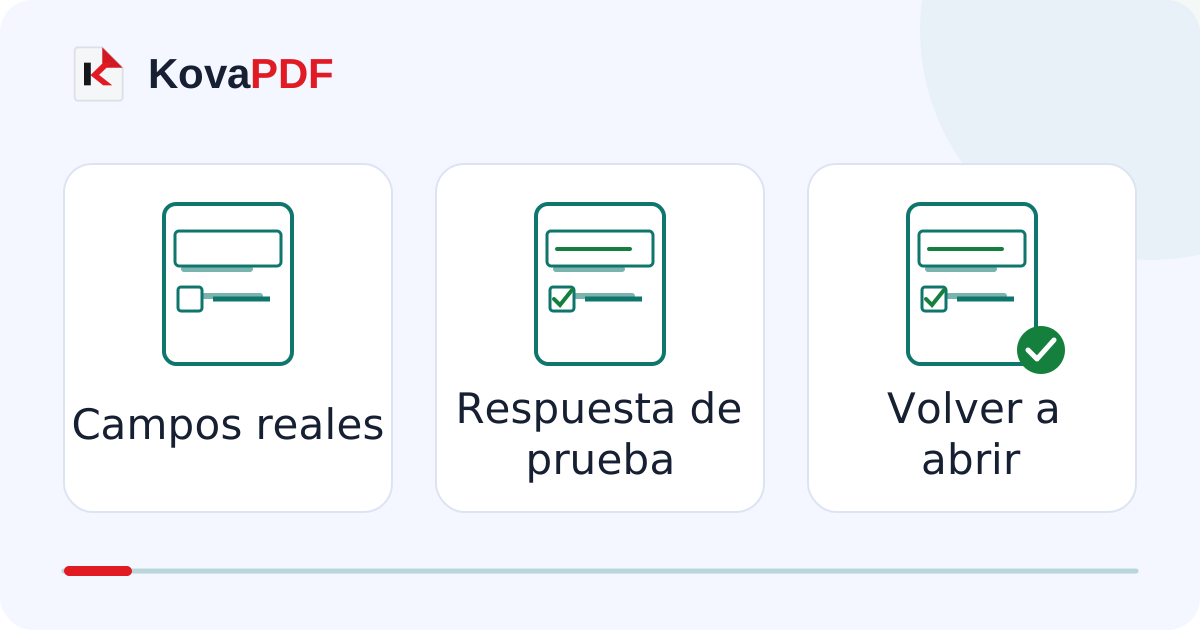
Haz una prueba con un nombre ficticio que lleve tilde y una dirección larga. Recorre los campos con el teclado, comprueba que el texto no se corte y guarda. Después vuelve a abrir la descarga: deben mantenerse las respuestas y los estados de las casillas.
Pon nombres distintos a campos independientes. Si dos campos comparten el nombre, pueden repetir el mismo valor. Utiliza un grupo de opciones cuando solo se deba elegir una respuesta, en lugar de varias casillas independientes.
¿La entrega debe seguir siendo rellenable?
Una plantilla, una respuesta terminada y una copia fija de lectura no son el mismo resultado. Decide si deben conservarse los campos y comprueba la salida elegida. No distribuyas por error el archivo que todavía contiene tus datos de prueba.
Termina las respuestas antes de firmar el PDF. Si vas a juntar anexos, revisa también los campos después de esa operación; comprobar el aspecto de las hojas no demuestra que todos los valores sigan funcionando como esperas.
Preguntas frecuentes
¿Por qué no puedo escribir encima de una línea del formulario?
Puede ser solo una línea dibujada. Hace falta un campo real para que funcione como formulario interactivo.
¿Por qué la misma respuesta aparece en dos sitios?
Los campos pueden compartir el nombre. Revisa la identificación si las respuestas deben ser independientes.
¿Cómo compruebo que las respuestas se han guardado?
Abre la descarga en una nueva vista y revisa texto, casillas y respuestas largas.
¿Qué debo quitar de la plantilla antes de distribuirla?
Los datos de prueba y cualquier valor que no deba aparecer precargado. Comprueba la versión vacía ya guardada.