Guides
Supprimer une page d’un PDF sans retirer la mauvaise feuille
En bref
Pour supprimer une page d'un PDF, ouvrez l'outil de suppression, repérez la feuille dans l'aperçu et créez une nouvelle copie sans cette page. Vérifiez ensuite le document complet avant de l'envoyer. Retirer une feuille ne supprime pas les informations répétées ailleurs et peut rendre un document signé différent de son original.

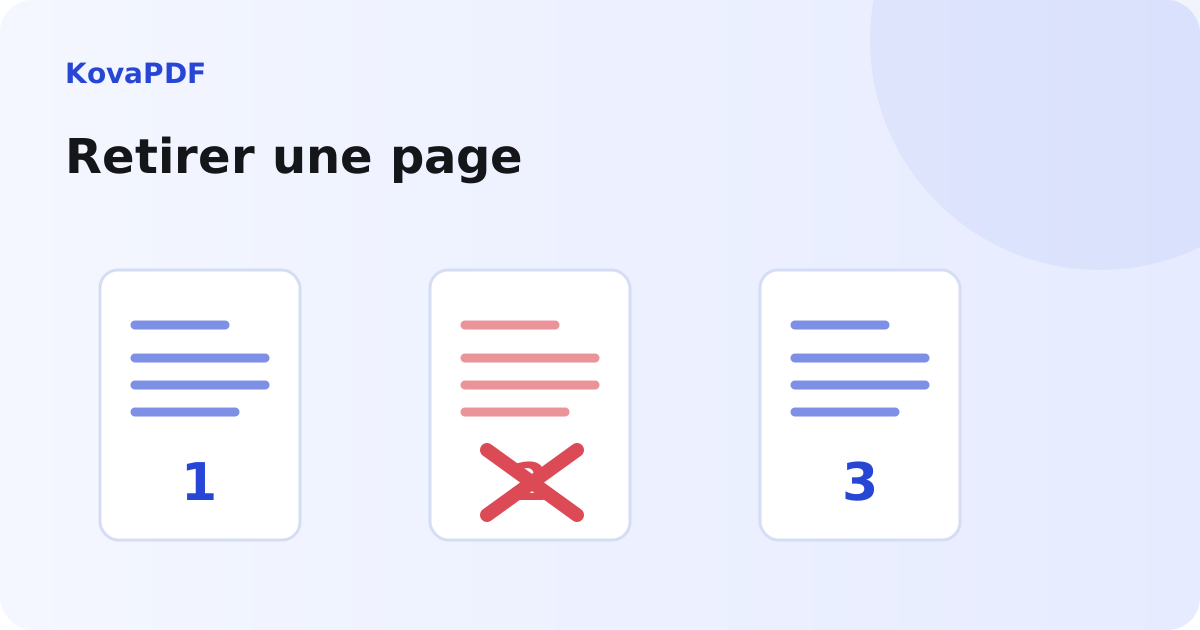
Une page en trop n'est pas toujours une page inutile
Après avoir réuni plusieurs justificatifs, vous voyez une feuille blanche au milieu du dossier. Elle peut être un simple doublon de numérisation. Elle peut aussi porter un petit texte en bas ou correspondre au verso d'une pièce. Avant de la retirer, agrandissez-la et examinez les bords. Une vignette très petite ne révèle pas toutes les mentions.
La même prudence vaut pour un doublon apparent. Deux quittances peuvent avoir la même présentation tout en concernant des mois différents. Deux pages d'attestation peuvent partager leur en-tête mais contenir des signatures distinctes. Comparez les dates et les titres avant de décider qu'une page n'apporte rien.
Travaillez sur une copie et gardez le fichier reçu intact. Cette précaution vous permet de revenir au dossier complet si une nouvelle demande arrive. Elle évite aussi de confondre le document fourni par un émetteur et l'extrait que vous avez préparé pour un usage particulier.
Faire la suppression dans KovaPDF
- Ouvrez Supprimer des pages PDF et sélectionnez le fichier concerné.
- Parcourez les aperçus jusqu'à la feuille que vous voulez retirer.
- Vérifiez sa position dans le fichier, sans vous fier uniquement au numéro imprimé sur la page.
- Marquez la sélection voulue et relisez-la avant de créer le résultat.
- Téléchargez la nouvelle copie et ouvrez-la pour contrôler l'enchaînement des pages.
- Comparez le nombre de feuilles avec ce que vous attendiez après la suppression.
Si vous devez retirer plusieurs pages, commencez par une liste claire des feuilles visées. Un clic sur la mauvaise vignette est facile lorsque les pages se ressemblent. Après le téléchargement, vérifiez les deux voisines de chaque page retirée. Leur transition permet souvent de repérer une suppression trop large ou un document devenu incomplet.
Pagination imprimée et position dans le fichier
Un dossier peut commencer par une couverture sans numéro. Le sommaire peut lui-même occuper plusieurs feuilles. La page marquée « 4 » n'est donc pas nécessairement la quatrième page du PDF. Les positions proposées par l'outil se rapportent aux feuilles du fichier, dans leur ordre réel.
Dans un ensemble de justificatifs, la pagination peut recommencer pour chaque pièce. Vous aurez alors plusieurs premières pages. Identifiez le contenu par une date, un nom de document et un début de texte. Cette vérification concrète est plus fiable que le souvenir de la place de la feuille avant l'assemblage.
Après une suppression, les numéros imprimés existants ne se réécrivent pas automatiquement. Un rapport peut passer de la page affichée 5 à la page affichée 7. Ne cherchez pas à masquer ce saut si les numéros font partie d'un document officiel. Pour votre propre dossier de travail, vous pouvez expliquer l'extraction ou préparer une pagination de dossier distincte si cela convient au destinataire.
Un fichier moins long n'est pas forcément beaucoup plus léger
Le poids d'un PDF dépend de son contenu, pas seulement de son nombre de pages. Une photographie détaillée peut peser davantage que plusieurs feuilles de texte. Retirer une page de texte peut donc ne presque rien changer au poids du résultat. Le but de la suppression doit rester de retirer du contenu inutile ou indésirable, pas de garantir une taille précise.
Si votre problème principal est une limite de dépôt, lisez réduire un PDF trop lourd. Choisissez une compression adaptée et contrôlez la lisibilité ensuite. Supprimer un justificatif nécessaire pour gagner quelques octets risque surtout de retarder l'étude du dossier.
Lorsque plusieurs pièces doivent être séparées, une extraction peut être plus claire qu'une série de suppressions. Extraire des pages d'un PDF permet de partir directement de la sélection à conserver. Choisissez la méthode qui rend votre intention la plus facile à vérifier, plutôt que celle qui demande le plus de manipulations.
Attention aux documents signés
Une signature numérique concerne des données et une version du fichier. Retirer une page produit un document différent. La nouvelle copie ne doit pas être utilisée comme si elle remplaçait automatiquement l'original signé. Conservez celui-ci et demandez au destinataire ce qu'il attend lorsque l'intégrité du document signé est importante pour la démarche.
Une image de signature sur une feuille conservée ne résout pas ce problème. Elle montre un tracé, pas nécessairement une signature numérique vérifiable sur le nouvel ensemble de pages. La valeur d'une signature scannée explique cette distinction utile lorsque vous préparez une copie pour transmission.
Si vous avez rédigé vous-même le document et qu'il n'est pas encore signé, retirez les pages inutiles avant la phase de signature. Vous éviterez une nouvelle version à faire approuver. Pour une erreur dans une pièce officielle, demandez la version rectifiée à son émetteur plutôt que de modifier discrètement la structure de la pièce.
Retirer une page ne caviarde pas le reste
Une information sensible peut apparaître dans plusieurs endroits : une page de garde, un tableau, une note ou un autre justificatif. Supprimer une seule feuille ne garantit pas que cette information a disparu du dossier. Faites une lecture de la copie finale en recherchant ce qui ne doit pas être transmis.
Ne confondez pas suppression de page et recadrage. Un recadrage peut seulement changer la zone visible de la feuille. Pour exclure entièrement une page, utilisez une opération qui la retire du nouvel ensemble. Pour enlever une donnée à l'intérieur d'une page, il faut une méthode de caviardage adaptée et une vérification séparée.
Dans un dossier de location regroupé, examinez chaque pièce avant l'assemblage final. Le fait de posséder un justificatif ne signifie pas qu'il faut le joindre à toutes les demandes. Respectez les consignes et gardez une copie correspondant à ce que vous avez effectivement transmis.
Le contrôle sur un fichier d’essai
Nous avons retiré la troisième page d’un PDF de six pages A4 avec notre outil. La copie finale contenait cinq pages. Ce contrôle simple vérifie le nombre de feuilles ; il faut encore regarder leur contenu pour confirmer que la bonne page a disparu. Pour votre dossier, notez le nombre attendu avant l’opération et comparez-le au téléchargement.
Le contrôle qui évite un second envoi
Ouvrez le PDF téléchargé et passez de la première à la dernière page. Assurez-vous que le document commence et se termine à l'endroit prévu. Vérifiez les titres, les dates et les signatures utiles. Si une page blanche subsiste, regardez-la de nouveau avant de conclure que l'opération n'a pas fonctionné : il peut s'agir d'une autre feuille.
Nommez clairement cette copie et conservez la version complète dans votre archive. Au moment de joindre le fichier, rouvrez-le depuis le dossier de téléchargement. Les fichiers créés successivement portent parfois des noms voisins. C'est la dernière vérification du contenu, et non le seul nom « corrigé », qui permet de confirmer que vous envoyez la bonne pièce.
Après le retrait de feuilles inutiles, relisez l’ordre restant pour garder un dossier compréhensible. Une donnée isolée sur une page nécessaire demande plutôt un caviardage ciblé qu’une suppression de toute la feuille.