Guides
Extraire des pages d’un PDF ou le diviser en plusieurs fichiers
En bref
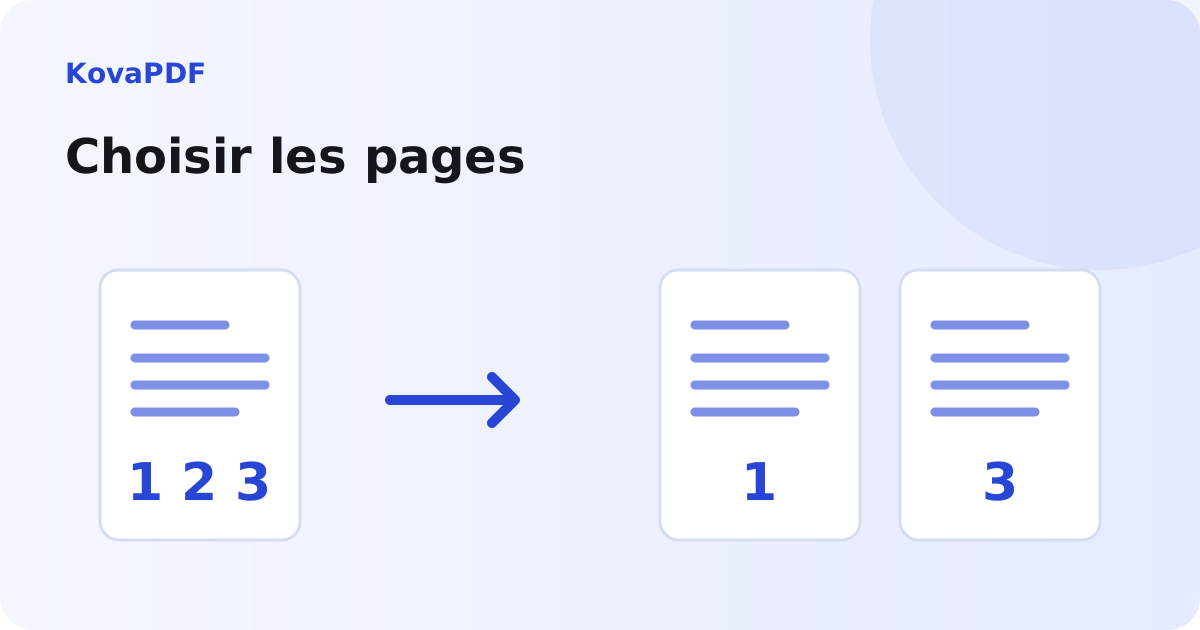
Pour extraire des pages d'un PDF, choisissez les feuilles utiles dans Diviser PDF et créez une nouvelle copie. Vérifiez les numéros dans l'aperçu, car la pagination imprimée peut différer du rang des pages dans le fichier. Gardez le document complet et contrôlez que l'extrait conserve le contexte nécessaire.

Extraire une pièce plutôt que transmettre tout le dossier
Une quittance se trouve au milieu d'un dossier de location. Une attestation utile est rangée avec plusieurs autres documents dans un long PDF. Si le destinataire demande cette pièce seule, vous pouvez créer un extrait au lieu de partager l'ensemble. Commencez par identifier exactement les pages nécessaires et les informations qui doivent rester ensemble.
Une page de tableau peut ne rien expliquer sans son titre, ses unités ou sa note de bas de page. Une attestation peut avoir une seconde face contenant les conditions ou la signature. Avant de choisir une seule feuille, regardez celle qui précède et celle qui suit. Extraire moins de données est utile, mais un extrait incomplet risque de provoquer une nouvelle demande.
Conservez le PDF complet dans votre classement. La copie extraite répond à un besoin de transmission et ne remplace pas nécessairement le document d'origine. Si quelqu'un vous demande ensuite de montrer le contexte, vous devez pouvoir retrouver le fichier complet sans reconstituer ses pages à partir de plusieurs pièces jointes.
Bien lire le numéro de page
Le numéro visible dans un rapport peut commencer après une couverture et un sommaire. La page imprimée « 1 » peut donc être la troisième feuille du PDF. Les outils de sélection travaillent avec la position des pages dans le fichier. Vérifiez les vignettes plutôt que de saisir directement un numéro lu dans le pied de page.
Sur un dossier réunissant plusieurs justificatifs, certains documents recommencent leur propre pagination. Vous pouvez voir plusieurs pages « 1 » sans qu'il y ait de doublon. Identifiez la pièce par son titre et son contenu. Le nom du fichier téléchargé ne suffit pas non plus à confirmer que vous avez conservé la bonne quittance ou le bon mois.
Si vous demandez une plage, relisez ses deux extrémités. L'erreur classique consiste à repérer le début et à oublier une dernière page contenant la conclusion. Pour des feuilles non consécutives, vérifiez chaque sélection dans l'aperçu et examinez ensuite leur ordre dans la sortie.
Comment obtenir l'extrait
- Ouvrez Diviser PDF et choisissez le document complet.
- Repérez les pages à conserver à l'aide de leur aperçu et de leur position.
- Choisissez le mode adapté : une sélection de pages, des parties régulières ou une autre découpe proposée pour votre fichier.
- Créez puis téléchargez le résultat.
- Ouvrez l'extrait et comparez son début et sa fin avec les pages prévues.
- Vérifiez son nombre de feuilles et donnez-lui un nom qui décrit la pièce réellement conservée.
Pour une extraction ponctuelle, une plage explicite est généralement plus facile à contrôler qu'un découpage automatique. Si vous voulez au contraire séparer toutes les pages en fichiers indépendants, vérifiez que le résultat correspond bien à ce choix. Une série de fichiers d'une page n'est pas la même chose qu'un extrait contenant plusieurs pages consécutives.
Diviser un document long sans perdre la lecture
Un dossier peut devoir être transmis en plusieurs morceaux. Vous pouvez alors choisir un découpage régulier ou une séparation fondée sur la structure du document lorsque les options le permettent. Le bon choix dépend du contenu : couper mécaniquement au milieu d'une pièce rend sa lecture plus difficile.
Un découpage selon la taille vise le poids des fichiers, pas une meilleure qualité du texte. Une page photographiée très lourde peut poser problème à elle seule. Dans ce cas, créer des parties de plus en plus petites ne suffit pas forcément. Regardez les informations données par l'outil et conservez une organisation compréhensible pour le destinataire.
Si la démarche demande un seul fichier sous une limite de poids, le problème relève peut-être de la compression plutôt que du découpage. L'article PDF trop lourd : réduire sa taille aide à choisir cette autre voie. Respectez le nombre de pièces attendu au lieu de multiplier les téléchargements sans indication claire.
Ce que l'extraction peut changer
La copie n'a plus le même ensemble de pages que le PDF complet. Des références comme « voir page suivante » peuvent devenir ambiguës. Un sommaire ou un lien interne peut pointer vers une page absente. Ouvrez les liens utiles dans la sortie et vérifiez que les éléments conservés restent suffisamment explicites pour être lus séparément.
Un PDF signé demande une précaution supplémentaire. Une nouvelle copie extraite ne doit pas être présentée comme le fichier original dont on vérifie la signature numérique. Gardez l'original signé et indiquez que l'extrait est une copie. Une signature visible sur une page ne prouve pas que l'ensemble du nouveau fichier est couvert par la signature d'origine.
L'explication sur la signature scannée permet de distinguer ce qu'on voit de ce qu'on peut vérifier. Pour une procédure qui exige le document signé complet, demandez au destinataire si un extrait est acceptable avant de le substituer à la pièce demandée.
Éviter les informations restées dans une page conservée
Retirer d'autres feuilles ne supprime pas les données sensibles présentes sur celle que vous gardez. Un relevé peut mentionner plusieurs personnes, ou une attestation afficher une adresse inutile à votre démarche. Lisez l'extrait comme le destinataire le fera, en regardant aussi les marges et les notes.
Si vous préparez un dossier de location, ne sélectionnez pas automatiquement tout ce qui se trouve dans votre archive. Le guide réunir un dossier de location en un seul PDF rappelle comment organiser les pièces terminées. Faites d'abord vos extraits utiles, puis assemblez-les dans l'ordre prévu plutôt que de partager l'archive complète.
Un extrait constitue une nouvelle copie à gérer. Évitez de laisser plusieurs versions intitulées simplement document final dans le même dossier. Un nom mentionnant le type de pièce et la période concernée facilite les contrôles, sans exposer inutilement un numéro personnel dans le nom du fichier.
Un exemple de sélection vérifié
Sur un PDF d’essai de six pages A4, nous avons demandé les pages 2, 3 et 5. La copie obtenue contenait trois pages. La séparation de toutes les feuilles du même fichier a donné six fichiers d’une page. Ces deux résultats répondent à deux usages distincts : transmettre une sélection regroupée ou ranger chaque feuille indépendamment.
Vérifier le téléchargement et l'envoi
Ouvrez le fichier obtenu hors de l'aperçu de l'outil. Vérifiez qu'il contient bien les feuilles demandées, dans le bon sens et dans l'ordre prévu. Si la sortie est une archive de plusieurs extraits, ouvrez les éléments utiles avant de transmettre le tout. Ne demandez pas au destinataire de deviner quel morceau correspond à sa demande.
Relisez enfin les consignes de dépôt. Une plateforme peut attendre une pièce par rubrique, ou un seul PDF regroupé. Le découpage doit servir cette organisation. Conservez la version effectivement transmise avec votre copie complète, afin de pouvoir répondre précisément si une page manque ou si un justificatif plus récent est demandé.
Contrôlez la séquence des pages avant de sélectionner un extrait. Si plusieurs morceaux doivent former une nouvelle pièce, fusionnez les PDF en conservant les originaux et en relisant chaque transition.