Guide
Modificare il testo di un PDF: correzione o aggiunta?
In breve
Per modificare il testo di un PDF, verifica prima se la pagina contiene testo reale o una scansione. Correggere parole esistenti è diverso dall’aggiungere una casella sopra la pagina. Quando possiedi il documento originale, modificarlo e generare un nuovo PDF mantiene più facilmente coerenti testo e impaginazione.

Che cosa vuoi cambiare davvero?
Aggiungere un riferimento a una bozza e correggere un importo sono interventi diversi. Prima di aprire l’editor, identifica la versione giusta e conserva una copia. Se il documento proviene da un’altra persona, chiarisci che stai preparando una revisione e non una nuova copia emessa da chi lo ha creato.
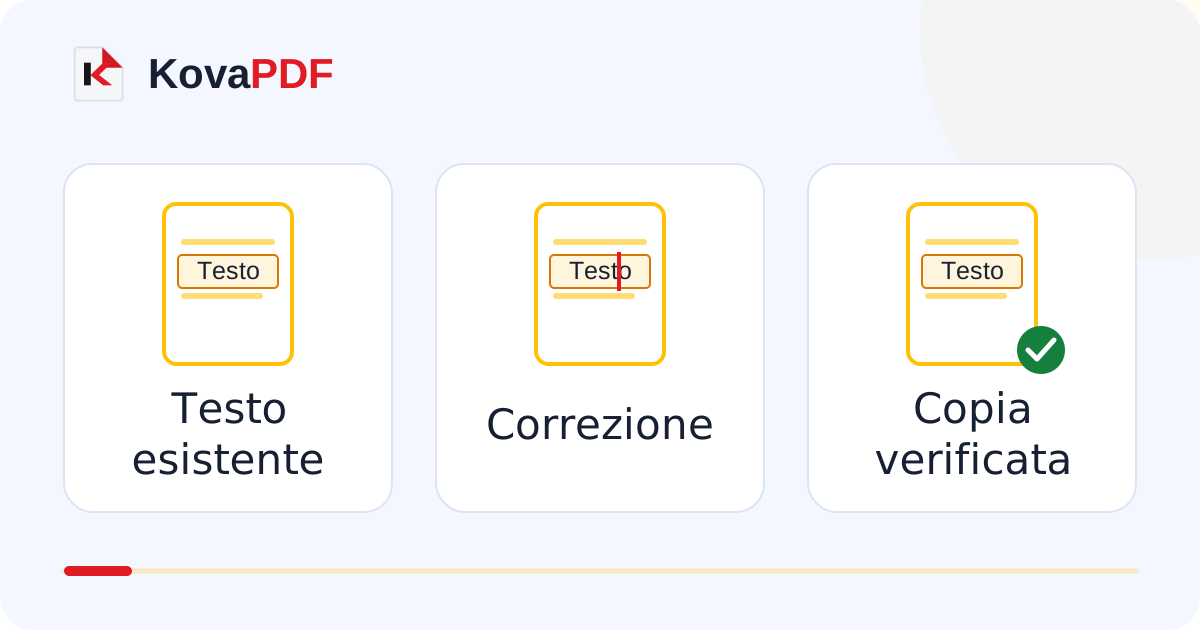
Apri Modifica PDF e prova a selezionare il testo interessato con lo strumento adatto. Una scansione è un’immagine: non contiene necessariamente parole modificabili. Una casella nuova può aggiungere una nota, ma non equivale a riscrivere il contenuto dell’immagine sottostante.
Quando conviene tornare al documento originale?
Se hai il DOCX, correggilo e ricrea il PDF. È il percorso più chiaro per cambiare una frase lunga, aggiornare l’indice o far scorrere il testo su più pagine. Una correzione locale nel PDF è più delicata quando la nuova parola occupa molto più spazio.
Se non hai il sorgente e devi riscrivere ampie parti, valuta PDF in Word. Il risultato richiede una revisione dell’impaginazione; non considerarlo una ricostruzione perfetta del documento originario.
Perché il carattere può non coincidere?
Il PDF può incorporare solo i caratteri usati nella versione originale. La nuova parola potrebbe richiedere lettere non disponibili nello stesso insieme. Un carattere sostitutivo può cambiare larghezza, altezza e allineamento. Controlla accenti, simboli e testo vicino alla modifica.
Dopo il salvataggio confronta la riga completa e il paragrafo seguente. Una parola corretta ma sovrapposta alla successiva rende il documento peggiore. Per un piccolo riferimento scegli una posizione libera, senza imitare una firma o un timbro che attribuirebbe la modifica ad altri.
Coprire un testo lo elimina?
Non necessariamente. Un rettangolo bianco può nascondere alla vista parole che restano nel file e riappaiono con copia, ricerca o altre elaborazioni. Se devi impedire la lettura di un dato, segui l’oscuramento dei dati sensibili, poi verifica la copia esportata.
Per aggiungere soltanto riferimenti ripetuti usa numerazione e intestazioni. Infine riapri il file scaricato, cerca il testo modificato e controlla anche l’eventuale testo precedente. Mantieni il file firmato originale separato dalla bozza: un intervento sul contenuto non eredita automaticamente la firma digitale.
Se il contenuto deve diventare una presentazione, esamina la conversione tra PowerPoint e PDF prima di moltiplicare le correzioni locali. La copia definitiva si può poi adattare a una dimensione massima.
Domande frequenti
Posso modificare una scansione come una pagina di testo?
Serve prima riconoscere il testo o lavorare su una nuova struttura. Un’aggiunta sopra l’immagine non ne riscrive le parole.
Una casella bianca elimina i dati?
Non è una rimozione affidabile. Il testo sottostante può restare recuperabile.
Perché la nuova parola usa un carattere diverso?
Il carattere originale può non essere disponibile per tutte le nuove lettere. Controlla la riga dopo il salvataggio.
La firma resta valida dopo la correzione?
Conserva l’originale firmato e tratta la modifica come una nuova versione. Non attribuirle la firma del file precedente.