Guide
Dividere un PDF ed estrarre solo le pagine che servono
In breve
Per dividere un PDF, scegli se separare il fascicolo in più file o estrarre alcune pagine in una sola copia. Usa la posizione delle pagine nel PDF, che può differire dal numero stampato sul foglio. Apri ciascun risultato e controlla contenuto e ordine prima di inviarlo.

Dividere ed estrarre sono la stessa cosa?
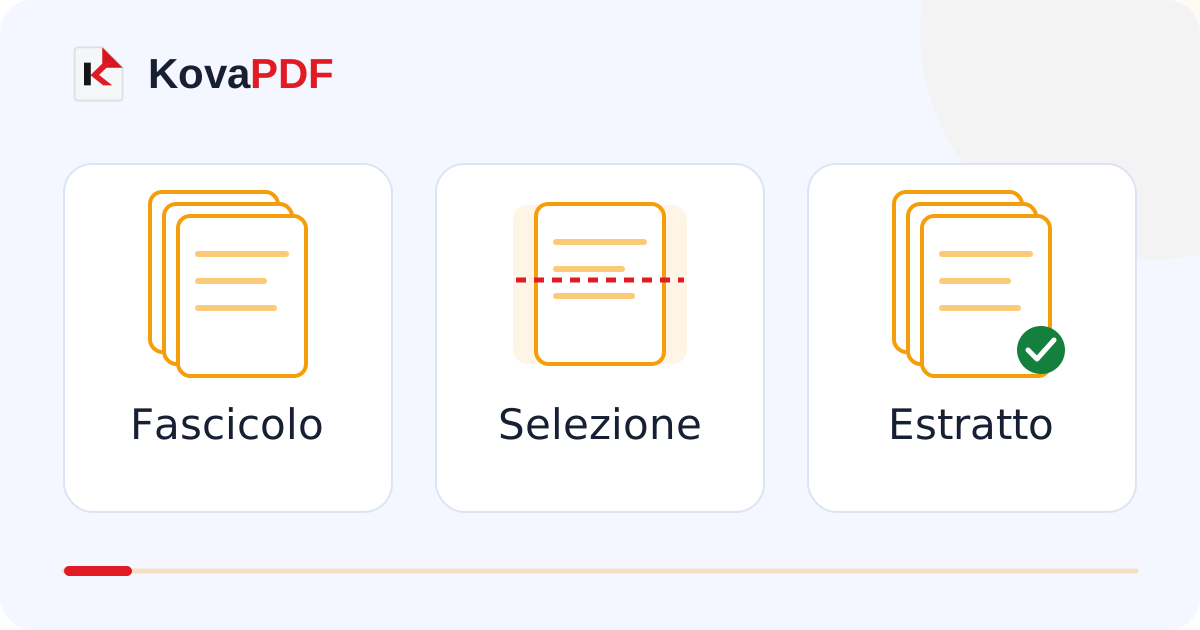
Dividere significa ottenere più documenti da uno. Estrarre significa scegliere alcune pagine e salvarle, spesso insieme, in un nuovo documento. Per inviare il solo verbale di un fascicolo, cerchi un estratto; per distribuire una ricevuta a ogni partecipante, può servirti un file per pagina. Decidi il risultato prima di selezionare il comando.
Non lavorare sull’unica copia del fascicolo. Conserva l’originale completo e assegna all’estratto un nome che ne dichiari il contenuto. Un allegato chiamato semplicemente “documento finale” non dice a chi lo riceve che manca una parte del materiale.
Come scegliere l’intervallo corretto?
Apri Dividi PDF e verifica le miniature. Una copertina non numerata conta come pagina del file. Se il numero stampato 1 si trova al terzo foglio, selezionare la pagina 1 del PDF prenderà la copertina, non l’inizio del testo.
In un esempio di otto pagine, l’intervallo 3-5 indica tre posizioni consecutive. Prima di avviare l’operazione confronta la prima e l’ultima miniatura selezionate con il documento. Se il campo accetta più intervalli, leggi la sintassi proposta nello strumento: uno spazio o un separatore diverso non va indovinato.
Cosa controllare dopo il download?
Apri il nuovo file e controlla il numero di pagine, l’inizio e la fine. Un estratto tecnicamente corretto può interrompere una tabella o separare una firma dal testo cui si riferisce. Leggi anche i rimandi agli allegati: se il documento rinvia a una pagina esclusa, il lettore avrà bisogno di un chiarimento.
Se il tuo scopo è soltanto togliere un duplicato dalla copia, usa Elimina pagine PDF. Se l’estratto dovrà avere una numerazione propria, vedi numeri e intestazioni. Non coprire i numeri originali quando servono a identificare il riferimento nel fascicolo completo.
Che cosa succede a firme e informazioni riservate?
L’estratto è una nuova copia. Non presentarlo come il file originale firmato digitalmente: conserva quest’ultimo per la verifica. Un segno di firma rimasto visibile non certifica da solo la nuova selezione di pagine.
Estrarre una pagina non elimina i dati riservati presenti su quella pagina. Per rimuovere un’informazione senza togliere l’intero foglio, consulta l’oscuramento dei dati sensibili. Dopo ogni elaborazione controlla il file effettivamente destinato all’invio, non soltanto quello che hai selezionato all’inizio.
Nel nostro test, un PDF fittizio di otto pagine A4 pesava 2.435 byte. L’estrazione delle posizioni 3, 4 e 5 ha prodotto tre pagine e 1.333 byte. È una verifica della selezione su un documento semplice, non una stima del peso di una scansione.
Controlla la sequenza delle pagine prima di selezionare l’estratto. Se più parti devono formare un nuovo allegato, unisci i PDF e rileggi il passaggio da un documento all’altro.
Domande frequenti
L’originale viene sostituito?
Conserva l’originale e salva il risultato separatamente. È il modo più chiaro per distinguere il fascicolo completo dall’estratto.
Posso scegliere pagine non consecutive?
Usa la selezione o la sintassi ammessa dallo strumento, poi controlla l’ordine nel file ottenuto.
Il numero in basso vale come posizione?
Non sempre. Copertina e indice possono spostare la corrispondenza tra numero stampato e posizione nel PDF.
La firma digitale resta valida sull’estratto?
Non trattare l’estratto come l’originale firmato. Mantieni il file originale per chi deve verificarne la firma.