Guide
Ruotare pagine PDF e salvare il verso corretto
In breve
Per ruotare un PDF in modo permanente, scegli le pagine, applica la rotazione e scarica il documento modificato. Riapri il download per verificare che il verso sia stato salvato. Ruotare soltanto la vista del lettore può lasciare il file originale invariato.

Hai ruotato la vista o il documento?
Hai raddrizzato una scansione, l’hai inviata e chi la riceve la vede ancora di traverso. Probabilmente avevi cambiato soltanto la vista nel lettore. Il comando che rende comoda la lettura non sempre modifica i dati del documento salvato.
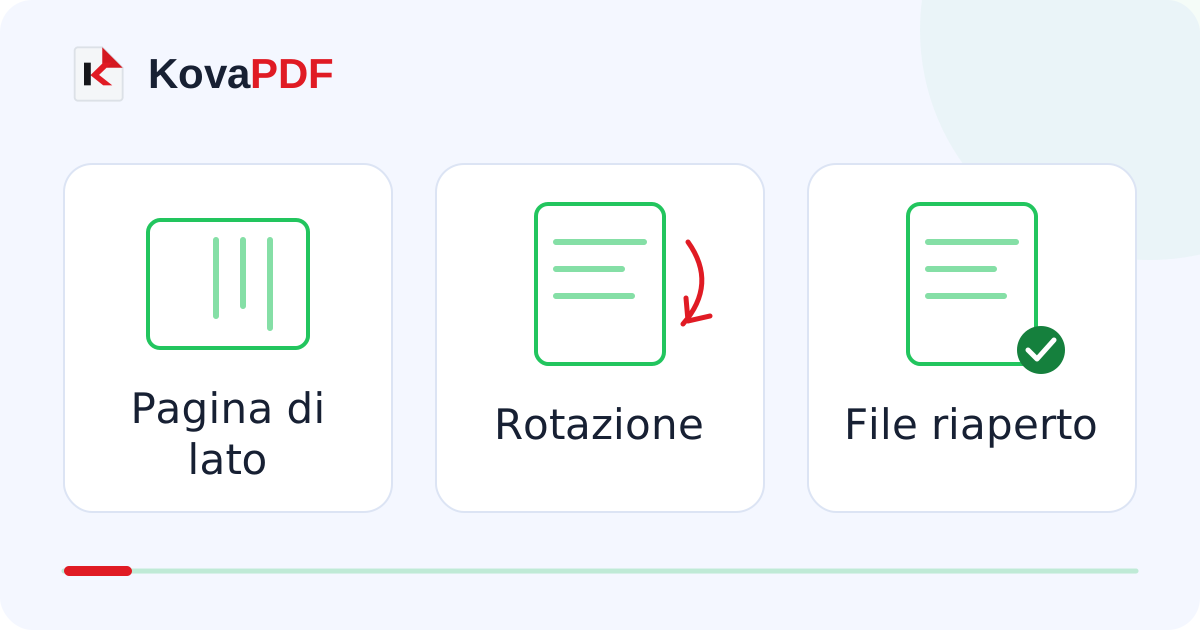
Apri Ruota PDF, scegli il file e controlla tutte le miniature. Se nel fascicolo c’è un solo foglio laterale, applica la rotazione soltanto a quello. Un documento misto con pagine verticali e prospetti orizzontali non deve essere ruotato tutto per uniformarne artificialmente l’aspetto.
In quale direzione va ruotata la pagina?
Leggi il titolo o una riga del corpo prima di scegliere. Un quarto di giro corrisponde a 90 gradi; una pagina capovolta richiede un mezzo giro, cioè 180 gradi. Non affidarti solo alla forma del foglio: anche una pagina orizzontale può contenere testo già nel verso giusto.
Applica la scelta e controlla l’anteprima, poi scarica il risultato. Riapri quel file da una nuova finestra. Il controllo evita di scambiare una vista mantenuta in memoria dal lettore per una modifica effettivamente salvata.
Ruotare risolve anche una scansione storta?
Un foglio girato di lato e un testo inclinato di pochi gradi sono due difetti diversi. Una rotazione di 90 gradi sistema il primo; per il secondo serve una correzione dell’inclinazione o una nuova acquisizione. Se l’immagine è deformata perché fotografata in prospettiva, la rotazione da sola non la rende rettangolare.
Se possiedi ancora la foto originale, sistemala prima di trasformarla in PDF. Se invece devi distribuire una singola immagine del foglio, raddrizza il documento prima di esportarlo in JPG o PNG.
Quali elementi controllare nella copia finale?
Guarda margini, note e testi laterali. Se un prospetto era pensato per la lettura orizzontale, raddrizzarlo non significa trasformarlo in A4 verticale. La pagina può mantenere le proprie dimensioni. Non tagliare colonne soltanto per far coincidere la forma con le altre pagine.
Controlla infine il nome del download e l’ordine delle pagine. Se trovi anche fogli ripetuti, rimuovi i duplicati in una copia successiva verificabile. Per un documento firmato digitalmente conserva il file ricevuto: il risultato ruotato è una copia elaborata, non il sostituto della prova originale.
Su un file fittizio di otto pagine abbiamo applicato 90 gradi soltanto alla seconda. Riaprendo il risultato, la seconda riportava 90 gradi e la prima 0; le pagine erano ancora otto. È il controllo che distingue la rotazione mirata da quella di tutto il fascicolo.
Se anche la ripresa è poco leggibile, riparti da una scansione con il telefono. Per cercare parole nella pagina già orientata, l’OCR e il suo controllo restano un lavoro distinto.
Domande frequenti
Perché al destinatario la pagina appare ancora storta?
Potresti aver ruotato solo la vista o inviato il file vecchio. Riapri la copia scaricata e allega proprio quella.
Devo ruotare tutte le pagine?
Solo quelle che lo richiedono. Un fascicolo può contenere pagine verticali e orizzontali entrambe corrette.
La rotazione sistema la prospettiva?
No. Un foglio fotografato obliquamente richiede una correzione diversa o una nuova foto.
Posso ruotare senza cambiare il formato carta?
Rotazione e formato carta sono scelte distinte. Controlla dimensioni e contenuto della copia finale.