Guide
Eliminare pagine da un PDF senza togliere quelle giuste
In breve
Per eliminare pagine da un PDF, seleziona i fogli da rimuovere, crea una nuova copia e verifica quelli rimasti. Guarda il contenuto delle miniature, perché i numeri stampati possono essere diversi dalle posizioni del file. Tieni l’originale completo, soprattutto se contiene firme o documenti emessi da altri.

Quali pagine si possono togliere?
Una scansione può contenere due volte lo stesso modulo o un foglio completamente vuoto. Apri però la pagina prima di considerarla superflua: una riga sbiadita, una nota sul retro o un timbro possono sfuggire nella miniatura. Se due copie sembrano uguali, tieni quella completa e più leggibile.
Nel materiale da presentare a un ufficio, verifica prima quali allegati sono richiesti. Un documento poco interessante per te può essere necessario per la pratica. L’operazione cambia la composizione del fascicolo; non decide quali prove il destinatario debba ricevere.
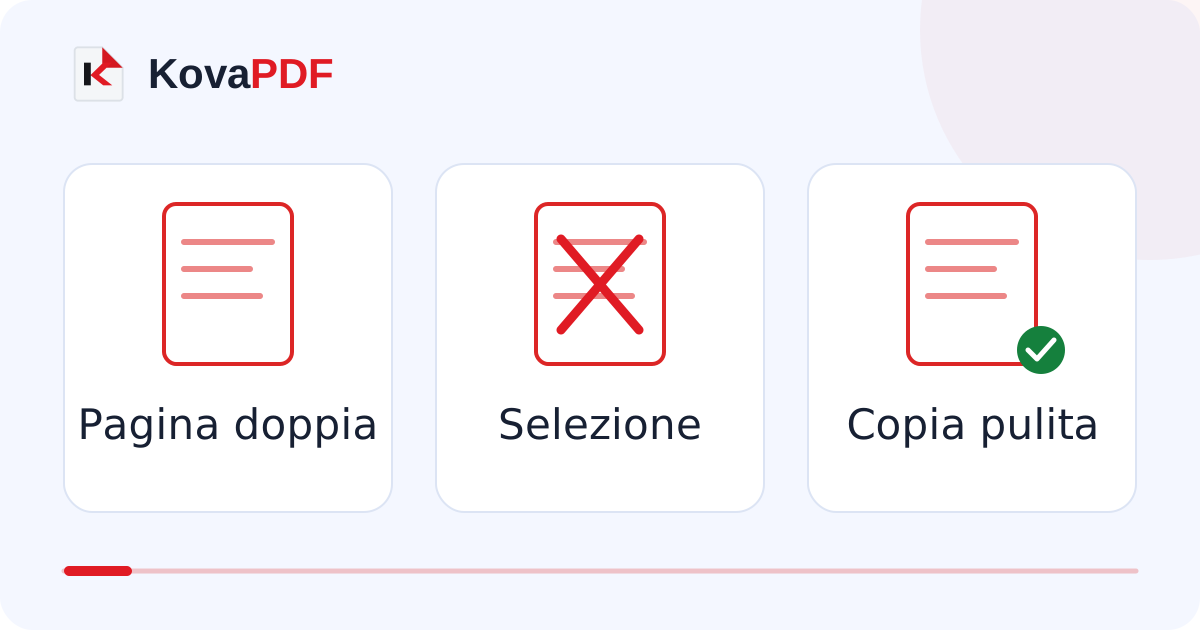
Come evitare una selezione invertita?
Apri Elimina pagine PDF e leggi l’etichetta della selezione. Devi indicare i fogli da togliere, non quelli da conservare. Controlla l’anteprima prima di creare il risultato. Se hai un dubbio sul funzionamento, prova con un documento fittizio breve.
Un fascicolo di otto fogli a cui togli due duplicati deve avere sei fogli, ma il conteggio non dimostra quali siano rimasti. Controlla la pagina prima e quella dopo ogni eliminazione. Un’interruzione nel mezzo di una tabella è il segnale che la selezione merita un secondo esame.
E se devo tenere soltanto poche pagine?
Per un allegato composto da due pagine di un manuale lungo, conviene estrarre le pagine invece di selezionare tutte le altre per la rimozione. È più facile controllare due scelte positive che decine di esclusioni. Leggi sempre l’inizio e la fine dell’estratto.
Se il problema è il verso di una pagina, ruotala e salva il risultato. Non serve eliminarla e reinserirla come immagine: aggiungeresti un passaggio senza risolvere meglio l’orientamento.
Le pagine rimaste mantengono i riferimenti?
I numeri stampati non si rinumerano necessariamente. Dopo aver tolto il terzo foglio, il quarto passa alla terza posizione nel file ma può continuare a mostrare il numero originale. Questo può essere corretto per un estratto. Se presenti una nuova raccolta, valuta una numerazione aggiuntiva che non copra i riferimenti esistenti.
Controlla indice, segnalibri e frasi come “vedi allegato seguente”. Un rimando a una pagina eliminata può rendere incomprensibile il documento. Se la copia nasce da un originale firmato, mantieni separato l’originale: la firma non può essere trasferita alla nuova composizione soltanto lasciandone visibile l’immagine.
Abbiamo provato il percorso con otto pagine A4 numerate e senza dati personali. Escludendo le posizioni 3 e 7, la copia ottenuta aveva sei pagine e pesava 1.993 byte contro i 2.435 byte di partenza. Il risultato conferma il conteggio; per verificare il contenuto serve sempre aprire le pagine rimaste.
Dopo aver tolto fogli superflui, verifica che l’ordine rimasto sia comprensibile. Un dato isolato su una pagina necessaria richiede una rimozione mirata, senza rinunciare all’intero foglio.
Domande frequenti
Eliminare una pagina cancella un dato nelle altre?
No. Le informazioni presenti nei fogli conservati richiedono un intervento specifico se non devono essere condivise.
Posso cancellare tutte le pagine?
Per ottenere un documento utile deve restare contenuto. Controlla le indicazioni e gli eventuali limiti mostrati dallo strumento.
Perché la pagina mostra ancora il vecchio numero?
Il numero stampato fa parte del contenuto. La nuova posizione del foglio non lo riscrive automaticamente.
Che nome dare alla copia?
Usa un nome che indichi la selezione, per esempio allegati-per-invio.pdf, e conserva separatamente il fascicolo completo.