Guias
Como criar PDF preenchível com campos de formulário
Em resumo
Para criar um PDF preenchível, abra o modelo em Criar formulários PDF preenchíveis e revise os campos sugeridos. Ajuste o tipo, o nome e a posição de cada campo antes de salvar. Teste uma cópia com dados fictícios, inclusive depois de baixar e reabrir o formulário, para conferir se as respostas continuam corretas.

Uma linha em branco ainda não é um campo
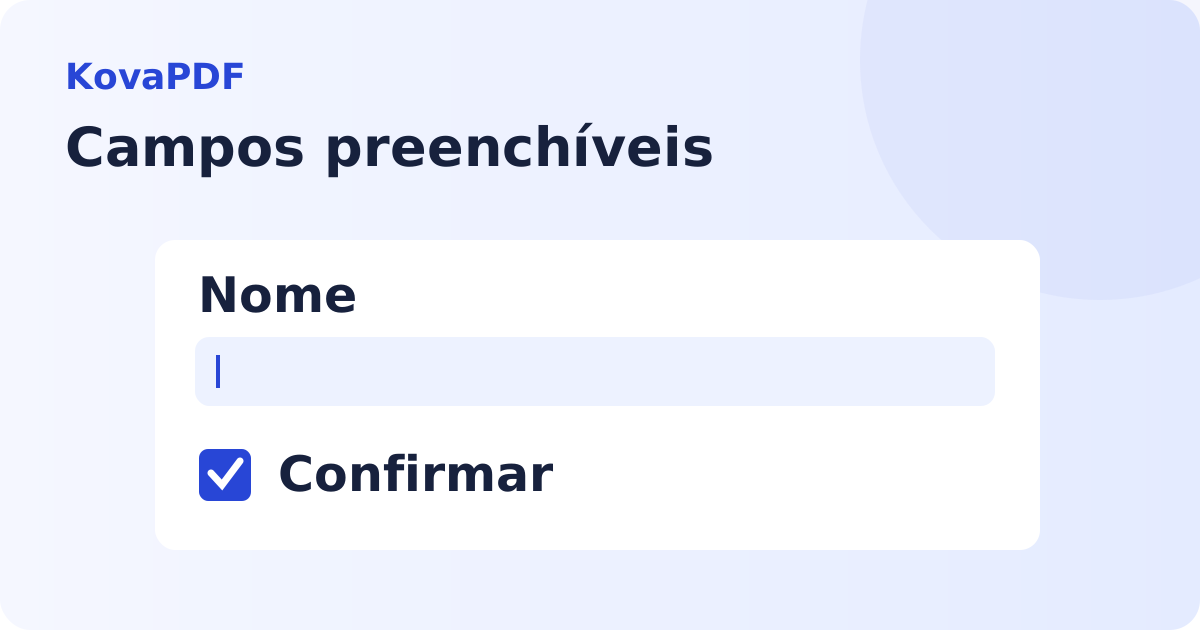
Você recebe um modelo de cadastro com espaços para nome, contato e observações. Ele parece um formulário, mas clicar na linha não permite digitar. O desenho indica onde uma resposta deveria ficar; um campo preenchível acrescenta a estrutura que permite inserir e guardar essa resposta no PDF. São duas partes diferentes do documento.
A ferramenta pode sugerir campos a partir das linhas e caixas vazias. Essas sugestões precisam da sua revisão. Uma linha decorativa pode não ser uma área de resposta, e um espaço amplo pode conter mais de uma pergunta. Antes de aceitar o conjunto, leia o modelo como alguém que vai preenchê-lo pela primeira vez.
Comece por um arquivo com as perguntas definitivas. Se ainda vai mudar o texto ou a ordem das páginas, finalize essas alterações primeiro. Campos bem posicionados podem deixar de corresponder às perguntas quando o modelo muda. Guarde uma versão da origem para saber sobre qual documento você construiu o formulário distribuído.
Como preparar os campos
- Abra Criar formulários PDF preenchíveis e selecione o modelo.
- Examine as sugestões e escolha quais áreas realmente devem virar campos.
- Acrescente ou ajuste os campos que faltarem, respeitando o espaço de cada pergunta.
- Escolha o tipo de resposta apropriado e dê nomes claros aos campos.
- Confira as propriedades, as opções e a ordem de preenchimento.
- Salve o formulário, baixe uma cópia e faça o teste de preenchimento antes de distribuí-lo.
Não aprove automaticamente todas as sugestões porque o desenho parece organizado. Clique em cada área e confira a relação com o rótulo impresso. O campo de telefone não pode acabar sobre o espaço de endereço. Uma revisão cuidadosa do modelo evita que a pessoa tenha de improvisar respostas nas margens.
Escolha o campo pela resposta esperada
Um campo de texto funciona para uma resposta curta. Uma área com várias linhas faz mais sentido para observações ou justificativas. Reserve espaço conforme o uso real. Um campo alto com uma linha só pode ter um comportamento diferente do que o desenho leva a esperar; teste com uma resposta que ocupe mais de uma linha.
Caixas de seleção permitem escolhas independentes. Botões de opção servem quando a pessoa deve escolher uma alternativa dentro de um grupo. Essa diferença importa numa pergunta como “turno preferido”. Se você quer uma única escolha, não monte o comportamento como se qualquer combinação fosse adequada. Defina o grupo e confira a alternância durante o teste.
Uma lista de opções pode evitar variações de escrita quando as respostas já são conhecidas. Ainda assim, as opções precisam corresponder à pergunta. Se a pessoa pode estar numa situação que não aparece na lista, revise o modelo. Um campo tecnicamente funcional pode coletar uma resposta incorreta quando não oferece uma alternativa que faça sentido.
Nomes e grupos merecem atenção
O nome interno do campo identifica a resposta. Use nomes que você consiga reconhecer numa revisão posterior. Campos que representam perguntas diferentes não devem compartilhar o mesmo nome por descuido, pois isso pode produzir comportamentos de repetição ou associação que você não pretendia. Ao copiar um campo, confira também suas propriedades.
Em um grupo de opções, a ligação entre os botões é deliberada. Todos representam uma pergunta comum, mas cada alternativa precisa de um valor próprio. Faça o teste escolhendo uma opção e depois outra. Confira se o comportamento corresponde à instrução que aparece no papel, sem depender de explicar verbalmente como a pessoa deve agir.
Revise a ordem com a tecla de tabulação quando o seu leitor oferecer esse recurso. Pular da primeira pergunta para a última pode tornar o preenchimento cansativo e favorecer respostas no lugar errado. O objetivo é acompanhar a sequência de leitura, especialmente em modelos com duas colunas ou blocos separados de identificação e solicitação.
Obrigatório não significa impossível de deixar vazio
Marcar um campo como obrigatório informa a intenção do formulário. O comportamento de conferência pode variar conforme o programa usado para abrir e salvar o documento. Não trate a marcação como uma garantia de que você jamais receberá uma cópia incompleta. Inclua instruções claras e tenha uma forma de conferir as respostas recebidas.
Para datas, defina o formato que você quer receber e deixe essa orientação visível. Um dia e um mês trocados podem parecer uma resposta válida até alguém precisar usar a informação. Não invente regras de aceitação de um órgão. Se o formulário pertence a um procedimento com instruções próprias, preserve essas instruções e confirme se você pode adaptar o modelo.
Teste também nomes longos e caracteres acentuados. Uma resposta curta como “Ana” pode caber onde um nome completo não cabe. Você não precisa usar dados reais para descobrir esse problema. Crie exemplos fictícios representativos e veja se a pessoa consegue ler a resposta inteira depois de salvar o arquivo.
Preenchimento e assinatura são etapas distintas
Um campo de assinatura indica uma área reservada para essa finalidade. Sua presença não prova que alguém assinou nem transforma automaticamente o PDF em um documento assinado com certificado. Combine com o destinatário qual modalidade de assinatura é necessária e em qual etapa ela deve acontecer.
Para uma assinatura visível em um formulário comum, veja como colocar assinatura em PDF. Se já recebeu uma versão assinada digitalmente, guarde o original antes de editar campos ou recriar páginas. A verificação da assinatura digital ICP Brasil deve examinar o arquivo recebido, não um modelo alterado depois.
Faça um teste completo de envio e retorno
Preencha uma cópia com dados fictícios, salve, feche e abra novamente. Veja se texto, escolhas e observações permanecem no lugar correto. Não basta uma resposta aparecer durante a digitação. Você quer saber o que será recebido quando outra pessoa baixar e devolver o arquivo com as respostas.
Teste no tipo de dispositivo que o público provavelmente usa. Um modelo preparado na tela grande pode ter campos difíceis de localizar no celular. Isso não exige aumentar toda a página sem critério, mas pode revelar a necessidade de simplificar instruções ou separar perguntas. Peça uma leitura de teste sem explicar antes onde cada resposta deve ficar.
Se a origem é uma digitalização, entenda como editar PDF escaneado antes de decidir se o fundo está bom. Campos não recuperam letras cortadas nem tornam legível uma pergunta borrada. Uma nova captura ou um modelo de melhor qualidade pode ser necessário para que o preenchimento tenha sentido.
Distribua o modelo certo e preserve as respostas
Guarde separadamente o formulário vazio aprovado e as cópias respondidas. Não envie por engano o teste que contém exemplos, comentários de revisão ou respostas anteriores. Use um nome que identifique o modelo sem incluir dados pessoais desnecessários. Quando mudar uma pergunta, revise os campos correspondentes antes de distribuir a nova versão.
Colete apenas as informações necessárias à finalidade e confira quem terá acesso às respostas. Um campo disponível não é motivo para pedir mais dados. Antes de entregar o modelo, abra o arquivo que realmente será compartilhado e faça uma última conferência do começo ao fim, incluindo as instruções e o espaço para observações.
Como testar a ficha antes de enviar para outras pessoas?
No espaço Formulários PDF, diferencie criar campos de preencher os que já existem. Um risco impresso não é um campo interativo. Escrever uma observação em cima da página também não transforma a ficha em uma nova estrutura reutilizável.
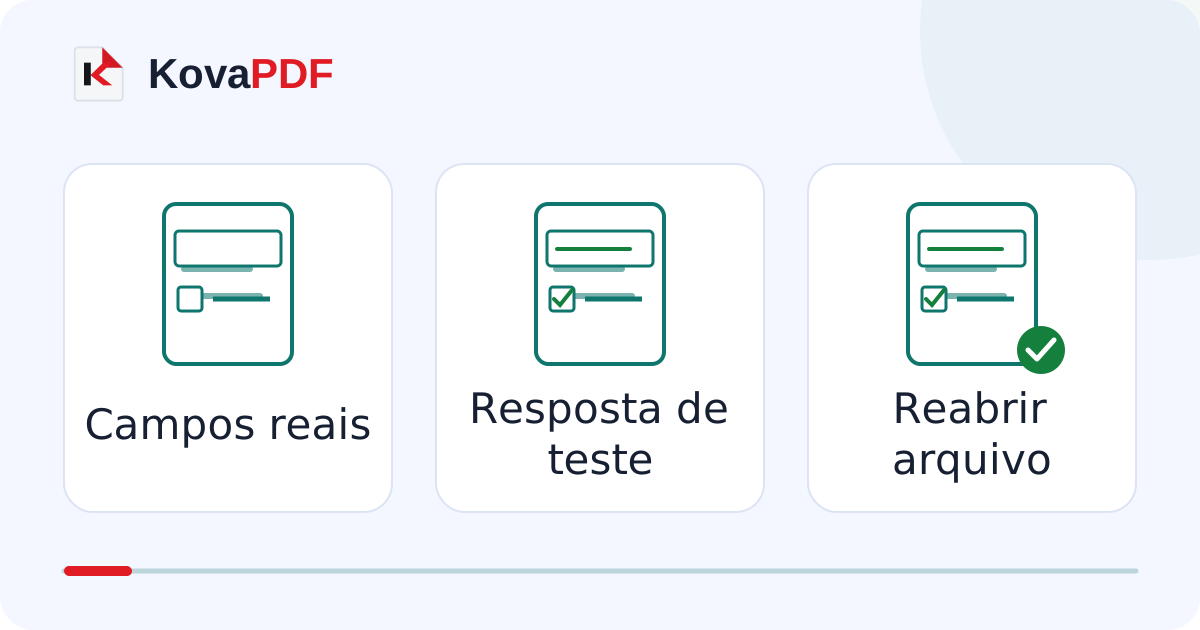
Faça um teste com nome fictício acentuado e endereço longo. Percorra os campos pelo teclado e confira se a resposta não fica escondida além da borda. Salve, feche a prévia e abra o download: texto e escolhas precisam continuar presentes.
Use nomes diferentes para campos independentes. Campos com o mesmo nome podem repetir um valor de propósito; isso costuma ser um erro quando representam nome e endereço. Para escolher uma única opção entre alternativas relacionadas, crie um grupo de escolha adequado, não várias confirmações independentes.
A saída deve continuar preenchível?
Uma ficha vazia, uma resposta concluída e uma cópia fixa de leitura servem a etapas diferentes. Escolha o tipo de saída e confira o resultado salvo. Antes de distribuir uma ficha em branco, retire os dados de teste e abra essa versão também.
Conclua as respostas antes de assinar o PDF. Se for juntar anexos, confira novamente os campos após a operação. A aparência correta das folhas não comprova sozinha o comportamento dos valores e das seleções.
Perguntas frequentes
Por que não consigo clicar na linha impressa?
Ela pode ser apenas um desenho. É preciso criar um campo real para receber uma resposta interativa.
Por que a mesma resposta aparece em dois lugares?
Os campos podem compartilhar o nome. Confira a identificação quando os valores precisam ser independentes.
Como sei que as respostas foram salvas?
Abra o download em uma nova visualização e confira textos, escolhas e respostas longas.
Posso distribuir a ficha usada no teste?
Remova as respostas de teste e verifique a versão vazia já salva antes de distribuí-la.