Guias
Como converter PowerPoint em PDF para enviar a apresentação
Em resumo
Para converter PowerPoint em PDF, escolha a apresentação no conversor e baixe a versão com um slide por página. Confira a sequência, a leitura dos gráficos e as fontes na saída. O PDF é uma versão estática: animações, transições e reprodução de mídia não substituem explicações que precisam estar visíveis no documento.

O que a pessoa vai receber sem você por perto?
Uma apresentação comercial pode funcionar bem numa reunião e ficar incompleta quando enviada sozinha. Você explica o gráfico em voz alta, revela uma etapa de cada vez e responde às dúvidas. No PDF, o leitor recebe páginas paradas. Antes de converter, confira se elas comunicam a ideia sem depender da sua fala ou de um efeito que só aparece durante a apresentação.
O formato é útil para deixar uma referência da reunião, enviar um material de curso ou compartilhar uma proposta que será consultada em telas diferentes. Não substitui necessariamente o arquivo de apresentação. Se outra pessoa precisa editar os slides ou conduzir a mesma exposição com recursos interativos, combine também o envio do arquivo de trabalho adequado.
Guarde a origem e prepare uma cópia para distribuição. Ela pode precisar de observações que não eram necessárias na tela da sala. Acrescentar um título explicativo ou uma legenda curta costuma ser mais útil do que simplesmente exportar um conjunto que só você sabe interpretar. Não invente dados ou referências para preencher essa falta de contexto.
Como converter no KovaPDF
- Abra PowerPoint para PDF e selecione a apresentação.
- Confira as opções de papel e orientação disponíveis, pensando em leitura na tela ou impressão.
- Aguarde o processamento e baixe o resultado.
- Abra o PDF e compare a ordem das páginas com a sequência dos slides de origem.
- Examine gráficos, tabelas e imagens em tamanho de leitura.
- Guarde a versão que será enviada separadamente do arquivo editável.
O conversor produz páginas que precisam ser revisadas. Não conclua que a apresentação está pronta porque a capa parece correta. Slides com diagramas densos, fontes incomuns ou elementos sobrepostos merecem atenção. Faça a conferência no próprio PDF baixado, e não apenas na prévia da apresentação original.
Animações podem esconder uma informação importante
Em um slide com etapas sobrepostas, a animação pode decidir qual conteúdo está visível em cada momento. Uma página estática não reproduz essa conversa. Abra a saída e veja se há textos cobrindo outros textos, imagens que deveriam aparecer depois ou uma explicação que deixou de fazer sentido sem o movimento.
Para o material de leitura, pode ser melhor criar slides separados para as etapas. Cada página deve ter começo e sentido próprios. Se uma seta muda de posição durante a exposição, uma legenda na versão estática ajuda o leitor a entender a relação que você queria mostrar. Não é necessário transformar todo efeito em uma figura complicada.
Vídeo e áudio também exigem cuidado. Uma imagem parada do vídeo não transmite o que foi dito nele. Escreva o conteúdo essencial no material que será distribuído quando essa informação for necessária. Se a apresentação depende do próprio arquivo de mídia, confirme com o destinatário como ele terá acesso, sem prometer que o PDF vai reproduzir o recurso original.
Confira gráficos além da aparência
Um gráfico pode estar bonito e continuar difícil de interpretar. Leia título, unidade e período. Um eixo sem identificação ou um valor sem legenda não se torna mais claro depois da conversão. Se a apresentação será enviada a alguém que não acompanhou a reunião, faça essa revisão antes de produzir a cópia final.
Aproxime a visualização das letras pequenas. Os números dos eixos e as observações no rodapé do gráfico precisam estar legíveis no uso previsto. Se só é possível entender ampliando muito, considere simplificar o slide ou criar uma página de apoio. Reduzir todo o conjunto para caber numa folha pode piorar esse problema.
Quando os dados vêm de planilha, mantenha a origem para conferir os valores. O artigo converter Excel em PDF e recuperar tabelas do PDF explica por que apresentação e dados editáveis são tarefas diferentes. Um gráfico exportado não deve ser tratado como cópia completa da planilha que o produziu.
Fontes, símbolos e quebras de linha
Uma diferença na forma de desenhar as letras pode mudar o fim das linhas. Por isso, verifique títulos longos e caixas de texto próximas às bordas. Uma palavra que saiu da área útil pode passar despercebida se você olhar somente o desenho geral do slide. Nomes com acento e símbolos usados na sua área são bons pontos de comparação.
Evite corrigir um slide com um tamanho de letra tão pequeno que o conteúdo deixa de ser útil. Se o texto não cabe, revise a redação ou divida a informação. A conversão ajuda a preparar o formato de distribuição; ela não decide o que pode ser resumido nem corrige uma apresentação com excesso de conteúdo.
Faça também uma leitura da última linha de cada caixa. É uma maneira simples de encontrar frases que ficaram cortadas por uma mudança de altura. Quando houver dúvida, compare com a origem e corrija a apresentação antes de gerar outra saída. Preservar o caminho da revisão facilita repetir o trabalho depois.
Tela e impressão pedem decisões diferentes
Slides costumam ter uma proporção mais larga que uma folha de relatório. No computador, isso pode ser confortável. Para imprimir, o conteúdo precisa caber no papel sem deformar letras ou cortar elementos. Se a orientação horizontal faz sentido, mantenha a leitura nessa posição em vez de forçar o desenho inteiro a ocupar uma folha vertical.
Quando a exigência é A4, veja como transformar PDF em A4 sem cortar. Escolha a opção pensando no conteúdo, não apenas no formato do retângulo. Uma página de impressão pode ter margens; ocupá-las não é mais importante do que manter a leitura dos números e das legendas.
Confira o que o destinatário pediu. Um material de apoio pode precisar de identificação do curso, enquanto uma proposta pode exigir uma versão específica para aprovação. Não presuma uma regra oficial de entrega apenas porque o conversor oferece determinada opção de papel. O pedido do destinatário é a referência para a finalidade do arquivo.
Revise o que não deveria acompanhar os slides
Uma apresentação de trabalho pode conter nomes de clientes, valores internos ou fotografias que não deveriam circular fora da equipe. Leia o material como um novo destinatário. Confira se a versão escolhida é realmente a de distribuição e se você tem autorização para enviar o arquivo para processamento.
O PDF não torna o conteúdo confidencial por si só. Se precisar restringir a abertura, veja como colocar senha em PDF e confirme antes se o canal de entrega aceita arquivos protegidos. A senha não substitui a escolha cuidadosa das informações nem impede a reprodução depois que a pessoa autorizada abre o documento.
Abra a versão final antes de enviar
Confira a capa, a sequência e a página de encerramento. Verifique especialmente os trechos que dependiam de animação ou explicação oral. Guarde a apresentação editável e o PDF entregue com nomes que permitam distinguir as versões. Isso evita revisar uma cópia e anexar outra com um nome quase igual.
Se o arquivo ficou grande, veja como diminuir o tamanho do PDF para enviar. Depois de qualquer redução, releia gráficos e letras pequenas. A versão pronta é o arquivo que continua comunicando corretamente o conteúdo depois da última operação e que você realmente vai compartilhar.
E quando você precisa transformar o PDF em apresentação?
Use PDF para PowerPoint e abra a cópia de trabalho. Selecione um título e faça uma alteração curta. Verifique se está editando texto e objetos ou apenas movendo uma imagem da página. Uma aparência semelhante não garante a mesma estrutura de edição.
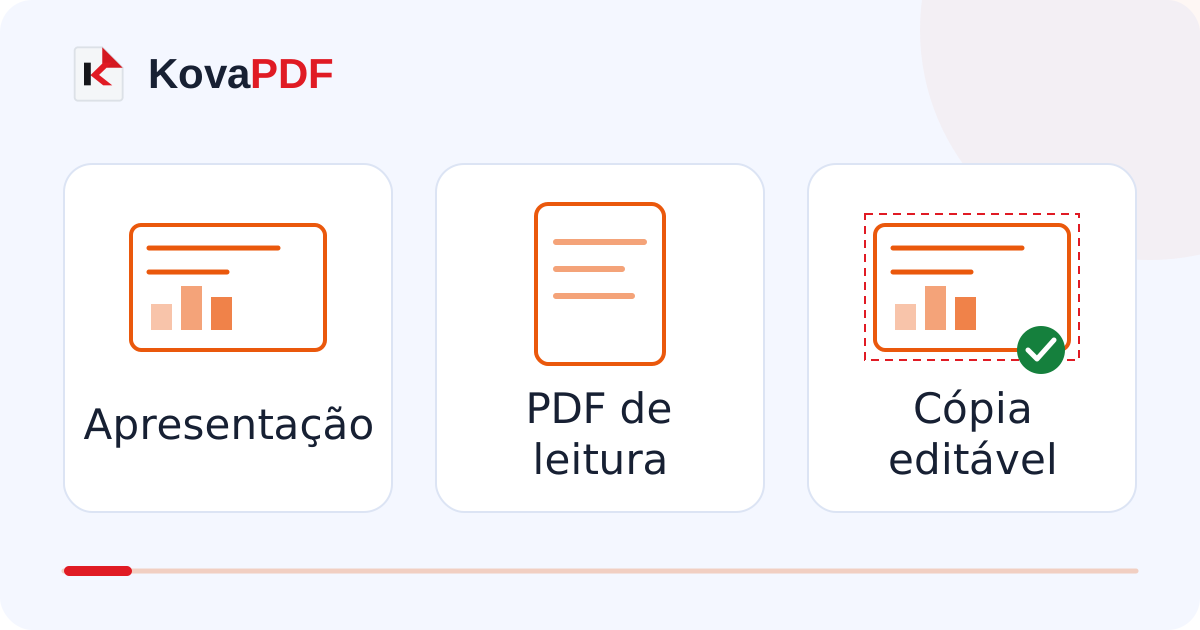
Em gráficos, as barras visíveis não trazem necessariamente a planilha que gerou os valores. Recupere a fonte dos dados se precisar recalcular. Animações e anotações que não aparecem na página PDF também não voltam simplesmente porque o arquivo mudou de formato.
O que conferir antes de entregar as páginas?
Depois de converter PowerPoint em PDF, leia a página mais carregada em um tamanho adequado ao uso previsto. Uma tabela inteira caber na tela do celular não significa que seus números estejam legíveis. Confira também a última página e os elementos que apareciam em etapas durante a fala.
Se haverá outros anexos, junte os PDFs após revisar a leitura. Para uma exigência de peso, ajuste o tamanho máximo da cópia definitiva. Mantenha a apresentação de origem separada do arquivo realmente enviado.
Perguntas frequentes
O PDF leva as animações da apresentação?
Uma cópia PDF comum é estática. Confira se todas as informações necessárias estão visíveis sem a sequência animada.
Um gráfico convertido volta a ter uma planilha de dados?
Não necessariamente. Verifique os objetos e obtenha os dados de origem quando precisar refazer cálculos.
Como testar se a saída é editável?
Selecione um texto e faça uma alteração em uma cópia. Poder mover a imagem de uma página não comprova edição dos seus elementos.
Quais versões devo guardar?
A apresentação original e o PDF revisado que foi entregue. Uma conversão de volta não substitui todos os recursos do arquivo fonte.