Rehberler
Word dosyasını düzeni bozulmadan PDF yapma
Kısaca
Word belgesini PDF’ye çevirin ve indirdiğiniz dosyayı açarak sayfa düzenini kontrol edin. Özellikle tabloları, Türkçe karakterleri ve son sayfadaki imza alanını inceleyin. Sonraki değişiklikler için Word dosyasını ayrıca saklayın.

Göndermeden önce hangi dosyayı hazırlamalısınız?
Bir teklif dosyasındaki fiyat tablosu doğru görünebilir, fakat altındaki açıklama yeni bir sayfaya taşmış olabilir. PDF oluşturmanın amacı bu son düzeni alıcıya ulaştırmaktır. Önce Word belgesindeki değişiklikleri tamamlayın. Gönderilmeyecek açıklamaları ve taslak notlarını kaynakta gözden geçirin; PDF’ye çevirmek bunları kendiliğinden ayıklayan bir işlem değildir.
Dosya adında sürümü anlaşılır biçimde belirtin. Kaynak belge ile gönderilecek PDF’nin aynı klasörde bulunması sorun değildir, ancak hangisinin esas çalışma dosyası olduğu belli olmalıdır. Eski bir eki yanlışlıkla göndermemek için son kopyayı ayrı bir klasöre alabilirsiniz.
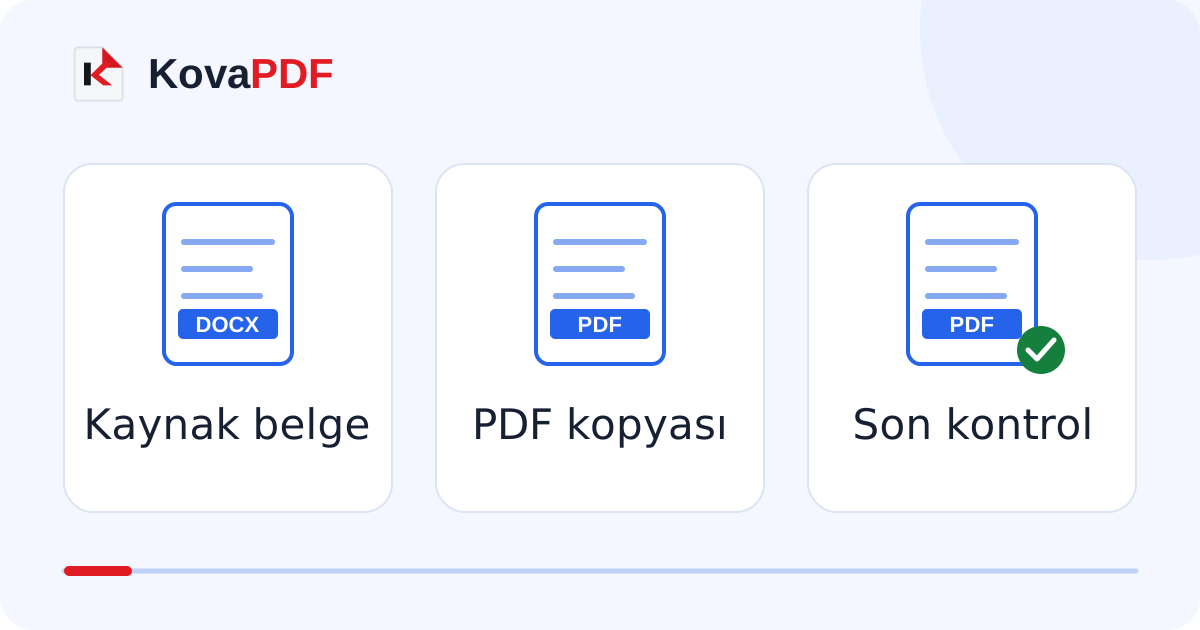
Word dosyası PDF’ye nasıl çevrilir?
Word’den PDF’ye dönüştürme aracını açın ve son DOCX dosyanızı seçin. Dönüşüm tamamlandığında PDF’yi indirin. İşlemin bitmesi, belgenin her ayrıntısının sizin istediğiniz gibi olduğu anlamına gelmez; son karar için çıkan dosyayı açmanız gerekir.
Başlıkların altında kalan ilk satırlara, sayfa sonlarındaki tablolara ve üstbilgilere bakın. Yazı tipi değiştiğinde satır uzunluğu da değişebilir. Özellikle İ, ı, Ş ve Ğ harflerinin doğru göründüğünü kontrol edin. Bir fiyatın son basamağı kaybolmuşsa veya tablo sütunu sonraki sayfaya geçmişse kaynağı düzeltip yeniden dönüştürün.
Belgeyi hangi sırayla kontrol etmelisiniz?
Önce toplam sayfa sayısını, ardından ilk ve son sayfayı inceleyin. Sonra en yoğun tabloyu ve en küçük yazıyı büyütün. Teklifteki miktar, birim fiyat ve toplamın aynı satırda kaldığını doğrulayın. Yalnızca küçük önizlemeye bakmak bu ayrıntıları göstermez.
Belgeyi yazdıracak kişiye gönderecekseniz baskı önizlemesine de bakın. Ekranda görünen sayfa ile yazıcının seçtiği kâğıt ölçüsü farklı olabilir. İmza için ayrılmış boşluğun sayfanın dışında kalmaması gerekir.
PDF’ye çevirdikten sonra ne değiştirilebilir?
Yeni bir paragraf veya uzun bir düzeltme gerekiyorsa kaynak Word dosyasına dönün. PDF’den Word’e dönüşüm çalışma belgesini yeniden kurabilir, ancak kaynak dosyanın birebir yerine geçmez. Sunum hazırlıyorsanız slaytların davranışı farklıdır; PowerPoint ve PDF kontrolünü ayrıca okuyun.
Arşiv için özellikle PDF/A istenmişse sıradan bir PDF yeterli olmayabilir. PDF/A doğrulama rehberi profil seçimi ile görünüm kontrolünü ayırır. Gönderilecek eki oluşturduktan sonra yeni bir değişiklik yaparsanız aynı kontrolleri son dosya üzerinde tekrarlayın.
Sık sorulan sorular
PDF’ye çevirmek yorumları kaldırır mı?
Bunu varsaymayın. Göndermek istemediğiniz yorumları ve taslak bilgilerini kaynak belgede kontrol edin.
Türkçe harfler bozuk görünüyorsa ne yapmalıyım?
Kaynak belgedeki yazı tipini ve karakterleri kontrol edin, ardından yeni bir PDF üretip indirdiğiniz kopyayı açın.
PDF ile Word dosyasını birlikte saklamalı mıyım?
Evet. PDF paylaşılacak görünümü, Word dosyası sonraki düzenlemeleri korur.
Her PDF otomatik olarak PDF/A olur mu?
Hayır. PDF/A ayrı bir profil ve uygunluk kontrolü gerektirir.