Rehberler
PDF’yi Word’e çevirip metni düzenleme
Kısaca
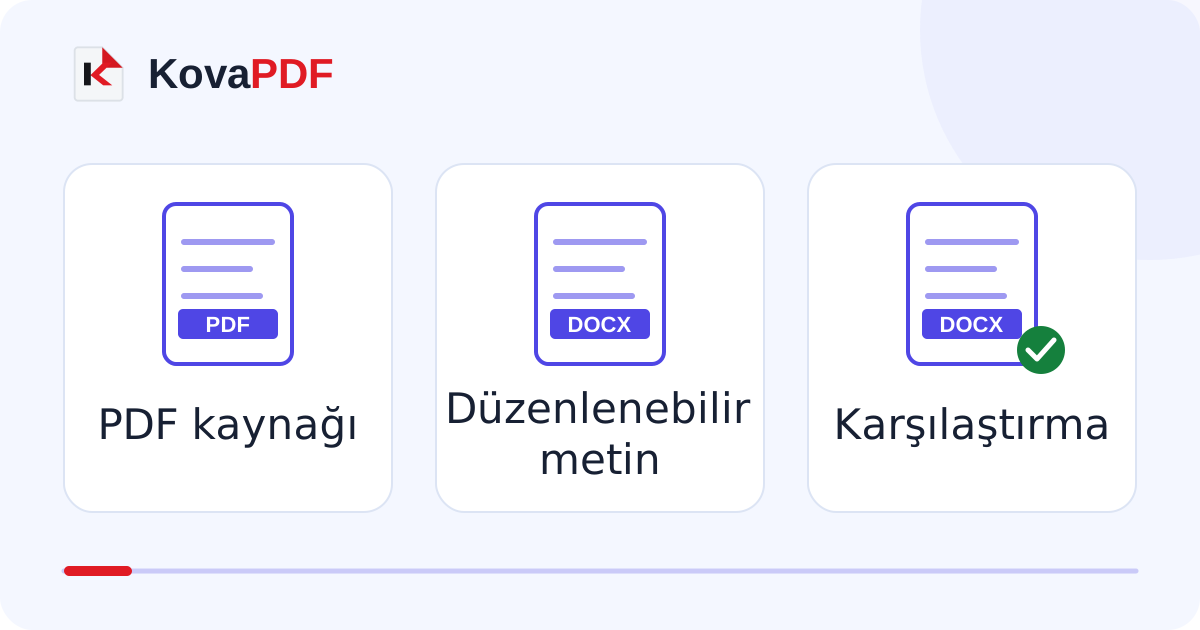
PDF’yi Word’e dönüştürün, çıkan DOCX dosyasını açın ve metin akışını aslıyla karşılaştırın. Sayfa bir tarama ise metin tanıma gerekebilir. Aynı görünümün korunması, bütün paragrafların ve tabloların doğru kurulduğunu tek başına göstermez.

PDF’deki yazı gerçekten metin mi?
Bir cümleyi seçip kopyalamayı deneyin. Bütün sayfa tek bir resim gibi seçiliyorsa elinizde taranmış bir belge olabilir. Yazı seçilebiliyorsa da kopyalanan sonucu okuyun: ekranda doğru görünen bir isim başka harflerle aktarılabilir. Bu küçük deneme, dönüşümden ne bekleyebileceğinizi anlamanıza yardımcı olur.
Örneğin iki sütunlu bir faaliyet raporunda sağ sütunun devamı soldaki paragrafın ortasına girebilir. PDF sayfa üzerindeki yerleşimi saklar; kelimelerin hangi paragrafta birleşmesi gerektiği her zaman açık değildir. Çıktıyı yalnızca sayfa sayısına göre değerlendirmeyin.
Word dosyasını nasıl oluşturursunuz?
PDF’den Word’e dönüştürme aracına belgenin bir kopyasını yükleyin. Çıkan DOCX dosyasını açıp baştan sona gözden geçirin. Büyük bir dosyada önce tek bir örnek sayfanın zor bölümlerini incelemek, dönüşümün bütün belge için uygun olup olmadığını gösterir.
Taranmış sayfalarda OCR ile metin tanımayı kullanmanız gerekebilir. Tanıma sonucu bir çalışma metnidir; özellikle adları, hesap numaralarını ve tutarları aslıyla karşılaştırın. Silik bir rakamı programın doğru tahmin edeceğine güvenmeyin.
Hangi hatalar kolayca gözden kaçar?
Satır sonunda bölünmüş kelimeler, madde numaraları ve dipnot işaretleri ilk bakışta fark edilmeyebilir. Türkçe İ ve ı ayrımına bakın. Başlık bir metin kutusuna dönüşmüşse belgeye yeni paragraf eklediğinizde yeri beklediğiniz gibi değişmeyebilir.
Tablolarda hücrelerin görünüşünden önce anlam ilişkisini kontrol edin. Bir tutar doğru yazılmış olsa bile yanlış açıklama satırına taşınmış olabilir. Asıl amacınız sayısal verilerle çalışmaksa Excel ve PDF tabloları rehberi daha uygun bir yol seçmenizi sağlar. Genel metin dönüşümü, hesap tablosunun formüllerini geri getirmez.
Düzeltilen dosyayı nasıl teslim etmelisiniz?
Önemli bir metni değiştirdikten sonra son belgeyi yeniden okuyun. Son satırı, tablo altlarını ve boş sayfaları kontrol edin. Alıcının düzenleme yapması gerekmiyorsa son DOCX dosyasından yeni bir PDF oluşturun; eski PDF ile karıştırmayın.
Sadece küçük bir düzeltme gerekiyorsa PDF’de yazı düzenleme seçeneği daha kısa olabilir. Ancak uzun paragrafları veya sayfa düzenini değiştirmek için çalışma belgesini düzenlemek daha kontrollüdür. Dijital imzalı aslı ayrıca saklayın; dönüştürülen Word dosyası o imzanın doğrulanabilir orijinali değildir.
Sık sorulan sorular
Tarama PDF’si doğrudan düzenlenebilir mi?
Metin tanıma gerekebilir. Tanınan yazıyı kaynak görüntüyle karşılaştırmadan doğru kabul etmeyin.
Tablolar neden kayıyor?
PDF’de hücre yapısı yerine yalnızca sayfa üzerindeki konumlar bulunabilir. Dönüşüm bu yapıyı yeniden kurar.
Dönüşüm imzayı korur mu?
Word kopyası imzalı PDF aslının yerine geçmez. Doğrulanabilir orijinali ayrı saklayın.
Sadece bir kelime için Word’e çevirmeli miyim?
Her zaman gerekmez. Gerçek metin içeren bir PDF’de küçük düzeltme için PDF düzenleyiciyi değerlendirebilirsiniz.