Rehberler
PowerPoint ve PDF dönüşümünde slaytları kontrol etme
Kısaca
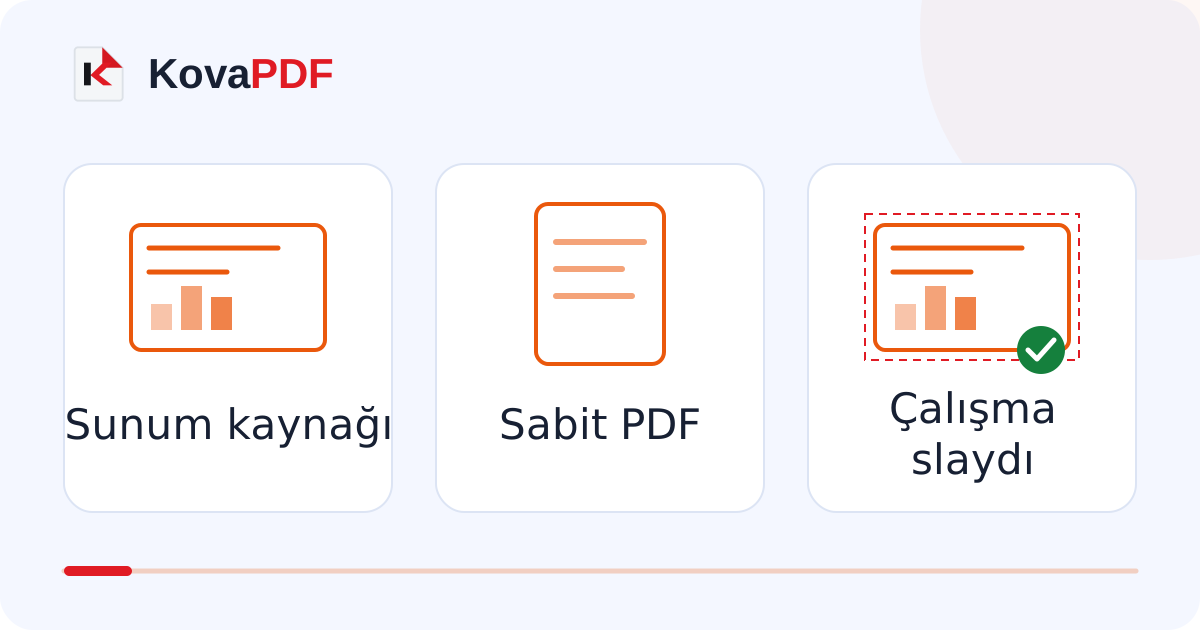
Sunumdan sabit bir okuma kopyası için PDF oluşturun ve her slaydı çıktı dosyasında kontrol edin. PDF’den sunum hazırlıyorsanız yeniden kurulan yazı ve şekilleri ayrıca inceleyin. Animasyon, konuşmacı notu ve grafiğin kaynak verisi bir PDF’den kendiliğinden geri gelmez.

PDF’yi okuma için mi, düzenleme için mi istiyorsunuz?
Bir toplantı sunumunu katılımcılara okutmak için sabit PDF kopyası uygun olabilir. Daha sonra başkasının grafiği veya metni değiştirmesi gerekiyorsa asıl sunum dosyasını da koruyun. İki ihtiyacı tek bir çıktıdan beklemek, özellikle düzenleme aşamasında eksiklerle karşılaşmanıza yol açar.
Slaytta anlatım sırasında ortaya çıkan bilgiler varsa bunların PDF’de nasıl görüneceğini düşünün. Üst üste gelen animasyon aşamaları, sabit bir sayfada aynı anlama gelmeyebilir. Katılımcının yalnızca sayfayı okuyarak ne anlayacağını kontrol edin.
PowerPoint’ten PDF nasıl hazırlanır?
PowerPoint’ten PDF’ye aracında sunum dosyasını seçin. Sonucu indirip slayt sayısını ve sırasını karşılaştırın. Başlıklarda yazı tipi değişimi, şekillerin üst üste gelmesi ve kenardan taşan metin özellikle kontrol edilmelidir.
Grafiklerde yalnızca renkleri değil, eksen başlıklarını ve lejandı okuyun. Bir metin kutusunun son satırı kaybolduğunda genel görünüm hâlâ düzgün olabilir. En yoğun slaydı ve son slaydı açmadan dosyanın tamamını onaylamayın.
PDF’den yeniden sunum yapılır mı?
PDF’den PowerPoint’e dönüşüm bir çalışma sunumu oluşturabilir. Çıkan dosyada metinlerin gerçekten düzenlenebilir olup olmadığını, şekillerin ayrı öğeler olarak nasıl geldiğini ve sayfa ölçülerini inceleyin. Görünümün benzemesi, ilk sunumun bütün yapısının döndüğünü göstermez.
Yalnızca sabit bir sayfa görüntüsü gerekiyorsa PDF’yi JPG veya PNG’ye aktarmak da yeterli olabilir. Bunu bilinçli seçin: görüntünün içindeki yazı, normal sunum metni gibi değiştirilemez. Kaynak sunum dosyası varsa onu tekrar kullanmak daha kontrollüdür.
Tablolar ve notlar nasıl ele alınır?
PDF’ye geçen grafikten kaynak hesap tablosunun formüllerini beklemeyin. Sayısal çalışma için Excel ve PDF kontrolünü kullanın ve verinin asıl kaynağını saklayın. Görünen toplamı değiştirmek, ona bağlı bütün hesapları güncellemez.
Konuşmacı notlarını da ayrıca değerlendirin. Okuyucunun açıklamaya ihtiyacı varsa bunu dağıtım biçiminde erişilebilir kılın; notların kendiliğinden PDF sayfasında bulunduğunu varsaymayın. Son dosyayı, toplantıda açık olan sunum ekranından değil, alıcının açacağı indirilmiş kopyadan inceleyin.
Sık sorulan sorular
PDF’de animasyonlar aynı çalışır mı?
Sabit PDF sayfası animasyonlu sunum davranışının yerine geçmez. Üst üste gelen bilgileri çıktı üzerinde kontrol edin.
PDF’den sunuma geçince her öğe düzenlenebilir mi?
Bunu varsaymayın. Yazıları, şekilleri ve grafikleri çıktı dosyasında ayrı ayrı deneyin.
Konuşmacı notları otomatik gelir mi?
Dağıtılan dosyada bulunduğunu kontrol etmeden böyle kabul etmeyin. Gerekli açıklamaları uygun biçimde ayrıca hazırlayın.
Grafiğin hesaplama verisi geri döner mi?
Görüntüden veya PDF’deki sabit grafikten kaynak formüllerin geri geldiğini varsayamazsınız.