Panduan
Mengubah Word ke PDF tanpa salah tata letak
Ringkasan
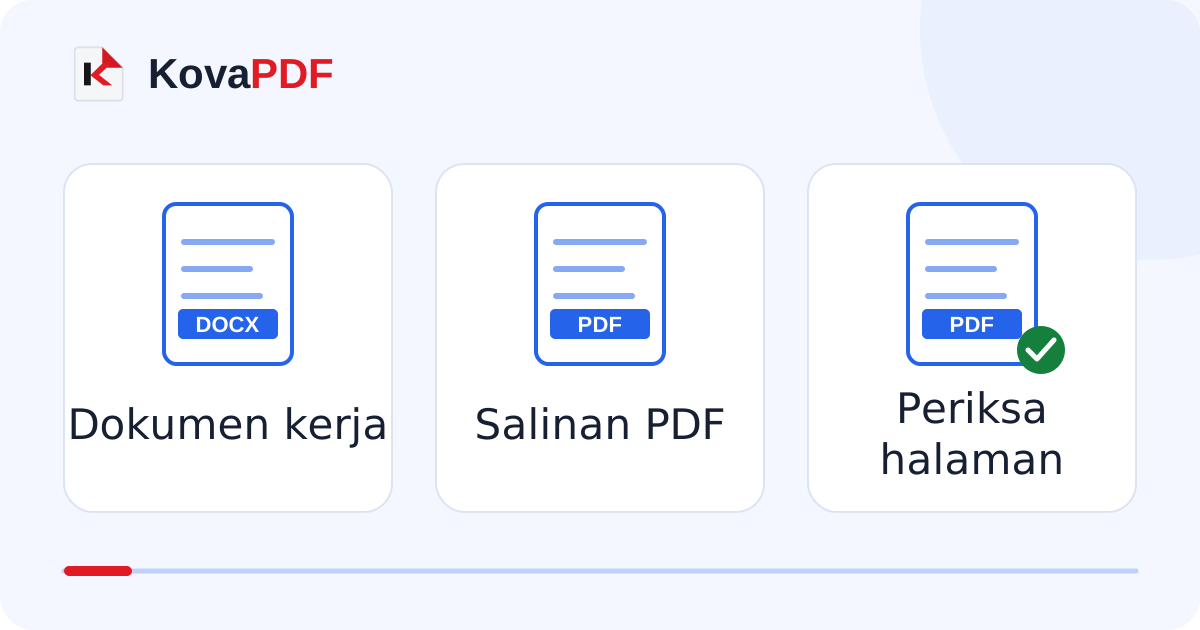
Ubah dokumen Word yang sudah final menjadi PDF, lalu buka hasil unduhannya untuk memeriksa tata letak. Pastikan tabel, gambar, dan tempat tanda tangan tidak terpotong atau berpindah. Tetap simpan DOCX sebagai dokumen kerja untuk revisi berikutnya.

Berkas mana yang sebaiknya diubah?
Gunakan dokumen yang isinya sudah disetujui. Dalam proposal kegiatan, misalnya, halaman anggaran bisa berubah setelah pengantar selesai. Pastikan nomor lampiran, jumlah dana, dan nama penanggung jawab berasal dari versi yang sama. Mengubah berkas lama menjadi PDF tidak membuat isinya ikut terbarui.
Periksa pula catatan revisi yang tidak perlu diterima pembaca. Bila komentar atau penanda koreksi masih ada di dokumen kerja, tentukan dulu apa yang boleh muncul pada salinan akhir. Jangan menganggap semua catatan akan dibuang otomatis saat konversi.
Bagaimana cara membuat PDF dari Word?
Buka alat Word ke PDF, pilih dokumen DOCX, lalu unduh hasilnya setelah proses selesai. Buka PDF tersebut sebagai berkas baru. Jangan berhenti pada nama berkas atau pesan bahwa konversi berhasil.
Periksa judul yang dekat dengan pergantian halaman. Paragraf pembuka sebaiknya tidak tertinggal sendirian jauh dari judulnya. Pada surat, pastikan nama penandatangan dan ruang tanda tangan masih berada dalam susunan yang masuk akal. Jika tata letaknya salah, perbaiki sumber lalu buat PDF lagi.
Bagian apa yang paling sering luput?
Tabel lebar dapat kehilangan kolom paling kanan atau menjadi terlalu kecil. Perhatikan angka satuan, jumlah, dan total dalam satu baris. Gambar yang semula mengambang di samping teks juga bisa bergeser dan menutupi kalimat.
Buka halaman terakhir, bukan hanya halaman pertama yang biasanya paling rapi. Cari halaman kosong tambahan dan baris yang terpotong. Jika berkas akan dicetak, lihat pratinjau cetak dengan ukuran kertas yang memang akan dipakai. Tampilan layar saja belum menjawab hasil cetaknya.
Bagaimana jika dokumen masih perlu diedit?
Kembali ke DOCX yang disimpan. Konversi PDF ke Word dapat membantu ketika sumber hilang, tetapi dokumen hasil rekonstruksi perlu diperiksa lagi. Jangan menjadikan konversi bolak-balik sebagai kebiasaan untuk setiap revisi kecil.
Untuk bahan presentasi, gunakan panduan PowerPoint ke PDF karena catatan pembicara dan animasi tidak bekerja seperti paragraf biasa. Bila penerima meminta format arsip tertentu, lihat pemeriksaan PDF/A. PDF biasa dan PDF/A bukan istilah yang bisa saling menggantikan.
Pertanyaan umum
Apakah konversi pasti menghapus komentar?
Jangan mengandalkannya. Periksa dokumen sumber dan hasil PDF untuk memastikan catatan yang tidak boleh dikirim memang tidak terlihat.
Mengapa tabel pindah halaman?
Lebar kolom, ukuran halaman, dan jenis huruf memengaruhi tata letak. Perbaiki sumber lalu periksa PDF baru.
Perlukah DOCX tetap disimpan?
Ya. Gunakan DOCX sebagai berkas kerja dan PDF sebagai salinan yang siap dibaca penerima.
Apakah PDF otomatis menjadi PDF/A?
Tidak. PDF/A membutuhkan profil dan pemeriksaan kesesuaian tersendiri.