Panduan
Membuat foto JPG menjadi satu berkas PDF
Ringkasan
Masukkan foto JPG, atur urutan serta arah halamannya, lalu simpan sebagai satu PDF. Pastikan seluruh tepi dokumen dan tulisan kecil tetap terlihat. Menggabungkan foto tidak memperbaiki gambar buram atau otomatis membuat tulisannya bisa dicari.

Foto apa saja yang perlu disiapkan?
Untuk berkas lamaran atau administrasi kegiatan, pisahkan foto yang akan dipakai dari hasil pengambilan yang gagal. Dua foto ijazah yang hampir sama bisa berbeda: salah satunya mungkin memotong nomor di bagian bawah. Pilih berdasarkan kelengkapan dan ketajaman, bukan sekadar tanggal pengambilan.
Susun halaman sesuai kebutuhan penerima. Nama berkas dari kamera tidak selalu menghasilkan urutan baca yang diinginkan. Jika ada dokumen depan dan belakang, pastikan keduanya berdekatan dan tidak tertukar dengan lampiran lain.
Bagaimana menyatukan JPG menjadi PDF?
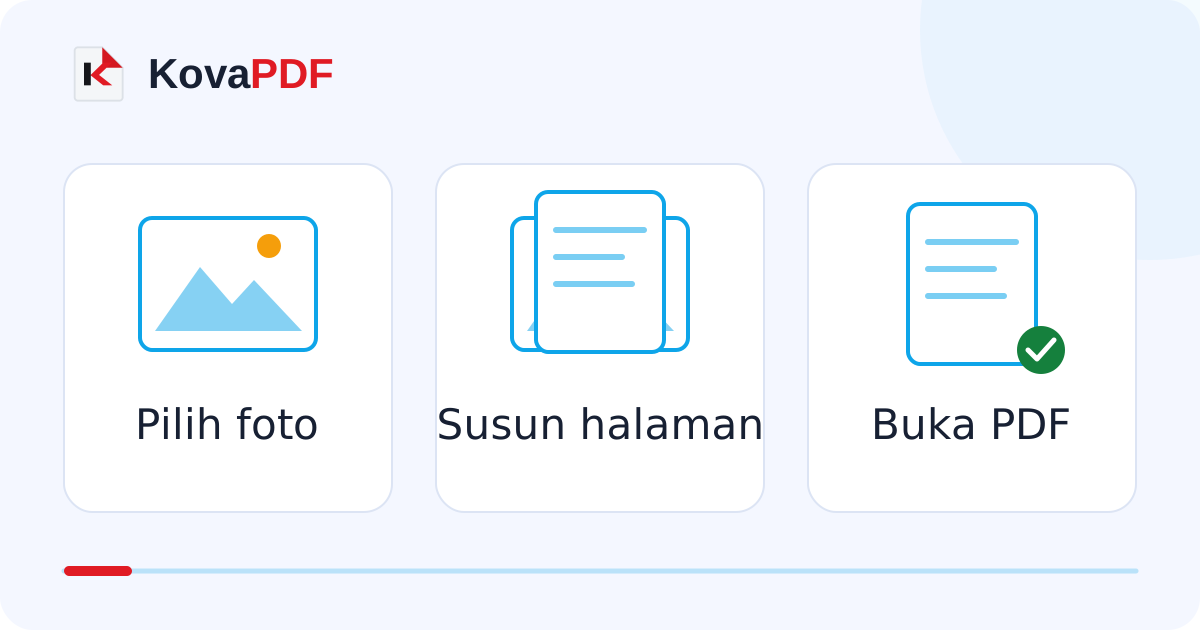
Buka JPG ke PDF dan tambahkan gambar yang sudah dipilih. Atur urutannya di pratinjau. Periksa arah halaman serta ruang kosong di sekeliling foto, lalu unduh PDF yang terbentuk.
Halaman potret tidak harus dipaksa mengikuti foto mendatar yang lain. Lihat tiap halaman secara terpisah. Jika hasil akhirnya masih menyisakan halaman menyamping, gunakan petunjuk memutar halaman PDF dan simpan perubahan pada berkas baru.
Mengapa ada tepi kosong atau bagian terpotong?
Perbandingan panjang dan lebar foto ponsel bisa berbeda dari kertas A4. Menyesuaikan seluruh gambar ke halaman dapat menyisakan ruang kosong. Memenuhi halaman dengan gambar bisa memotong tepinya. Pilih hasil yang menjaga isi dokumen tetap utuh.
Buka PDF pada ukuran baca yang wajar dan perbesar bagian terkecilnya. Nomor surat, cap, dan tulisan di bawah tanda tangan harus tetap terbaca. Foto yang buram sejak awal lebih baik diambil ulang; memperbesar ukuran gambar tidak menambah detail yang hilang.
Bagaimana jika PDF terlalu besar?
Selesaikan pilihan foto dan urutannya terlebih dahulu. Setelah itu, gunakan panduan kompres PDF sesuai batas ukuran bila formulir tujuan menetapkan batas. Jangan menilai hanya dari persentase penghematan; periksa kembali angka serta tulisan kecil pada hasilnya.
Jika dokumen belum difoto, scan dokumen dengan HP membantu memeriksa batas kertas sebelum menyimpannya. Setelah PDF selesai, buka berkas unduhan dan cocokkan jumlah halamannya dengan daftar lampiran. Pesan proses selesai tidak menggantikan pemeriksaan isi.
Pertanyaan umum
Apakah foto buram menjadi tajam setelah dibuat PDF?
Tidak. Penggabungan mengatur halaman, bukan mengembalikan detail yang tidak tertangkap kamera.
Mengapa foto tidak memenuhi halaman?
Rasio foto dan kertas bisa berbeda. Ruang kosong dapat diperlukan agar tepi dokumen tidak terpotong.
Apakah urutan kamera otomatis benar?
Belum tentu. Atur urutan berdasarkan isi yang perlu dibaca penerima.
Apakah tulisan langsung bisa dicari?
Foto dalam PDF tetap berupa gambar sampai ada proses pengenalan teks yang sesuai.