Panduan
Scan dokumen lewat HP menjadi PDF yang terbaca
Ringkasan
Letakkan kertas rata, gunakan cahaya merata, dan periksa empat sudut sebelum menyimpan PDF. Buka hasil unduhan untuk memeriksa urutan serta tulisan kecil. Koreksi bentuk kertas tidak menambah detail yang kabur, dan pencarian teks mungkin memerlukan OCR terpisah.

Cahaya dan posisi apa yang perlu disiapkan?
Letakkan kertas pada permukaan rata dengan latar yang mudah dibedakan. Usahakan kamera menghadap dokumen, bukan dari sudut miring. Bayangan tangan dan pantulan lampu dapat menutup satu digit meskipun bagian lain terlihat terang. Ganti posisi cahaya bila perlu.
Periksa empat tepi kertas sebelum memotret. Nomor surat dan tanda tangan sering dekat batas bawah. Menyertakan seluruh bagian penting lebih bermanfaat daripada memotong gambar terlalu rapat. Untuk mencoba alat, gunakan contoh fiktif agar data asli tidak perlu dipakai berulang.
Bagaimana memulai scan dari ponsel?
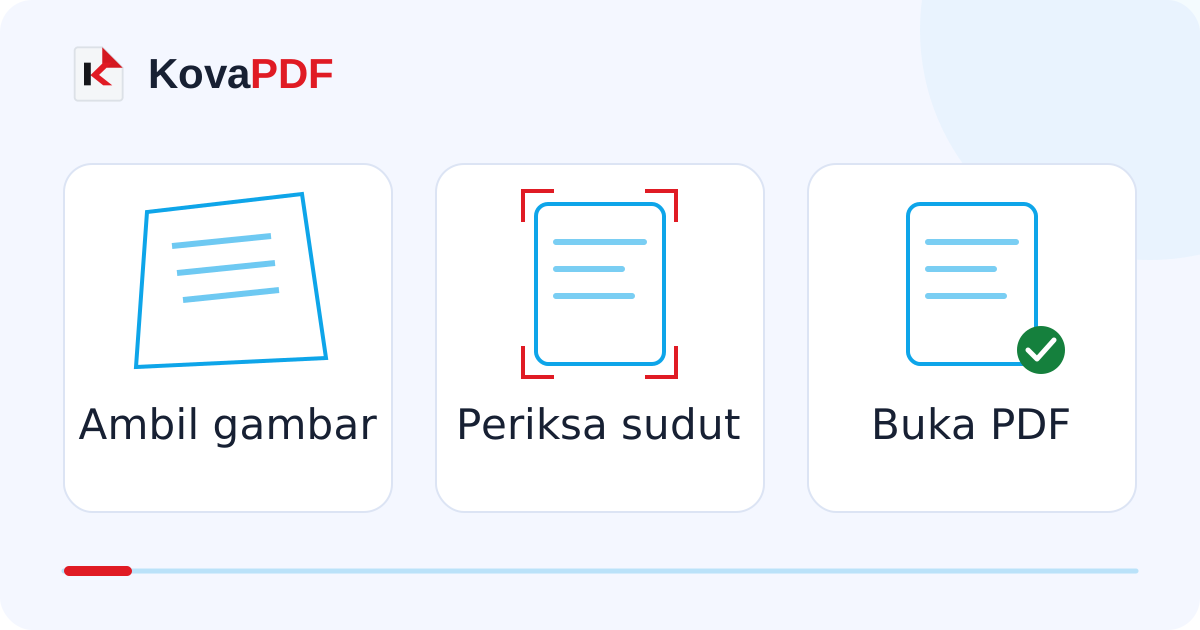
Buka pemindai PDF. Ambil foto melalui kamera atau pilih gambar dari galeri. Periksa sudut yang dikenali dan sesuaikan bila garis potong masuk ke dalam dokumen. Lanjutkan ke halaman berikutnya setelah halaman saat ini jelas dan lengkap.
Susun berdasarkan isi, bukan urutan waktu pengambilan. Jika semua foto sudah tersedia, membuat JPG menjadi PDF juga dapat digunakan. Cocokkan depan dan belakang setiap dokumen agar dua sisi dari dokumen berbeda tidak tertukar.
Apakah filter hitam putih selalu lebih baik?
Tidak. Filter yang menegaskan teks dapat menghilangkan cap tipis atau catatan berwarna. Bandingkan dengan sumber dan perbesar bagian yang penting. Jika tulisan sudah kabur karena kamera tidak fokus, mengambil ulang lebih tepat daripada terus meningkatkan kontras.
Halaman yang hanya menyamping dapat diperbaiki melalui putaran halaman PDF. Bentuk kertas yang menyempit di salah satu sisi merupakan persoalan perspektif, bukan sekadar putaran seperempat lingkaran. Kedua hal ini perlu dibedakan agar perbaikan tidak berputar-putar.
Apa yang dicek setelah PDF disimpan?
Buka berkas unduhan dan perbesar nomor, nominal, serta keterangan kecil. Cocokkan jumlah halaman dengan daftar dokumen. Dua pengambilan dari halaman sama dapat membuat jumlahnya cocok padahal sisi belakang masih tertinggal.
Jika perlu mencari kata di dalam berkas, lihat OCR untuk PDF scan. Pengumpulan gambar menjadi PDF belum otomatis menghasilkan teks. Setelah OCR, nama dan angka tetap perlu dicocokkan. Pisahkan PDF yang siap dikirim dari foto mentah dan salinan percobaan agar penerima mendapat versi yang benar.
Pertanyaan umum
Apakah batas otomatis selalu tepat?
Tidak. Periksa apakah nomor, cap, atau tanda tangan dekat tepi ikut terpotong.
Mengapa hasil masih kabur setelah diluruskan?
Koreksi perspektif tidak menciptakan detail yang tidak tertangkap kamera. Ambil ulang bagian yang penting.
Apakah hitam putih paling aman untuk semua dokumen?
Tidak selalu. Cap tipis dan catatan berwarna bisa hilang. Bandingkan hasil dengan sumber.
Apakah PDF hasil scan langsung bisa dicari?
Gambar perlu mempunyai teks yang dikenali. OCR merupakan langkah terpisah yang hasilnya harus diperiksa.