Panduan
Mengubah halaman PDF menjadi JPG atau PNG
Ringkasan
Ekspor halaman PDF sebagai JPG atau PNG, lalu buka gambar hasil unduhan untuk memeriksa isinya. Gambar satu halaman berbeda dari foto asli yang tertanam di dalam PDF. Perhatikan tulisan kecil, garis tabel, dan bagian tepi pada ukuran yang benar-benar akan dipakai.

Ingin gambar seluruh halaman atau foto di dalamnya?
Untuk mengirim pengumuman sebagai gambar, ekspor satu halaman biasanya sesuai. Namun, jika yang dibutuhkan adalah foto produk di tengah PDF, hasil gambar halaman masih memuat judul, keterangan, dan ruang kosong di sekitarnya. Itu bukan berkas foto asli yang dulu dimasukkan penulis.
Tentukan tujuan penggunaannya sebelum memilih keluaran. Gambar untuk dibaca di ponsel perlu mempertahankan teks kecil. Gambar yang hanya menjadi ilustrasi kecil di presentasi mempunyai kebutuhan berbeda. Hindari membuat gambar sangat kecil lalu berharap detailnya kembali ketika diperbesar.
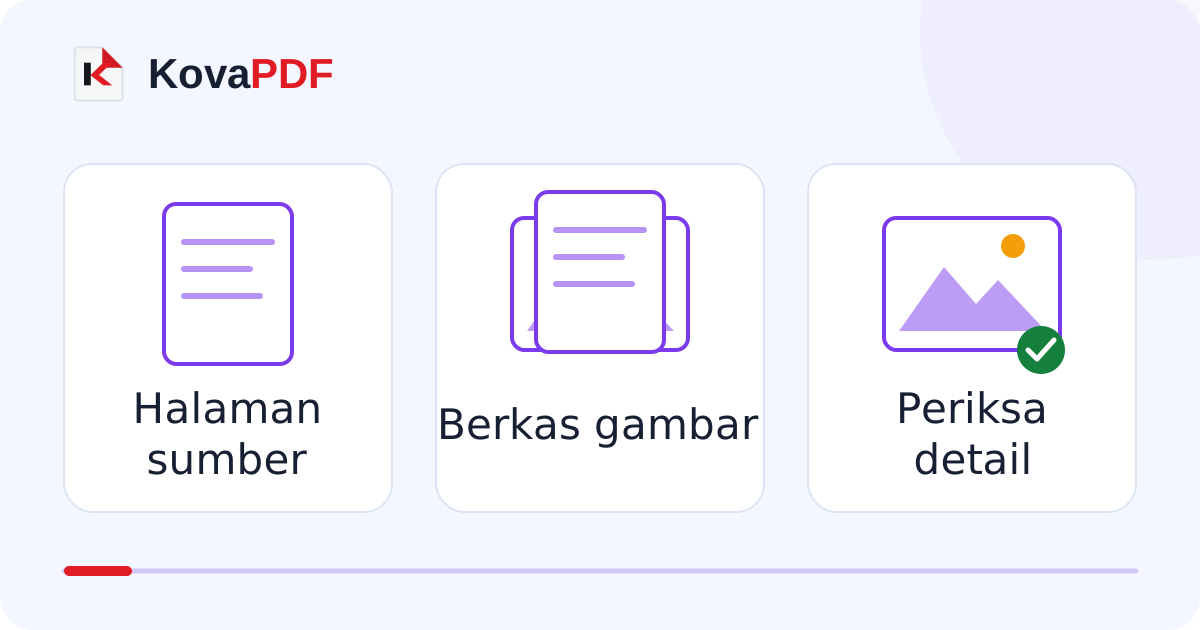
Bagaimana mengekspor halaman menjadi gambar?
Gunakan alat PDF ke JPG, masukkan berkas, lalu pilih halaman dan format keluaran yang tersedia. JPG dapat sesuai untuk halaman yang didominasi foto. PNG patut dipertimbangkan ketika garis, tulisan, dan bidang warna rata perlu terlihat tajam.
Unduh hasilnya dan cocokkan berkas dengan urutan halaman sumber. Untuk banyak gambar, jangan mengandalkan urutan tampilan folder tanpa memeriksa nama serta isinya. Halaman yang hilang tetap merupakan kesalahan meskipun gambar lain terlihat bagus.
Apa tanda kualitas gambar belum cukup?
Lihat huruf kecil, garis tipis, dan angka desimal. Jika angka menjadi sulit dibedakan, ubah pengaturan keluaran yang relevan dan bandingkan lagi. Periksa juga apakah kepala surat dan catatan di tepi masih masuk dalam gambar.
Saat gambar akan dipasang ke slide, coba langsung pada ukuran penempatannya. Panduan PowerPoint dan PDF membantu membedakan halaman tetap dari elemen presentasi yang bisa diedit. Tulisan dalam gambar tidak lagi berperilaku seperti teks biasa di kotak paragraf.
Bagaimana menjaga informasi yang tidak boleh tersebar?
Periksa seluruh halaman sebelum mengekspornya. Nomor identitas di pojok atau catatan kecil yang tidak sengaja tertinggal akan ikut terlihat pada gambar. Bila informasi itu tidak boleh dibagikan, lakukan sensor permanen pada PDF terlebih dahulu dan periksa salinan yang sudah dibersihkan.
Gambar keluaran tidak membawa fungsi formulir atau kemampuan memverifikasi tanda tangan digital seperti berkas PDF aslinya. Simpan sumber yang diperlukan. Lakukan pemeriksaan akhir pada JPG atau PNG yang benar-benar akan dikirim, bukan hanya pada PDF sebelum konversi.
Pertanyaan umum
Apakah saya memperoleh foto aslinya?
Ekspor satu halaman menghasilkan gambar isi halaman. Mengambil foto yang tertanam di dalam PDF adalah kebutuhan berbeda.
Mana yang harus dipilih, JPG atau PNG?
Bandingkan pada isi dokumen Anda. Foto, garis, dan tulisan kecil dapat membutuhkan pilihan yang berbeda.
Apakah tanda tangan digital tetap bisa diverifikasi dari gambar?
Tidak. Simpan PDF asli bertanda tangan untuk proses verifikasi.
Bolehkah mengirim gambar tanpa membuka hasilnya?
Sebaiknya periksa dahulu kelengkapan halaman, detail kecil, dan informasi pribadi pada gambar unduhan.