Panduan
Menyensor data PDF secara permanen sebelum dibagikan
Ringkasan
Sensor permanen harus mengeluarkan isi yang dipilih, bukan hanya menaruh kotak hitam di atasnya. Buka hasil unduhan, cari data yang dihapus, dan periksa kemunculan lain. Komentar, bidang formulir, serta metadata perlu ditinjau sesuai cakupan pembersihan yang digunakan.

Tentukan data yang boleh diterima pembaca
Buat daftar informasi yang perlu dikeluarkan dari salinan distribusi. Nomor identitas dapat muncul di badan surat, kepala halaman, dan lampiran. Menghilangkan satu kemunculan belum membersihkan pengulangan lain. Periksa pula apakah dokumen mempunyai bidang isian atau komentar yang memuat data sama.
Pertahankan bagian yang memang diperlukan penerima. Menghapus satu halaman penuh dapat membuat berita acara tidak lengkap, padahal yang harus dikeluarkan hanya alamat pribadi. Kebutuhan isi dan kebutuhan pembatasan data perlu dipahami sebelum memilih area.
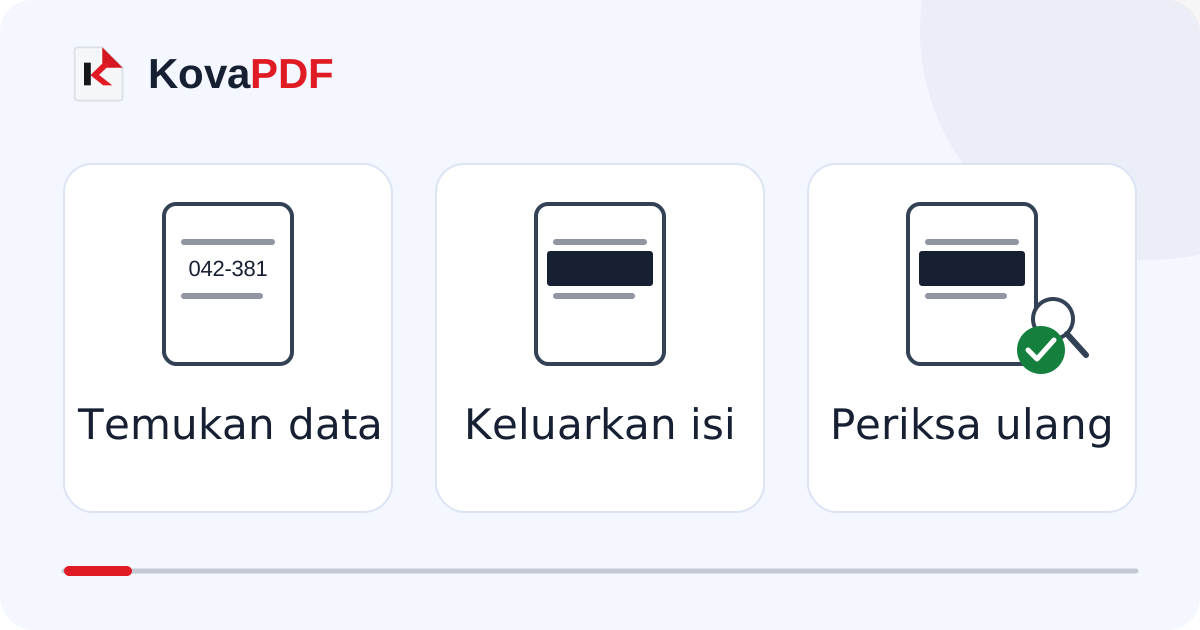
Bagaimana menerapkan sensor yang benar?
Di alat sensor PDF, pilih teks atau area yang harus dikeluarkan, terapkan proses, lalu unduh hasil. Jangan menyamakan tindakan ini dengan menggambar persegi panjang biasa pada editor. Tujuannya menghapus isi di bagian yang dipilih.
Buka salinan baru dan cari teks yang dihapus. Coba juga menyalin bagian di sekitarnya. Setiap pemeriksaan mempunyai cakupan: satu pencarian tanpa hasil tidak membuktikan semua data tersembunyi dalam seluruh berkas telah dibersihkan.
Apa yang diuji dengan alat kami?
Kami membuat PDF satu halaman berisi referensi fiktif. Sumber 919 byte menjadi 1.118 byte setelah diproses. Referensi itu tidak ditemukan pada teks hasil ekstraksi maupun pemindaian objek mentah; berkas keluaran tetap valid dan berisi satu halaman.
Uji tersebut terbatas pada satu referensi. Laporannya tidak memberikan hasil pembersihan metadata menyeluruh, sehingga tidak dipakai untuk mengklaim semua metadata sudah hilang. Gunakan prinsip yang sama untuk dokumen Anda: simpulkan hanya hal yang memang diperiksa.
Bagian apa yang diperiksa sebelum dikirim?
Cari pengulangan data, lalu tinjau komentar, bidang formulir, lampiran, serta pilihan pembersihan metadata yang digunakan. Pastikan informasi yang dipertahankan tetap terbaca. Jika akan membuat gambar, lakukan ekspor JPG atau PNG dari salinan yang sudah dibersihkan, bukan sumber lama.
Watermark hanya memberi penanda dan password pembuka mengatur akses membuka. Keduanya tidak menggantikan pengeluaran data dari isi. Simpan sumber sesuai kewenangannya, bedakan nama salinan distribusi, dan lakukan pemeriksaan terakhir pada berkas yang benar-benar akan dibagikan.
Pertanyaan umum
Apakah kotak hitam biasa sudah cukup?
Tidak. Isi di bawahnya mungkin tetap tersimpan. Gunakan proses yang mengeluarkan isi dan periksa hasilnya.
Jika pencarian tidak menemukan nomor, apakah semua data sudah bersih?
Belum tentu. Periksa pengulangan, komentar, bidang, dan cakupan pembersihan lain yang relevan.
Apakah ukuran lebih besar berarti gagal?
Tidak. Ukuran bukan bukti penghapusan. Periksa hilangnya isi yang dipilih dan keterbacaan bagian yang dipertahankan.
Apakah password atau watermark bisa menggantikannya?
Tidak. Pengaturan akses dan penandaan berbeda dari mengeluarkan informasi dari dokumen.