Panduan
Menghapus halaman PDF tanpa salah membuang isi
Ringkasan
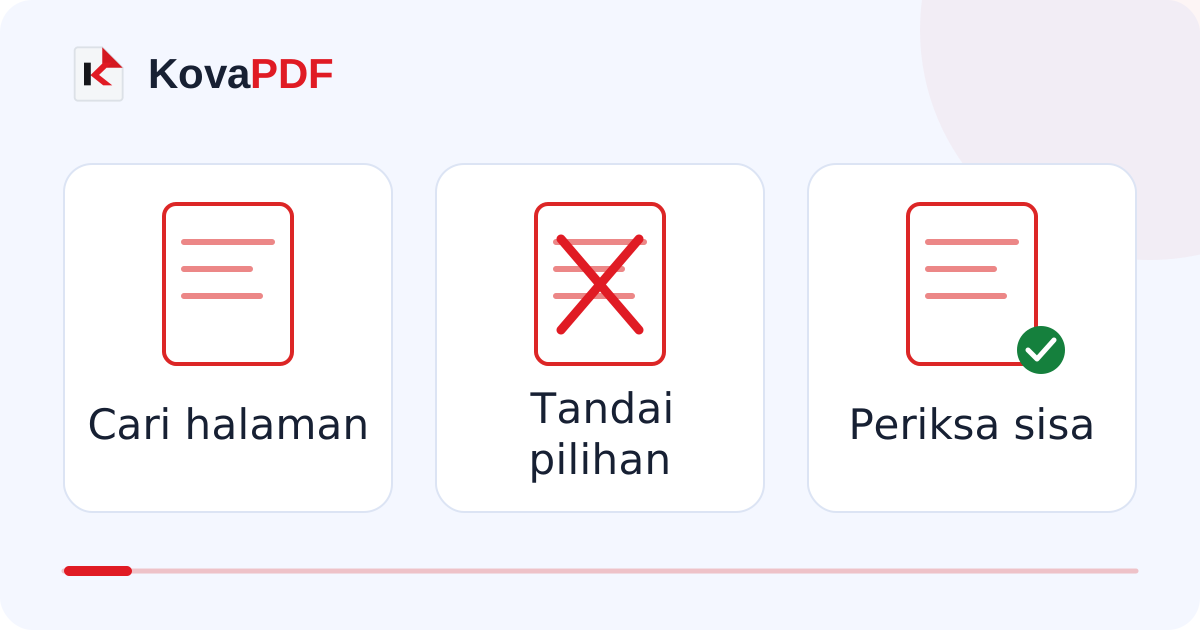
Tandai halaman yang akan dikeluarkan, lalu simpan PDF baru berisi halaman yang dipertahankan. Cocokkan pilihan dengan pratinjau karena nomor tercetak bisa berbeda dari posisi berkas. Buka hasil unduhan untuk memeriksa jumlah halaman dan kelanjutan isinya.

Halaman mana yang benar-benar tidak diperlukan?
Scan kosong kadang masih memuat tulisan tipis di sisi belakang atau cap yang kurang jelas. Buka halaman pada ukuran lebih besar sebelum membuangnya. Jika dua halaman terlihat sama, bandingkan detailnya: satu salinan mungkin sudah ditandatangani, sedangkan yang lain belum.
Buat daftar singkat halaman yang hendak dikeluarkan. Untuk berkas panjang, cocokkan isi dan posisi kecilnya di pratinjau. Jangan hanya memilih berdasarkan angka yang tercetak di pojok kertas; posisi tersebut dapat bergeser karena sampul atau lampiran.
Bagaimana mengeluarkan halaman dari PDF?
Gunakan alat hapus halaman PDF pada salinan berkas. Pilih halaman yang tidak diperlukan dan simpan hasilnya sebagai berkas baru. Pertahankan sumber agar bisa kembali memeriksa jika ada bagian yang keliru dikeluarkan.
Dalam pengujian dengan PDF fiktif delapan halaman, kami mengeluarkan posisi 3 dan 7. Hasilnya enam halaman, 1.993 byte. Ukuran itu bukan perkiraan penghematan untuk berkas lain. Contoh tersebut memperlihatkan bahwa pilihan halaman dan jumlah sisa perlu dicocokkan.
Mengapa perlu membaca bagian di sekitar halaman terhapus?
Satu paragraf bisa berlanjut ke halaman berikutnya, dan tabel dapat merujuk pada penjelasan di lembar sebelumnya. Setelah mengeluarkan halaman, baca dua bagian yang kini bertemu. Jumlah halaman yang benar belum memastikan alurnya utuh.
Jika hanya satu bagian yang dibutuhkan, mengambil halaman tertentu mungkin lebih mudah daripada menandai banyak halaman untuk dihapus. Untuk menyiapkan beberapa bagian menjadi satu lampiran, periksa masing-masing bagian sebelum menggabungkan PDF.
Bagaimana bila hanya satu nomor yang harus dihilangkan?
Menghapus seluruh halaman bisa membuang informasi yang masih dibutuhkan. Jika yang perlu disembunyikan hanya data tertentu, gunakan sensor permanen dan periksa hasilnya. Mengeluarkan halaman lain tidak mengubah nomor atau alamat yang tetap tersimpan pada halaman yang dibagikan.
Tinjau nomor tercetak, daftar isi, dan rujukan lampiran pada salinan akhir. Bagian-bagian tersebut mungkin masih merujuk pada susunan lama. Simpan PDF asli bertanda tangan secara terpisah; berkas yang halamannya sudah dikurangi merupakan salinan olahan, bukan otomatis pengganti dokumen asli tersebut.
Pertanyaan umum
Bolehkah halaman yang terlihat kosong langsung dihapus?
Periksa lebih dekat dahulu. Tulisan tipis, cap, atau keterangan belakang bisa terlewat pada gambar kecil.
Apakah nomor halaman tercetak ikut berubah?
Tidak otomatis. Posisi berkas dan angka yang dicetak di dalam isi perlu diperiksa terpisah.
Apakah hapus halaman sama dengan sensor?
Tidak. Hapus halaman mengeluarkan satu lembar; sensor menangani informasi tertentu pada halaman yang tetap diperlukan.
Apa pemeriksaan terakhir yang penting?
Cocokkan jumlah halaman dan baca pertemuan bagian sebelum serta sesudah halaman yang dikeluarkan.