Poradniki
Tworzenie i wypełnianie formularza PDF
W skrócie
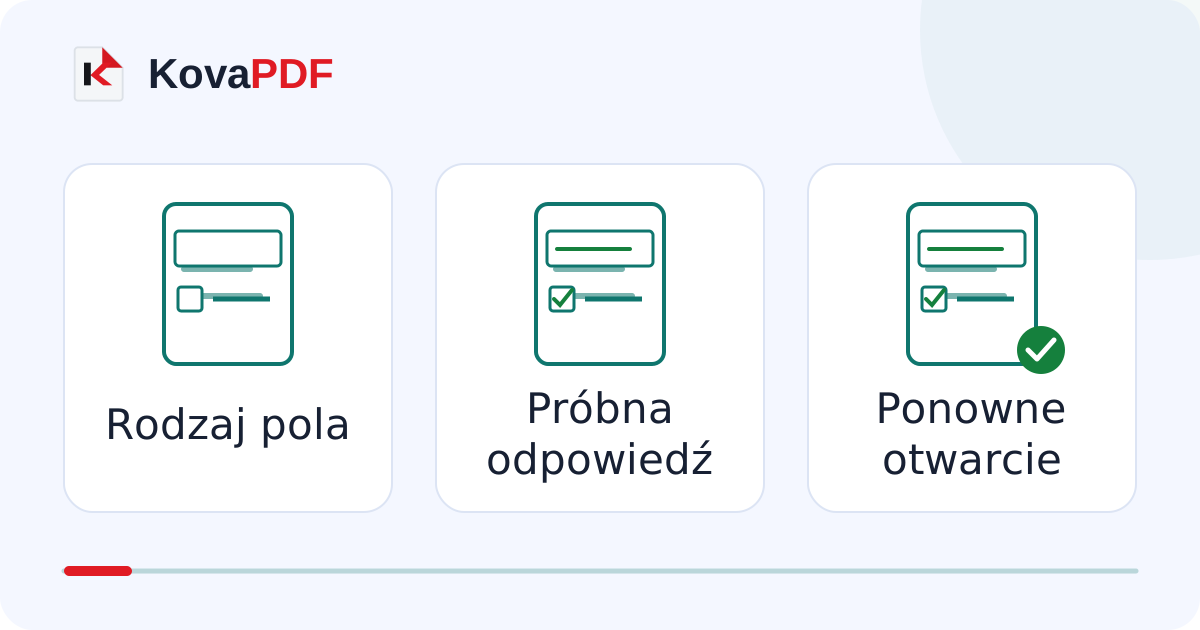
Formularz PDF wymaga prawdziwych pól odpowiedniego rodzaju. Wypełnij próbę fikcyjnymi danymi, zapisz ją i otwórz ponownie, żeby sprawdzić odpowiedzi. Sama linia albo stały napis nad nią nie tworzy pola interaktywnego.

Czy formularz ma już pola do wpisywania?
Kliknij miejsce odpowiedzi i sprawdź, czy pojawia się możliwość wprowadzenia tekstu. Skan z pustymi liniami może wyglądać jak formularz, lecz nie mieć żadnych pól. Warto to rozpoznać przed odtwarzaniem dokumentu lub wpisywaniem tekstu jako osobnych oznaczeń.
Oddziel pracę autora od pracy osoby wypełniającej. Autor ustala pytania, typy pól i ich nazwy. Odbiorca powinien móc odpowiedzieć bez przebudowy strony. Wyraźna etykieta obok pola jest ważniejsza niż samo dopasowanie prostokąta do linii.
Jak dobrać pola do pytań?
W narzędziu formularzy PDF otwórz dokument bazowy i dodaj potrzebne elementy. Krótkie pole nadaje się do nazwiska, wielowierszowe do uzasadnienia, a odpowiedni wybór do ustalonej listy odpowiedzi. Pola pozwalające zaznaczyć kilka opcji nie zastąpią pytania z jednym możliwym wyborem.
Nadaj polom rozróżnialne nazwy i sprawdź, czy różne pytania nie dzielą przypadkiem tej samej wartości. Wpisz w dwa pola różne fikcyjne odpowiedzi. Jeśli zmieniają się razem, popraw ustawienie przed rozesłaniem dokumentu.
Jak przeprowadzić sensowną próbę?
Jedno słowo „test” nie pokaże problemu z długim adresem. Użyj realistycznej długości fikcyjnych danych, kilku wierszy uzasadnienia i różnych wariantów wyboru. Zobacz, czy końcówka odpowiedzi pozostaje widoczna.
Pobierz wypełniony plik, zamknij go i otwórz ponownie. Sprawdź, czy wpisy zostały zachowane oraz czy nie zmieniły się inne pola. Jeśli poprawiasz stałą treść pytania przez edycję tekstu PDF, skontroluj potem położenie pól. Edytowanie pytania nie jest tym samym co wpisanie odpowiedzi.
Co oznacza pole na podpis?
Sam prostokąt na podpis nie przesądza o użytej metodzie. Poradnik podpisywania PDF wyjaśnia różnicę między widocznym znakiem a podpisem sprawdzanym technicznie. Wymagany sposób powinien wynikać z ustalonego obiegu, nie z wyglądu pola.
Wersję pustą zachowaj oddzielnie od wypełnionej próby. Przed wysłaniem otwórz formularz tak, jak zrobi to odbiorca, i przejdź całą ścieżkę odpowiedzi. Sprawdź również nazwę pliku, aby nie rozesłać formularza z przykładowymi danymi zamiast czystego wzoru.
Częste pytania
Czy linia na skanie jest polem formularza?
Nie. Może być tylko elementem obrazu. Interaktywne pole trzeba rozpoznać lub dodać osobno.
Dlaczego odpowiedź pojawia się w dwóch miejscach?
Sprawdź nazwy i powiązania pól. Dwa różne pytania przetestuj różnymi wartościami.
Jak sprawdzić długie uzasadnienie?
Wpisz fikcyjny tekst o realistycznej długości i obejrzyj go po zapisaniu oraz ponownym otwarciu.
Czy pole podpisu samo tworzy podpis cyfrowy?
Nie wynika to z samego istnienia pola. Metoda i jej dowód techniczny wymagają osobnego ustalenia.