Poradniki
PowerPoint i PDF: konwersja i kontrola slajdów
W skrócie
Do czytania utwórz PDF z prezentacji i sprawdź każdy slajd w pobranym wyniku. Przy tworzeniu prezentacji z PDF skontroluj odtworzony tekst oraz kształty. Animacje, notatki prelegenta i dane źródłowe wykresu nie wracają automatycznie ze statycznej strony.

Kopia dla uczestników czy prezentacja do zmiany?
Materiały ze szkolenia można przekazać jako PDF, gdy odbiorcy mają je przeczytać. Osoba aktualizująca później wykresy potrzebuje jednak źródłowej prezentacji. Ustal przeznaczenie wyniku i nie oczekuj, że jedna statyczna kopia zachowa wszystkie funkcje dokumentu roboczego.
Przejrzyj elementy odsłaniane dopiero podczas animacji. Na jednej stronie mogą nałożyć się na siebie lub stracić kolejność wyjaśnienia. Sprawdź, co zrozumie uczestnik, który dostanie tylko plik, bez komentarza prowadzącego.
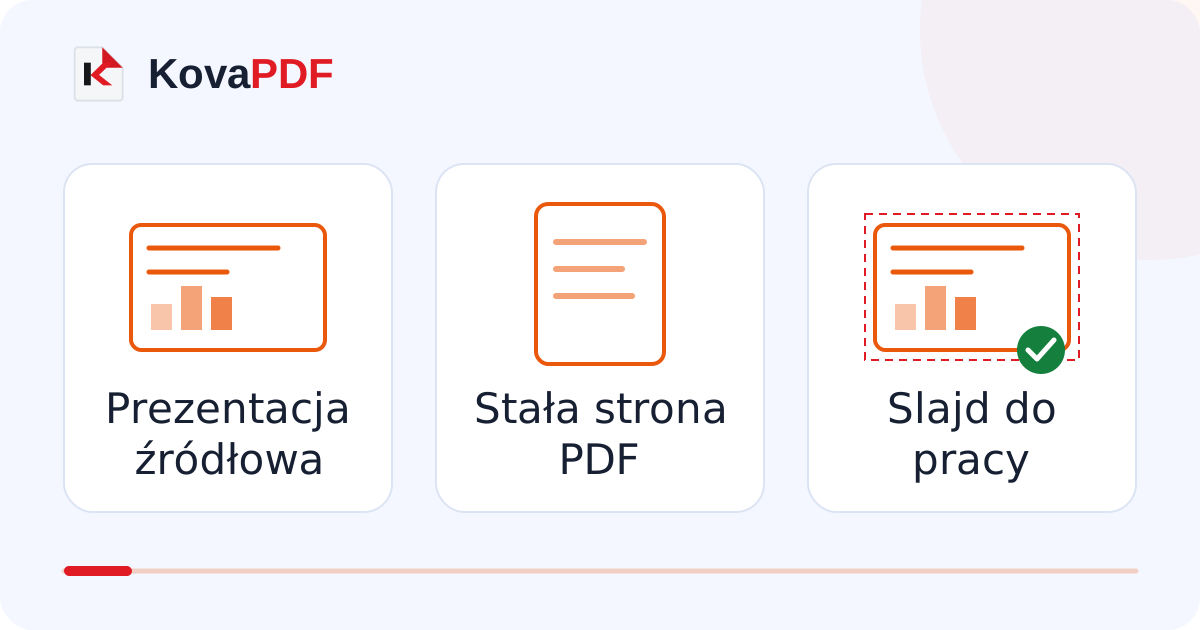
Jak utworzyć PDF z PowerPointa?
Otwórz PowerPoint na PDF, wybierz prezentację i pobierz wynik. Porównaj liczbę oraz kolejność slajdów. Obejrzyj tytuły, tekst blisko brzegów i elementy zależne od nietypowego kroju pisma. Krótszy ostatni wiersz łatwo przeoczyć na miniaturze.
Wykres oceń po etykietach osi i legendzie, nie tylko po kolorach. Zobacz najgęstszy slajd i ostatnią stronę. Prosty slajd otwierający nie sprawdza trudności całej prezentacji.
Co odzyskasz z samego PDF?
Konwersja PDF na PowerPoint pozwala przygotować plik do dalszej pracy, ale jego elementy wymagają próby. Spróbuj zaznaczyć i zmienić tekst oraz kształty. Element wyglądający jak wykres nie musi zawierać źródłowych danych do przeliczenia.
Gdy potrzebujesz wyłącznie stałego obrazu, alternatywą jest zapis strony PDF jako JPG lub PNG. Wybierz go świadomie: napis na obrazie nie jest zwykłym polem tekstowym. Jeśli oryginalna prezentacja istnieje, użyj jej do większych zmian.
Jak postąpić z liczbami i notatkami?
Przy pracy nad danymi zajrzyj do Excela i PDF. Obraz wykresu nie odtwarza formuł, które wyliczyły wartości. Zmiana widocznej etykiety nie aktualizuje całego modelu obliczeń.
Sprawdź, czy uczestnicy potrzebują notatek prelegenta. Nie zakładaj, że znajdują się w wyeksportowanych stronach. Przygotuj potrzebne wyjaśnienia w odpowiedniej postaci. Ostateczną kontrolę wykonaj na pobranym pliku, otwierając go tak, jak zrobi to odbiorca po spotkaniu.
Częste pytania
Czy animacje działają tak samo w PDF?
Nie. Stała strona nie zastępuje zachowania prezentacji. Skontroluj elementy pojawiające się etapami.
Czy wszystkie elementy po PDF na PowerPoint są edytowalne?
Nie zakładaj tego. Sprawdź teksty, kształty i wykresy w wynikowym pliku.
Czy notatki prelegenta trafiają do PDF?
Obejrzyj konkretny wynik. Potrzebne wyjaśnienia przygotuj osobno, jeśli ich nie zawiera.
Czy wrócą dane i formuły wykresu?
Widok wykresu tego nie potwierdza. Zachowaj źródła danych do dalszych obliczeń.