Poradniki
Trwałe zaczernianie danych w PDF przed wysłaniem
W skrócie
Trwałe zaczernienie ma usunąć wybraną zawartość, a nie tylko przykryć ją czarnym polem. W pobranej kopii wyszukaj usunięte dane i sprawdź ich inne wystąpienia. Komentarze, pola formularza oraz metadane wymagają kontroli odpowiedniej do zastosowanego czyszczenia.

Co odbiorca może zobaczyć?
Przed pracą określ dane, które mają zniknąć z kopii do udostępnienia. Numer klienta może występować w nagłówku, treści oraz załączniku. Usunięcie pierwszego znalezionego miejsca nie rozwiązuje problemu pozostałych wystąpień. Sprawdź też formularz i komentarze, jeśli dokument je zawiera.
Zachowaj informacje potrzebne do zrozumienia materiału. Wycięcie całej strony protokołu jest inną decyzją niż usunięcie prywatnego adresu. Wybór powinien chronić dane bez niepotrzebnego pozbawiania odbiorcy ważnego kontekstu.
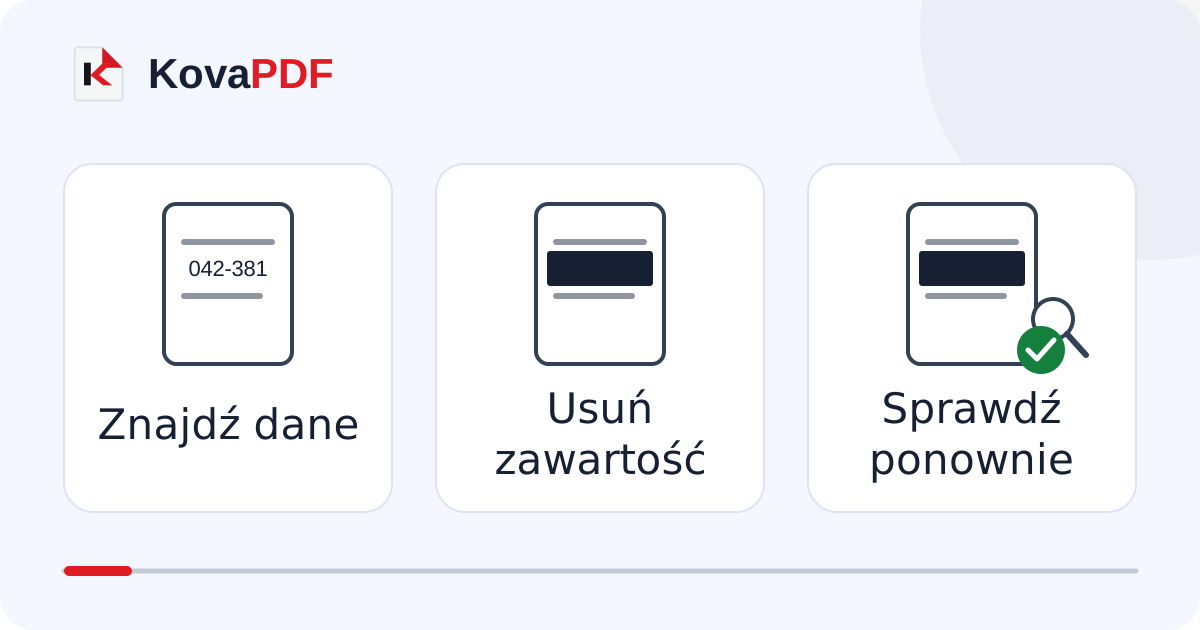
Jak zastosować właściwe usunięcie?
W narzędziu zaczerniania PDF wybierz tekst lub obszar do usunięcia, zastosuj operację i pobierz wynik. Nie myl tego z rysowaniem zwykłego prostokąta w edytorze. Chodzi o zmianę zawartości, nie wyłącznie jej widoczności.
Otwórz nową kopię i wyszukaj usunięty tekst. Spróbuj też skopiować sąsiadujący fragment. Każda próba ma określony zakres; brak jednego wyniku wyszukiwania nie potwierdza wyczyszczenia wszystkich możliwych informacji w całym pliku.
Co sprawdziliśmy na własnym dokumencie?
Utworzyliśmy jednostronicowy PDF z fikcyjnym identyfikatorem. Źródło miało 919 bajtów, a wynik 1118 bajtów. Identyfikatora nie znaleziono ani w wyodrębnionym tekście, ani podczas przeszukania surowych obiektów. Plik pozostał poprawnym PDF z jedną stroną.
Próba dotyczyła konkretnego identyfikatora. Raport nie zawierał wyniku ogólnego czyszczenia metadanych, więc nie potwierdza usunięcia wszystkich metadanych. Tak samo oceniaj własną operację: nie rozszerzaj wniosku poza to, co rzeczywiście sprawdzono.
Co jeszcze obejrzeć przed wysłaniem?
Wyszukaj powtórzenia i sprawdź komentarze, pola, załączniki oraz wybrane opcje czyszczenia. Upewnij się, że pozostawiona część dokumentu nadal jest czytelna. Jeżeli potrzebujesz grafiki, wykonaj eksport strony do JPG lub PNG z przygotowanej kopii, nie ze starego źródła.
Znak wodny opisuje kopię, a hasło otwarcia ogranicza dostęp do otwarcia. Żadne z nich nie zastępuje usunięcia informacji z treści. Źródło przechowuj zgodnie z jego zakresem dostępu, wynik nazwij odrębnie i sprawdzaj właśnie plik przeznaczony do udostępnienia.
Częste pytania
Czy wystarczy narysować czarny prostokąt?
Nie. Dane mogą pozostać pod nim. Potrzebne jest usunięcie zawartości i kontrola wynikowego pliku.
Czy brak wyniku wyszukiwania oznacza całkowite wyczyszczenie?
Nie. Sprawdź powtórzenia oraz inne miejsca przechowywania danych odpowiednie dla dokumentu.
Czy większy plik oznacza nieudaną operację?
Nie. Rozmiar nie dowodzi usunięcia. Ważne są wyniki kontroli i czytelność pozostawionej treści.
Czy hasło albo znak wodny mogą zastąpić zaczernienie?
Nie. To inne cele niż usunięcie informacji, której odbiorca nie powinien dostać.