Guias
Como separar páginas de PDF em arquivos diferentes
Em resumo
Para separar páginas de um PDF, abra Dividir PDF e escolha quais folhas devem formar cada arquivo. Baixe as partes e confira o começo e o fim de cada uma. A numeração usada na seleção é a posição da página no arquivo, que pode ser diferente do número impresso no documento.

Separar não é apagar o original
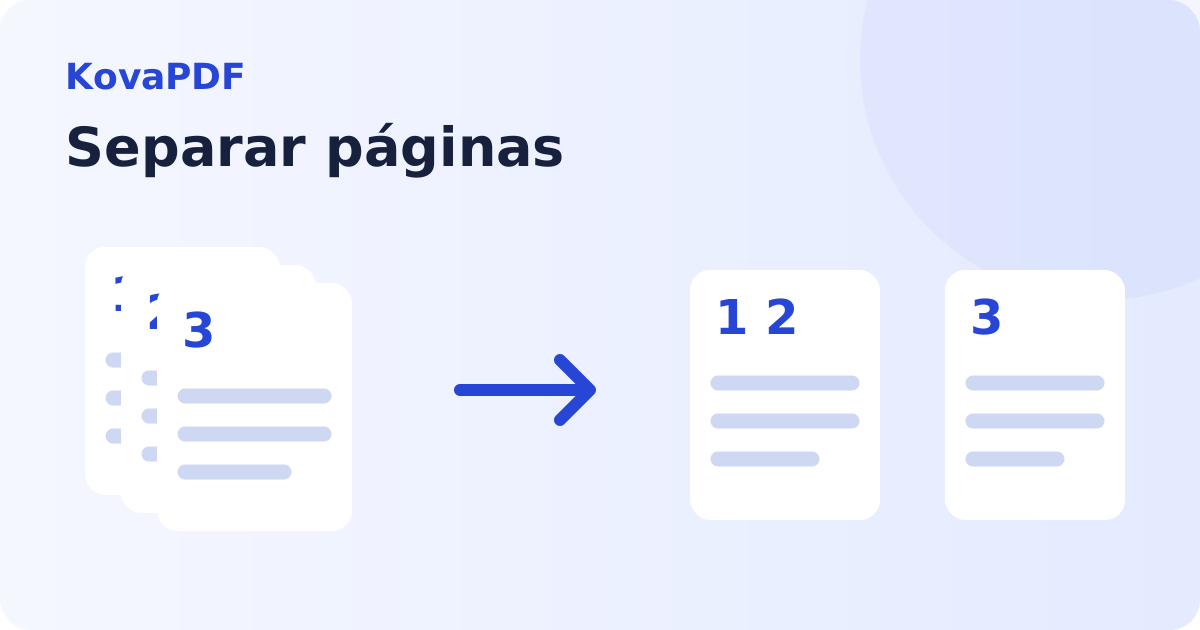
Um PDF pode reunir contrato, comprovante e anexos que precisam ir para campos diferentes de um cadastro. A divisão cria arquivos de saída com as páginas selecionadas. Você continua com o original para consulta. Essa distinção ajuda quando o conjunto recebido é uma referência que não deve ser substituída por partes sem contexto.
Antes de começar, abra o documento e anote o conteúdo de cada bloco. Não confie apenas no nome que alguém deu ao arquivo. Um anexo pode começar na metade de uma folha ou ter uma continuação depois de uma página em branco. Leia o início e o fim de cada seção para decidir o que realmente pertence a cada saída.
Se o pedido exige o documento completo, separar pode não ser adequado. Uma folha isolada com o nome de alguém pode depender das condições explicadas na página anterior. Pense na finalidade da entrega e mantenha o contexto necessário para a pessoa entender o que está recebendo.
Passo a passo para extrair páginas
- Abra Dividir PDF e selecione o arquivo.
- Veja a prévia e encontre as posições das páginas que quer separar.
- Escolha a divisão ou a seleção adequada ao conjunto.
- Confira os limites antes de gerar as partes.
- Baixe os arquivos e abra cada resultado.
- Renomeie as saídas pelo conteúdo depois de confirmar que estão corretas.
Faça primeiro uma divisão pequena se você estiver lidando com um arquivo longo e pouco conhecido. Assim pode verificar a interpretação da seleção antes de organizar o restante. Não é necessário testar com um documento sensível: um exemplo seu serve para entender a operação.
Número impresso e posição no arquivo
Um relatório pode ter capa, sumário e folhas sem número antes de começar a página impressa 1. A ferramenta trabalha com a sequência de páginas do PDF. Por isso, escolher a terceira página do arquivo não garante extrair a página que traz o número 3 no rodapé. Use a prévia como referência.
Essa diferença aparece também em apostilas com numeração por capítulo e em processos com peças de origens variadas. Uma página pode mostrar dois números, um antigo e outro acrescentado ao conjunto. Anote a posição física e o conteúdo da folha. Depois da divisão, confira se a primeira e a última página de cada parte correspondem ao que você pretendia.
Evite selecionar só pela miniatura quando há folhas parecidas. Comprovantes mensais ou páginas padronizadas podem ter a mesma aparência geral. Abra o trecho e leia mês, titular ou identificação do documento. Esse cuidado é mais útil do que tentar corrigir uma entrega errada depois.
Em um teste com seis páginas A4, extrair as posições 2, 3 e 5 gerou um PDF de três páginas. A divisão de cada folha do mesmo original gerou seis arquivos com uma página cada. Esse exemplo ajuda a conferir a diferença entre reunir uma seleção e produzir partes separadas.
Escolher um jeito de dividir
Para um pequeno conjunto, separar por intervalos costuma ser fácil de revisar. Para blocos regulares, uma divisão a cada quantidade de páginas pode ajudar. Essa regularidade precisa existir de verdade: um comprovante extra no meio pode deslocar todos os grupos seguintes. Não use um padrão automático sem conferir a origem.
Se o arquivo tem marcadores que identificam capítulos, eles podem orientar outra forma de separação. Marcadores são a estrutura de navegação do PDF, e não apenas títulos visíveis na página. Um sumário desenhado como texto não garante que haja marcadores utilizáveis. Quando essa estrutura não existe, escolha outro modo em vez de pressupor que o programa não encontrou os títulos corretamente.
Dividir por tamanho do arquivo atende a outro problema. Uma página com imagem grande pode continuar acima do tamanho desejado mesmo quando está sozinha. Separar não reduz necessariamente o peso de cada página. Se precisar diminuir imagens, consulte como diminuir o PDF para enviar e confira a leitura depois.
Anexos que precisam permanecer juntos
Em um cadastro, frente e verso podem ser um único documento lógico. Se você separar cada folha em um arquivo, o campo destinado à identidade pode receber só metade da peça. Leia a instrução do formulário antes de produzir as partes. Nem todo campo com nome curto espera apenas uma página.
A orientação de juntar frente e verso do RG em um PDF ajuda a pensar nesse conjunto. A divisão deve respeitar o que cada saída precisa demonstrar. Uma declaração com assinatura na última folha não deve ser enviada apenas com a primeira se o destinatário espera o documento completo.
Ao separar um contrato de seus anexos, mantenha a referência entre eles. O destinatário precisa saber qual anexo corresponde àquele contrato. Use nomes claros e evite afirmar que uma parte isolada contém toda a aprovação quando há condições ou assinaturas em outras folhas.
E se o arquivo já estiver assinado?
Guarde o PDF assinado sem alterações. Criar uma parte com algumas páginas não preserva automaticamente a assinatura digital como prova do novo arquivo. O desenho da assinatura pode continuar visível e dar uma impressão enganosa de que a saída ainda tem as mesmas evidências do original.
Antes de manipular, confira a assinatura digital do PDF recebido. Quando a entrega exige o original verificável, envie o original conforme o procedimento pedido. Use partes apenas como cópias auxiliares quando isso for aceito e mantenha claro o que são.
Organize a pasta de saída
Os arquivos gerados podem vir em um conjunto compactado. Extraia e abra as partes antes de enviar. Não suponha que o primeiro item listado seja o primeiro na sequência de leitura. Nomes automáticos ajudam a distinguir as saídas, mas não explicam necessariamente o conteúdo de cada uma para quem vai receber.
Se você vai renomear, preserve uma ordem que faça sentido. Comece pelo tipo de documento e acrescente o identificador necessário, sem incluir dado pessoal em excesso no próprio nome. Confira novamente os arquivos depois da organização. Uma boa divisão pode ser prejudicada por uma troca de nomes entre duas partes parecidas.
Revise a entrega como um conjunto
Verifique se todas as páginas necessárias aparecem em alguma parte e se nenhuma folha indevida foi enviada a mais. A comparação com o original resolve dúvidas sobre continuação de texto e anexos. Se o objetivo era retirar uma página da cópia, e não produzir vários arquivos, veja como excluir páginas de PDF.
Finalmente, abra os arquivos a partir dos campos em que foram anexados, quando o formulário permitir prévia. Isso confirma tanto o conteúdo quanto a escolha da saída correta. Guarde o original e as partes efetivamente enviadas. Se alguém pedir uma correção, você poderá refazer a seleção sem depender de um arquivo já dividido e sem contexto.
Confira a sequência das páginas antes de selecionar o trecho. Se partes separadas precisam virar outra peça, junte os PDFs e revise a passagem entre os documentos.