Guias
Como excluir páginas de um PDF e conferir a nova cópia
Em resumo
Para excluir páginas de um PDF, marque as folhas indesejadas e baixe uma nova cópia com as restantes. Confira o conteúdo antes e depois da remoção, principalmente quando houver numeração impressa ou anexos. Guarde o original e não trate a exclusão de folhas como uma forma de apagar dados que continuam em outras páginas.

Uma página em branco pode ter uma função
A digitalização de frente e verso costuma produzir folhas aparentemente vazias. Algumas são de fato dispensáveis para a cópia que você quer compartilhar. Outras guardam um carimbo discreto, uma observação ou uma continuação. Abra a página antes de marcá-la. Uma miniatura branca não é uma prova de que não existe informação ali.
Há também documentos preparados para impressão frente e verso que usam páginas em branco para iniciar seções do lado certo. Se você pretende imprimir, a remoção pode mudar essa organização. Se pretende enviar apenas para leitura na tela, a necessidade pode ser outra. Defina o resultado desejado antes de aplicar uma limpeza geral.
Trabalhe em uma cópia. Um arquivo recebido como comprovante ou peça de um processo deve continuar disponível no estado original. A versão sem folhas pode ser útil para uma finalidade específica, mas não substitui automaticamente o conjunto completo que você recebeu.
Como remover folhas com segurança
- Abra Excluir páginas do PDF e selecione a cópia que vai preparar.
- Percorra as miniaturas e identifique as páginas que realmente devem sair.
- Marque a seleção e confira a posição das folhas no arquivo.
- Gere a nova versão e baixe o resultado.
- Abra o arquivo salvo e veja a primeira, a última e as páginas próximas de cada remoção.
- Guarde a saída com um nome que a diferencie do original.
Não tente deixar o documento sem página alguma. Se você marcou tudo porque escolheu o arquivo errado, volte à seleção. A finalidade é criar um PDF útil com as folhas necessárias. Quando o conteúdo inteiro é indevido, faz mais sentido escolher outra origem do que tentar produzir uma saída vazia.
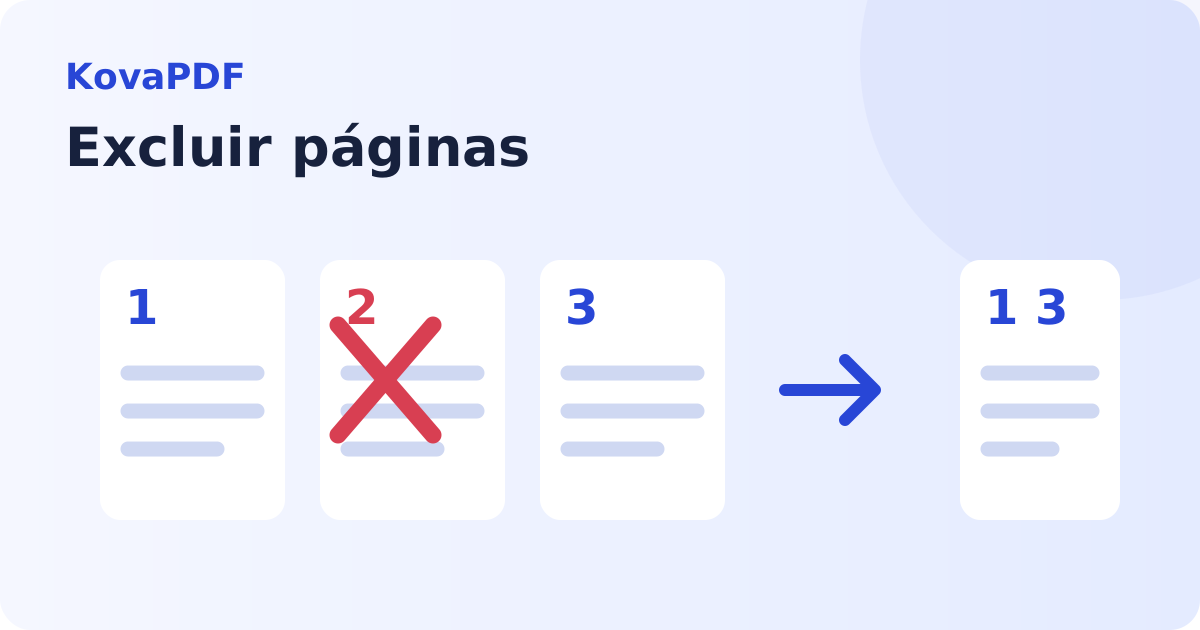
No teste com um documento de seis páginas, a exclusão da terceira deixou cinco páginas na saída. A contagem é uma primeira conferência útil; depois, é preciso ler a transição entre a segunda folha e a que passou a ocupar a terceira posição.
Conferir a posição evita a exclusão errada
O número que você usa na ferramenta corresponde à ordem da folha dentro do PDF. Ele pode não ser o número impresso no rodapé. Uma capa antes do início da numeração já é suficiente para deslocar a relação. Confirme o conteúdo na prévia, em vez de presumir que “página 5” significa a mesma coisa nos dois lugares.
Em apostilas e contratos com anexos, a numeração pode reiniciar. Duas folhas diferentes podem mostrar o número 1. Também pode haver uma página sem número entre elas. Se você estiver retirando uma duplicata, compare as duas por inteiro: data, assinatura e observações podem ter mudado mesmo quando o modelo é parecido.
Quando alguém indicar a folha a excluir, peça uma referência que você consiga conferir, como o começo do texto ou o nome do anexo. Isso evita interpretar um número isolado de forma diferente. Não remova uma página de um acordo importante só porque uma mensagem curta mencionou um número sem contexto.
Uma cópia mais curta ainda precisa fazer sentido
Depois da remoção, leia a última frase da página anterior e a primeira da seguinte. Veja se o texto ficou interrompido. Um documento pode mencionar “as condições abaixo” e perder justamente a folha dessas condições. Uma cópia curta que muda o sentido é pior do que um arquivo longo que pode ser compreendido.
Confira referências a anexos e tabelas. Se o texto continua dizendo que há um anexo, mas você não vai enviá-lo, avalie se a cópia atende à finalidade combinada. Não apresente a versão parcial como se fosse completa. Para formulários ou processos, siga a orientação do destinatário sobre quais peças são necessárias.
Se o objetivo é entregar apenas um trecho bem definido em um arquivo separado, separar páginas de PDF pode ser mais apropriado. A diferença está na intenção: excluir prepara uma cópia sem algumas folhas; extrair ajuda a nomear e organizar uma parte escolhida.
Excluir não é ocultar uma informação
Retirar uma folha inteira remove essa folha da nova sequência. Não garante que o mesmo CPF, endereço ou número de conta deixou de aparecer no resto do arquivo. Faça uma busca e uma leitura das páginas que permanecem. Cabeçalhos, rodapés e anexos podem repetir a informação que você pretendia não compartilhar.
Também não é um método para editar discretamente um documento oficial. Se existe erro numa certidão ou comprovante, busque a correção com quem emitiu a peça. Uma cópia parcial pode ter utilidade de consulta, mas não deve dar a entender que uma condição ou observação nunca existiu.
Para identidade, pense na finalidade antes de cortar o verso. O guia para juntar frente e verso do RG lembra por que as faces podem precisar ficar juntas. A melhor versão de envio contém o que foi pedido, sem excesso e sem omissão relevante.
Assinaturas exigem preservar a origem
Um contrato com assinatura digital não deve passar por alterações antes da conferência. Salve o original. Ao gerar uma nova sequência de páginas, a saída não herda automaticamente a prova de integridade do arquivo assinado, mesmo que a imagem da assinatura continue aparecendo na última folha.
Veja como verificar assinatura digital ICP Brasil em PDF usando a versão recebida. Se o destinatário pede um documento verificável, confirme como entregar uma cópia parcial, quando ela for necessária. Não prometa que remover páginas preserva a validade de todas as assinaturas.
A numeração pode precisar de outra revisão
Os números impressos nas páginas que restam não mudam só porque você excluiu uma folha. Um conjunto pode pular do 3 para o 5. Isso pode ser aceitável numa cópia de referência, mas convém deixar claro que é parcial. Se você está preparando seu próprio material, poderá querer uma numeração nova depois que a ordem estiver fechada.
Nesse caso, veja como numerar páginas e colocar cabeçalho ou rodapé. Não sobreponha números novos aos antigos sem olhar a área. Uma numeração legível ajuda a consulta; duas sequências disputando o mesmo espaço podem tornar a referência mais confusa.
Confira o arquivo que sai da ferramenta
Um arquivo menor em número de páginas não é necessariamente menor na proporção que você imagina. Fontes e imagens podem ser compartilhadas internamente, e uma folha com fotografia grande pode concentrar boa parte do peso. Se a meta era caber no portal, confira o tamanho real da saída e a legibilidade.
Conclua abrindo a cópia salva. Verifique o total de folhas e as transições após a remoção. Se algo saiu errado, volte ao original e refaça a seleção, sem usar sucessivas cópias reduzidas como única referência. Guarde a versão efetivamente enviada para saber mais tarde quais páginas o destinatário recebeu.
Depois de retirar folhas sobrando, veja se a ordem restante continua compreensível. Um dado isolado em uma página necessária pede remoção seletiva, não a exclusão da folha inteira.