ガイド
PDFを指定した容量以下に圧縮する方法
要点
提出先の上限に合う目標容量を選び、圧縮後の実際のサイズを確認します。小さな文字、押印部分、数字が読めることも必要です。目標に達しなかった場合は、画像の元データや添付内容を見直してから提出用のコピーを決めます。

上限は一ファイル分ですか、添付全体ですか?
申請画面の説明を、実際に使う入力欄で確認します。一つのファイルごとに上限を決める場合と、添付全体の合計を数える場合があります。小さい一枚が受け付けられたことだけでは、必要な資料一式を送れるとは判断できません。
単位にも注意してください。ファイル一覧のMB表示は丸められている場合があります。見かけ上ちょうど上限でも、実際の値は少し超えているかもしれません。分かる場合はバイト数を比べ、上限ぎりぎりを狙わず少し余裕を持たせます。「軽量版」という名前は容量を確認した証拠にはなりません。
目標容量を指定して圧縮するには?
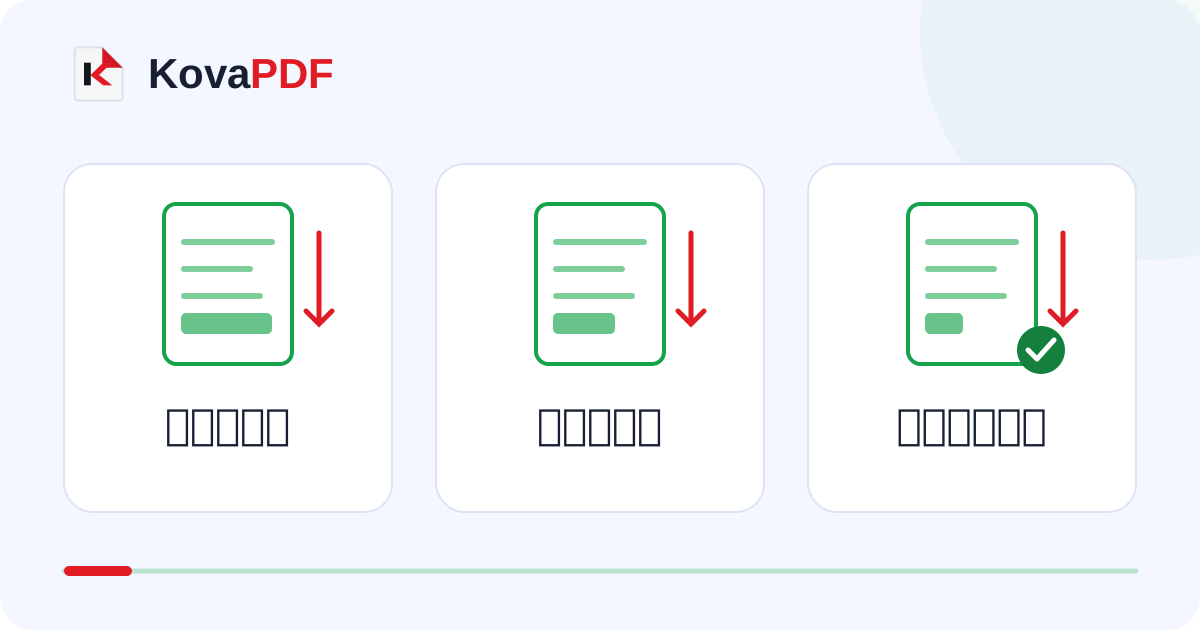
PDFの圧縮で、送付する最後の版を選びます。固定の上限がある場合は、目標サイズの設定を使います。画質の段階は処理の強さを選ぶもの、目標容量は得たい結果を指定するもので、同じ意味ではありません。
結果のサイズと目標に届いたかの表示を確認します。未達なら、ファイルができたことだけで提出用にしないでください。同じファイルを同じ条件で処理し続けるより、大きな画像が主体なのか、すでに小さな文字データなのかを見直します。
自分たちの試験ではどこまで小さくなりましたか?
独自に作ったカラーのイラストとベクトルの見出しを、一枚のA4 PDFにしました。1,951,571バイトの元データを200,000バイトの目標で処理し、81,646バイトの一ページになりました。目標は達成しましたが、これは人工的な試験画像での結果です。手元の証明書や写真でも同じ比率になるという意味ではありません。
自分の結果では、一番読みにくくなりそうな場所を拡大します。薄い印影、細かい注記、金額の末尾を見てください。必要な一桁が失われたら、容量だけが合っていても適切な結果ではありません。比較用の元ファイルは残します。
上限に収まらない場合の選択肢は?
間違って重ねた写真や古い撮影を、写真からPDFを作る手順に沿って見直します。必要な証明を容量のためだけに外してはいけません。複数の資料を一つにする指定なら、PDFを結合してから完成版の容量を測ります。
もともとぼけている画像は、強く圧縮しても改善しません。撮り直した方がよい場合があります。電子署名付きの原本は別に保存してください。小さくしたコピーが、同じ署名を検証する原本になったとは判断しません。
よくある質問
容量表示は合うのにアップロードできないのはなぜですか?
表示が丸められている場合や、添付全体の上限である場合があります。実際のバイト数と条件の範囲を確認してください。
どんなPDFでも指定容量にできますか?
内容と残すべき細部によって限界があります。目標に達しなかったという結果を確認してください。
一番強い圧縮を選べばよいですか?
容量だけでなく、必要な文字や数字が読めるかで判断します。強い処理が常に最適とは限りません。
大きい元ファイルは残しますか?
残してください。比較や作り直しに必要で、電子署名付き原本は検証用にも保管します。