ガイド
入力できるPDFフォームの作成と保存を確認する方法
要点
入力できるPDFには、質問に合う種類のフォーム欄を使います。架空の回答で試し、保存したPDFを閉じて開き直してください。紙面の線や上に置いた固定の文字だけでは、値を保存する入力欄になりません。

すでに入力欄があるかを調べます
申込書の空欄をクリックし、文字を入れられるかを試します。線が引かれたスキャン画像は、見た目が申込書でも入力欄を持っていない場合があります。先に区別すると、不要な作り直しや、固定の文字を重ねる作業を避けられます。
作成者と回答者の役割も分けます。作成者は質問、欄の種類、欄の名前を整えます。回答者はページの構成を変えずに記入できることが大切です。四角の大きさだけで何を答えるか察してもらうのではなく、近くに説明を置きます。
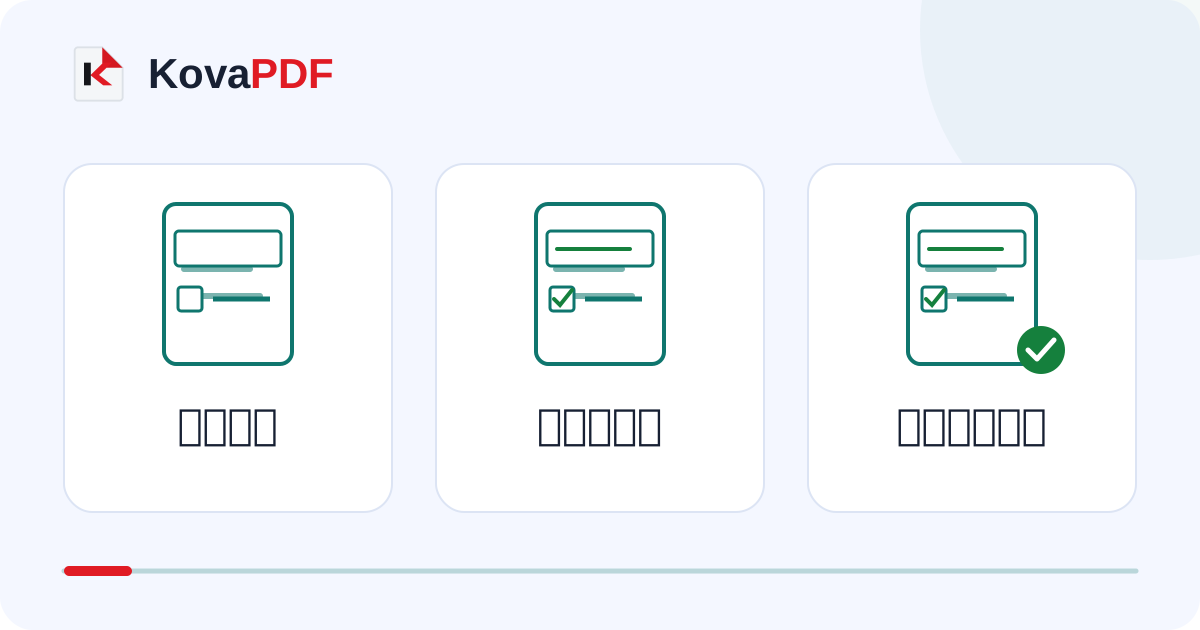
質問に合う欄を作るには?
PDFフォームで元の文書を開き、必要な欄を追加します。氏名なら短い文字欄、理由なら複数行、決まった選択肢なら適切な選択形式を使います。一つだけ選ぶ質問と、複数を選べるチェック欄は意味が違います。
別の質問が同じ値として連動しないように、欄の名前と動作を確認します。二か所へ異なる架空の回答を入れると、意図しない連動を見つけやすくなります。見た目が別々の四角でも、値が独立しているとは限りません。
どのような回答で試しますか?
「テスト」の一語だけでは、長い住所が切れる問題は分かりません。想定する程度の長さで架空の住所や理由を書き、末尾まで読めるかを試します。空欄、選択済み、複数選択など、質問が想定する状態も確認してください。
PDFをダウンロードし、閉じてから開き直します。回答が残っているか、別の欄が変わっていないかを見ます。固定の質問文を直す場合はPDFの文字編集とは別の操作になるため、変更後に欄と説明の位置を再確認します。
署名欄があれば電子署名になりますか?
署名用の枠があるだけでは、使う署名方法までは分かりません。PDFへの署名では見える印と検証可能な署名の違いを説明しています。必要な方法は、資料を受け取る側の条件と合わせて決めます。
配布する空の原本と、回答を入れた試験用コピーを分けて保存してください。最後は受け取った人のつもりで開き、説明を読みながら一通り入力します。架空の回答が残った試験用ファイルを、空の申込書として送らないように、名前も確認します。
よくある質問
スキャンの線はそのまま入力欄になりますか?
線は画像の一部かもしれません。入力を受け付ける欄を調べるか、別に作成します。
二つの回答が一緒に変わるのはなぜですか?
欄の名前やつながりを確認してください。別の質問には異なる回答を入れて動作を試します。
長い文章はどう試しますか?
現実的な長さの架空の文章を入れ、保存して開き直した後も末尾が読めるかを見ます。
署名欄だけで署名の方式が分かりますか?
分かりません。見える枠と、使う方式や技術的な証拠は別に確認します。